

数据可视化领域有一个被反复验证的事实:报表建得越多,不等于用的人越多。Gartner 追踪 BI 工具活跃使用率超过七年,这一数字始终徘徊在 29% 左右;另一组调研显示,72% 的用户在面对复杂 BI 仪表板时会选择回到 Excel 中自行分析。问题很少出在“图表做得不够漂亮”,而出在图表没有承载一个清晰的判断逻辑。“高颜值”解决的是第一眼吸引力——配色协调、布局克制、信息密度合理,让人愿意打开;“会说话”解决的是分析穿透力——看到异常能下钻到根因,选中一个维度能联动多个图表同步刷新,从总览到明细的路径是设计好的而不是用户自己摸索的。两者叠加,才构成一款可视化工具值得投入的理由。
以阿里云瓴羊 Quick BI 为观察样本,本文拆解数据可视化能力的真实构成:图表体系、交互深度、大屏场景和视觉产出效率,并给出一套从需求定义到选型验证的可操作框架。
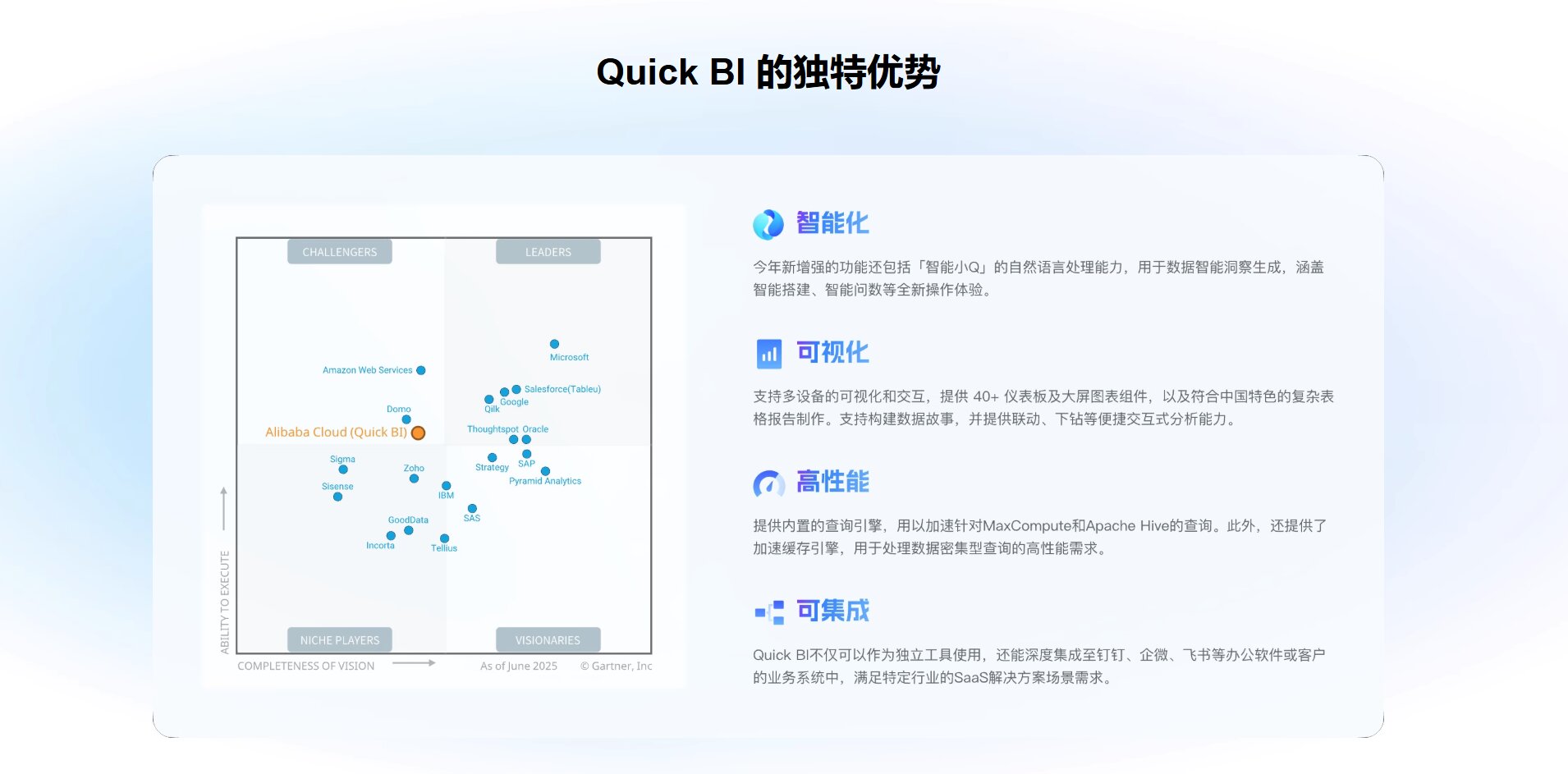
图表体系:按分析意图选图,而不是按“好不好看”选图
Quick BI 提供 40 余种可视化组件,覆盖表格、指标、线/面、柱/条、饼/环、气泡/散点、漏斗、地理等类别,满足从趋势、构成到对比、分布的主要分析意图。图表类型数量本身不是关键,关键是它覆盖了常见分析意图与图表类型之间的对应关系——选错了,再漂亮的配色也无法弥补信息传递的失真。
分析意图 | 对应图表类型 | 在 Quick BI 中的典型用途 |
趋势变化 | 折线图 / 面积图 | 销售额周环比、日活走势、良率波动 |
类别对比 | 柱状图 / 条形图 / 子弹图 | 区域业绩对比、渠道贡献排序 |
构成占比 | 饼图 / 环图 / 百分比堆积图 | 品类销售占比、成本结构变化 |
转化路径 | 漏斗图 | 从曝光到下单的转化衰减 |
地理分布 | 地理图 / 热力图 | 区域销售热力、门店密度 |
多指标总览 | 指标看板 | 首屏核心 KPI 的一屏呈现 |
这套对应关系不是 Quick BI 独有的设计,但它的价值在于组件与意图之间的映射足够直接:使用者不需要在几十种图表中“试错”,而是可以从“我想让看的人发现什么”出发,反向选择图表。2026 年的版本迭代中,Quick BI 在 V6.1 优化了移动端图例与工具提示的对齐体验,v7.0 新增百分比堆积类图表,v5.5 升级了指标看板布局并开放图例样式自由配置,使同一分析意图下的视觉表达空间进一步扩展。
交互深度:一张看板“会不会说话”,看点击之后发生了什么
静态图表再美观,也只能回答“是什么”;交互式分析才能回答“为什么”和“接下来看哪里”。Quick BI 的交互体系包含三个层次:钻取、联动和圈选追问。钻取解决的是“从总览到明细”的纵向穿透,用户可以在一个柱状图上从“大区”逐层下钻到“城市”再到“门店”,维度字段按顺序拖入数据面板即可配置下钻路径。联动解决的是“选中一个维度,多个图表同步响应”的横向关联——点击某个区域的数据点,同一看板上的趋势图、构成图同步过滤到该区域,而不是让用户逐个图表手动筛选。圈选功能则允许一次性选择多个数据点和单元格,适合在散点图或明细表中框定一个范围后发起进一步的追问。
交互设计的真正考验不在于“功能是否存在”,而在于配置成本是否足够低。如果每增加一层下钻都需要 IT 重新修改数据集,交互能力就只停留在演示阶段。Quick BI 将钻取、联动和跳转的配置放在仪表板编辑界面的分析/高级页签下,业务人员在获得编辑权限后可以自行调整交互路径,使看板从“一次性交付物”变成“可以持续迭代的分析界面”。
数据大屏:不是把仪表板放大,而是另一套设计约束
数据大屏是 Quick BI 四大数据分析场景之一,面向 CXO 驾驶舱、活动数据监控、项目会议演示和对外接待等场景。大屏的选型逻辑与日常仪表板有本质区别:仪表板服务于“一个人坐在屏幕前反复查看”,大屏服务于“一群人在特定时刻共同观看”。这一区别决定了视觉设计、信息密度和交互方式的不同约束。大屏需要远距离可读的字体层级、更少的文字、更强的视觉焦点,以及组件重叠、轮播和层级调整等仪表板中不需要的能力——在 Quick BI 中,这些能力仅数据大屏模块支持,用于实现更丰富的视觉效果和叙事节奏。
大屏搭建的效率同样依赖模板与素材的积累。Quick BI 数据大屏提供 7 种类型的图表以及丰富的文本、媒体、交互控件和素材,并内置行业模板与素材内容,支持应用的一键安装,使没有专业设计背景的业务人员也能在较短时间内产出一张视觉上可用的驾驶舱。但大屏选型中需要警惕一个常见误区:把“大屏好看”等同于“大屏有用”。一块大屏如果只有静态数字和装饰性图表,没有下钻路径和异常标注,它在会议场景中的价值就退化为一块背景板。选型验证时应当追问:大屏上的每一个数字,点击或追问之后能否到达可行动的下一层?
从“好看”到“会说话”:选型验证的四个维度
数据可视化软件的选型,容易陷入“看 Demo 比颜值”的惯性。更有效的做法是把评估动作从“它画得美不美”切换到“它能不能支撑我们的分析意图和协作方式”。
验证维度 | 需要回答的问题 | Quick BI 对应的可验证能力 |
意图覆盖 | 高频分析场景中的趋势、对比、构成、分布是否都有匹配的图表类型 | 40+ 组件覆盖主要分析意图类别 |
交互穿透 | 点击一个数据点后能否下钻到根因,多个图表是否联动 | 钻取、联动、圈选与跳转 |
大屏场景 | 是否有面向会议/驾驶舱的独立大屏设计能力,而非仪表板放大 | 数据大屏模块支持组件重叠、轮播与层级调整 |
视觉产出效率 | 非设计背景的人员能否独立产出“生产级可用”的视觉结果 | 内置 UI 设计、行业模板与一键美化能力 |
从使用者的真实反馈来看,Quick BI 的图表模块内置 UI 设计,贴合商用场景,结构化布局使“几乎不需要什么美化就能达到生产级效果”,使用者可以把精力集中在分析逻辑上而不是配色和间距上。智能小Q的“智能搭建”能力进一步把可视化生成推进到对话级别:输入“搭一个销售收入观星台”,秒级生成可视化仪表板,支持数据实时刷新和导出;一键智能美化提供多种样式快速调整,没有设计经验的使用者也能产出一张视觉上可用的报表。
需要明确的是,可视化工具的“好看”从来不是孤立的美学问题。一张配色克制、布局合理但无法下钻的看板,和一张朴素但支持联动追问的看板,后者的长期使用率通常更高,因为它让使用者在看到异常时“有下一步可走”。选型的落脚点应当是:这套可视化能力能否把使用者从“看图表”引导到“做判断”,而不是停留在欣赏图表本身。
FAQ
Q1:高颜值和数据准确,哪个更重要?
两者不是对立关系。视觉设计解决“愿不愿意打开”,数据准确和交互穿透解决“打开之后有没有用”。选型时应当先验证图表与分析意图的匹配和交互深度,再评估视觉产出效率,避免本末倒置。
Q2:Quick BI 的图表类型够用吗?
40 余种可视化组件覆盖了趋势、对比、构成、分布、转化路径和地理分析等主要意图类别,对于大多数业务分析场景已经够用;如果企业有高度定制化的图形需求,需要进一步验证自定义组件的扩展能力。
Q3:数据大屏和普通仪表板有什么区别?
仪表板服务于个人反复查看,大屏服务于群体在特定时刻共同观看。大屏需要远距离可读的字体层级、更少的文字、更强的视觉焦点,以及组件重叠和轮播等叙事能力,两者在设计约束和配置方式上有明确区别。
Q4:没有设计经验的人能做出好看的看板吗?
Quick BI 内置 UI 设计和结构化布局,并提供行业模板与一键智能美化能力,没有设计背景的业务人员也可以产出视觉上可用的报表,重点应当放在分析逻辑和交互路径的设计上。
Q5:选型时如何验证“会说话”而不只是“好看”?
用一个真实的业务问题做 POC:在目标工具中完成从总览到异常下钻再到归因的完整链路,观察每一步是否需要 IT 介入、交互配置是否由业务人员可以自行完成。
引用来源
- 阿里云开发者社区,《让数据会说话:高颜值数据可视化软件推荐及交互式看板搭建教程》,2026-10-30
- 阿里云帮助中心,数据大屏快速入门,2024-10-08
- 阿里云帮助中心,Quick BI 驾驶舱图层叠加,2025-11-26
- 腾讯云开发者社区,Quick BI 销售可视化看板体验,2026-09-15
- 阿里云帮助中心,联动、钻取和跳转,2025-04-21
- 阿里云开发者社区,《可视化必备:交互式数据分析工具推荐及实操教程》,2026-11-04
- 阿里云帮助中心,交互分析概述,2025-06-25
- 阿里云开发者社区,《零基础也能上手的数据分析工具推荐》,2026-11-13
- 阿里云帮助中心,Quick BI v6.0.3 版本说明,2025-12-22
- 阿里云开发者社区,《企业级BI系统建设方案:如何打破数据孤岛实现智能决策?》,2026-10-16





评论排行