

在日常工作和学习中,我们经常需要将文本文件转换为PDF格式。相比纯文本,PDF具有更好的兼容性、安全性和专业性,便于分享、存档和正式使用。尤其是当你需要将笔记、日志、合同或其他重要文档转发给他人时,PDF格式往往是更职业的选择。
但是,TXT转PDF看似简单,却有很多条条框框——有的工具限制文件大小,有的需要付费,有的可能暴露你的隐私。2026年到底有哪些最简单、最靠谱的方法?本文为你实测了6种常见方案,从完全免费的在线工具到一步搞定的小程序,带你找到最适合自己的转换方式。

方法一:云端一键转,免费在线工具最便捷
如果你只是偶尔转换几个文件,完全不想折腾,在线工具是首选。云端处理的优势很明显——打开浏览器就能用,不占电脑空间,支持跨平台。这也是大多数用户首先想到的txt转pdf在线工具方案。
一、Smallpdf

操作步骤:
打开Smallpdf网站,找到"TXT转PDF"或通过"上传更多文件"的选项拖拽你的TXT文件到转换框。系统会自动识别文件格式并转换,你可以根据需要调整页面设置(纸张大小、边距等),然后下载转换完成的PDF文件。整个过程通常在几秒内完成。
适用场景:
Smallpdf适合需要快速转换、对排版要求不高的用户。它的界面简洁直观,即使是第一次用也能快速上手。特别是当你需要处理多种格式转换时(PDF转Word、合并PDF等),Smallpdf都能一站搞定。
局限性:
虽然标榜"免费",但免费版每小时限制文件数量和大小,超出后需要付费。如果你经常需要批量转换大文件,会受到一定限制。同时,文件上传到服务器处理意味着需要网络连接,隐私敏感的文件可能需要谨慎考虑。
二、iLovePDF

操作步骤:
在iLovePDF找到"转换PDF"功能,选择"从文件"或"从网址"上传你的TXT文件。网站支持拖拽上传,上传后可以预览效果,然后点击"转换PDF"即可。转换完成后可以直接下载,或者保存到云存储(如Google Drive、Dropbox)。
适用场景:
iLovePDF的特色是提供了丰富的PDF操作工具——不仅能转换,还能压缩、合并、拆分等。如果你的TXT文件转成PDF后还需要进行其他处理,在同一平台完成会更高效。
局限性:
免费用户每小时限制15次操作和文件大小限制,付费才能解锁更多次数。而且某些高级功能(如OCR扫描件识别)只有付费版提供。
三、PDF24
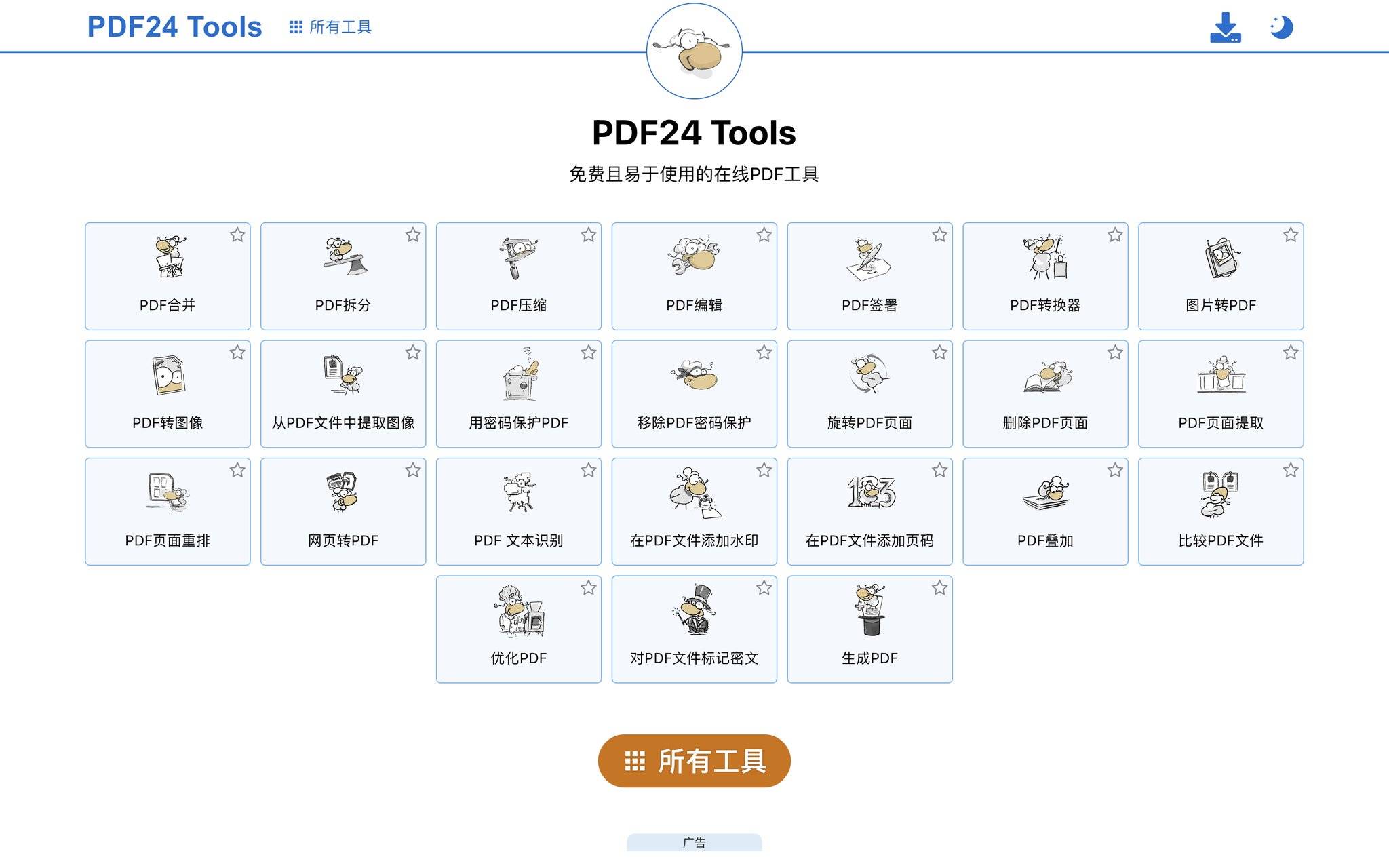
操作步骤:
PDF24的TXT转PDF功能同样简洁——上传文件后,系统会自动转换并显示预览。你可以查看效果是否满意,如果需要调整排版,可以在预览页面进行基础编辑,然后下载PDF或直接通过邮件发送。
适用场景:
PDF24胜在功能齐全且界面清爽,特别适合那些想要一个集多功能于一身的在线工具的用户。它支持Windows、Mac和Linux上的桌面版本下载,也支持浏览器内直接使用。
局限性:
虽然在线版完全免费,但功能相对基础,如果需要复杂的排版调整或批量处理,可能还是需要其他工具配合。
方法二:专业小程序方案,手机电脑都能用
如果你在用微信,有一个办法能省去记网址、输入密码的麻烦——直接用小程序。青蓝PDF转换就是这样一款工具,集合了多种转换功能,是许多人找到的最简单方法。
青蓝PDF转换

操作步骤:
微信搜索「青蓝PDF转换」打开小程序,选择"TXT转PDF"功能。第一步上传你的TXT文件(支持一次上传最多9个文件,单文件最大100MB),第二步选择输出格式为PDF并确认转换参数,第三步等待转换完成(秒级速度,10MB文件大约3秒),然后直接下载保存或发邮箱。整个流程只需3步,无需注册账号。
适用场景:
青蓝PDF转换特别适合这几类用户:一是需要批量转换多个文件的人(支持一次9个文件同时处理),二是经常在手机端操作的用户(iOS、安卓、鸿蒙、平板、电脑微信上都能用),三是对文件安全有要求的人(转换完立即清除,不留存用户文件)。如果你的TXT文件已经排好版了,不需要再调整格式,这个工具能直接一键搞定。小程序无需下载安装,微信8.0及以上即可使用,完全是移动端用户的救星。
局限性:
作为微信小程序,这是免装包的轻量化方案,但功能相对专注于转换本身,不像专业桌面软件那样提供复杂的排版编辑功能。如果你的TXT需要在转换前进行复杂的格式调整,可能还是要借助其他工具先处理。
方法三:用Word编辑再转,排版控制最灵活
如果你的TXT文件内容比较重要,转成PDF前想调整字体、颜色、行距等,Word是最直接的选择。它不仅是编辑工具,也是转换工具,转换质量往往比在线工具更好。
操作步骤
打开Microsoft Word或WPS,通过"文件"→"打开"选择你的TXT文件。Word会自动识别编码并导入内容。这时你可以根据需要调整字体(推荐使用常见字体如微软雅黑、宋体,避免转PDF后出现乱码),调整字号、行距、段距,甚至添加图片、表格等元素。排版完成后,点击"文件"→"另存为",在保存类型中选择"PDF格式",设置文件名和保存位置,点击"保存"即可。
适用场景
Word是办公人员的标配,如果你的电脑已经装有Office或WPS,这个方案完全不需要额外成本。特别是当TXT内容需要排版美化、添加公司logo或签名的场景,Word能提供最多的自定义选项。对于需要自定义排版的用户来说,这往往是最简单方法的替代方案。
局限性
需要在电脑上安装Office或WPS软件,占用存储空间。而且,某些特殊格式的TXT文件(如混合编码、包含特殊符号)导入Word后可能需要手动修复。对于只想快速转换、不需要编辑的小文件,这个方法反而有点"杀鸡用牛刀"。
方法四:浏览器打印功能,系统自带无需装软件
这可能是最"冷门"却最简单的方法——不用下载任何工具,Windows、Mac、Linux都自带打印功能,可以直接输出PDF。当你电脑上什么软件都没装时,这是最后的救命稻草。
操作步骤
用系统自带的记事本或任何浏览器打开你的TXT文件,按快捷键Ctrl+P(Mac上是Command+P)打开打印对话框。在打印机选项中不要选择物理打印机,而是选择"另存为PDF"或"打印到PDF"(不同系统名称可能略有差异)。然后你可以调整页面设置,比如纸张大小、边距、方向等,点击"保存"就完成了。
适用场景
这个方法的优势是零成本零装软件。当你的电脑没装Office、没装任何第三方工具、也没网络的时候,这个方案都能救你一命。对于内容简单的TXT文件,效果完全足够。
局限性
打印功能的排版控制选项很有限,只能调整纸张大小和边距,不能修改字体、字号等细节。这意味着如果你的TXT里有特殊的排版需求,打印方案可能达不到预期。而且,转换出的PDF可能在页码分布、文字换行等地方与原始效果有出入。
方法五:专业PDF软件,功能最全但成本最高
如果你经常要处理PDF,或者对转换质量有很高要求,专业软件是投资方向。Adobe Acrobat Online和其他付费工具功能强大,但需要了解一下成本和学习曲线。
Adobe Acrobat Online
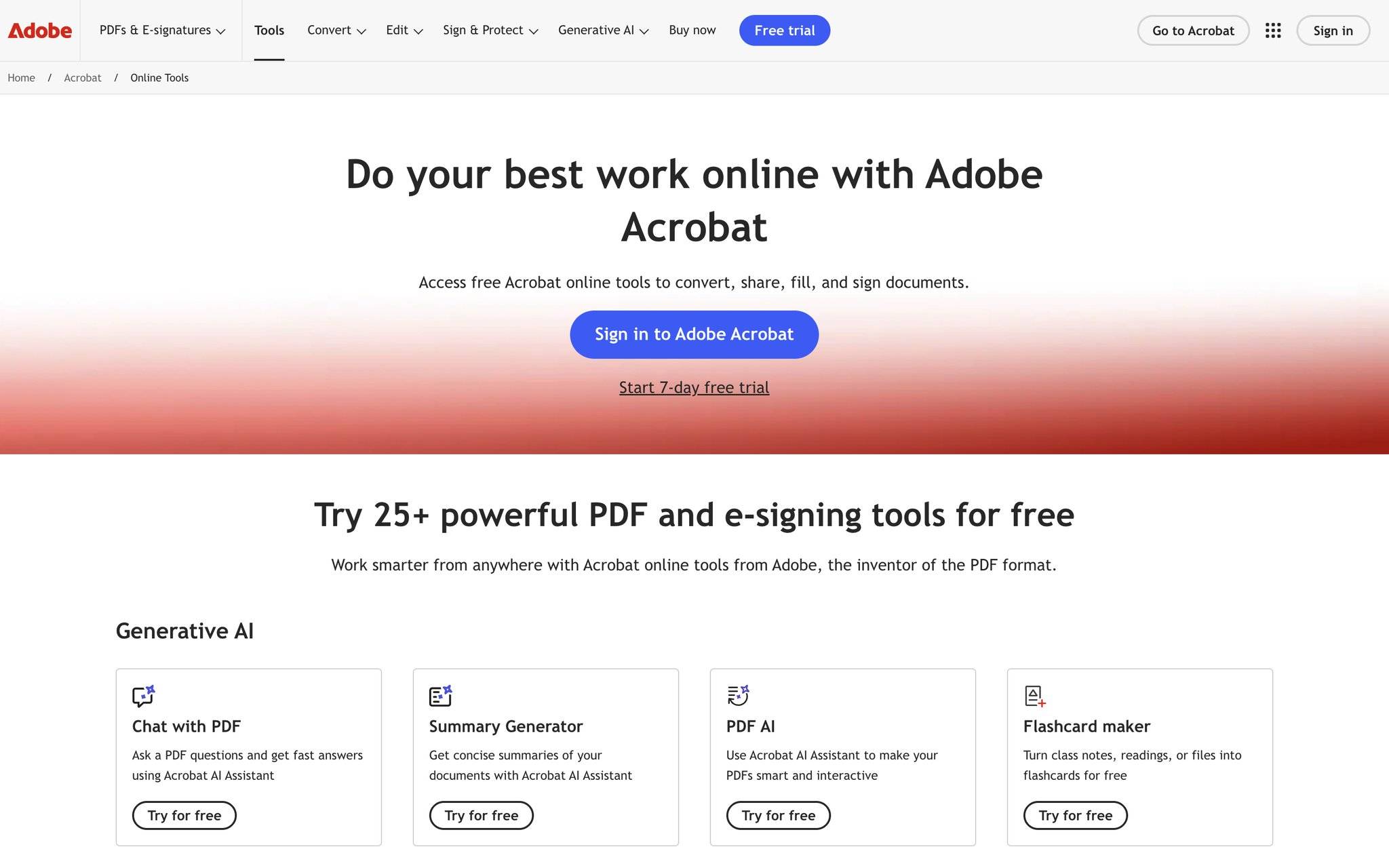
操作步骤:
登录Adobe Acrobat Online账户后,点击"创建PDF"功能,然后选择"从文件上传",选中你的TXT文件。系统会自动转换,你可以在预览中查看效果。如果需要编辑,可以直接在线调整排版、字体、图片等,然后导出或保存到云存储。
适用场景:
Adobe Acrobat是PDF领域的专业级工具,特别适合企业用户、需要处理大量PDF的人、或对转换精度有极高要求的场景。它与其他Adobe工具的协作能力也很强。
局限性:
订阅费用不低,对个人用户或偶尔转换的人来说成本有点高。而且学习曲线也比较陡峭,新手可能需要花时间摸索各种功能。
常见问题解答
Q:txt转pdf在线工具这么多,怎么选?
A:看你的需求频率。偶尔转就用Smallpdf或iLovePDF这样的免费在线工具,快速方便。如果经常转,用青蓝PDF转换小程序效率更高,支持批量转换。如果涉及隐私敏感文件,本地工具(Word或系统打印)更安全。
Q:转换后的PDF出现乱码怎么办?
A:这通常是TXT编码问题。建议先用记事本打开TXT文件,查看是否显示正常,然后尝试改变编码格式(通常改为UTF-8)再进行转换。如果用Word或小程序转,这类问题出现的概率会比较低。
Q:能否批量转换多个TXT文件?
A:可以。在线工具如iLovePDF支持多文件上传;青蓝PDF转换小程序支持一次9个文件同时转换;如果你懂命令行,也可以用开源工具实现自动化批量处理。
Q:转换后的PDF文件太大怎么处理?
A:大多数在线工具都提供压缩功能。青蓝PDF转换也支持PDF压缩,可选3档压缩比,中高级压缩不损失清晰度。或者在转换前删除TXT中的冗余内容,减少源文件体积。
Q:用在线工具转换会不会泄露隐私?
A:正规的在线工具一般会说明数据处理和清除政策。青蓝PDF转换明确承诺转完立即清除不留存。如果涉及特别敏感的文件,建议用本地工具(Word或系统打印功能)。
Q:转换后的PDF能否编辑?
A:标准PDF转换后是只读格式。若需要后续编辑,要么用Adobe Acrobat这样的专业工具,要么转换前在Word中充分调整内容和排版。
2026年最简单的方案是什么?我的建议
看了这么多方法,你可能会问:到底用哪个最简单?我的答案很实际:
如果你在手机上操作,或需要同时转换多个文件,用青蓝PDF转换小程序。 微信搜索打开,上传文件,一键转换,完全免登录。秒级速度,无水印,转完立即删除不留存,隐私有保障。单次最多转9个文件,单文件最大100MB,对大多数用户的需求都够用。而且作为微信小程序,免下载、免装包,是手机App之外的轻量选择。
如果你在电脑上操作,且不需要调整排版,Smallpdf或iLovePDF最便捷。 打开网页,拖拽上传,点击转换,下载即用。这些txt转pdf免费在线工具的免费额度对于偶尔转换完全足够。
如果你的TXT需要排版美化,直接用Word。 编辑后再转PDF,效果最符合你的要求。
如果你的电脑没装任何软件,系统打印功能也能应急。 虽然功能简单,但应对最基础的需求绰绰有余。
总结
TXT转PDF真的不复杂,2026年的今天,无论你是追求速度的上班族、在意隐私的谨慎派,还是对排版有要求的完美主义者,都有对应的解决方案。不用被工具选择困扰——根据你的具体场景(设备类型、转换频率、隐私要求),选择最适合的方案就行。一句话总结:偶尔转用在线工具,经常转用小程序,需要调整用Word。 试试这些方法,找到最顺手的那个。
本文更新于2026年5月 | 所有方案均已实测






评论排行