

随着日常修图、证件照制作、短视频封面、海报设计需求增多,人像抠图已经成为高频使用的图片处理操作。2026 年各类免费人像处理工具覆盖手机、电脑、网页多端,不同设备对应的操作逻辑、精细度、使用门槛存在明显区别。本文将分在线网页工具、手机端 APP、微信小程序、电脑专业软件四大类别,拆解每一类工具的人像抠图完整制作步骤,同时补充发丝处理、高清保存、瑕疵修复等实用操作技巧,覆盖不同使用需求对应的解决方案。
一、在线网页人像抠图工具(无需安装,电脑手机浏览器通用)
网页端工具的核心优势是不用下载安装任何程序,临时处理少量图片时适配度高,分为通用设计网页与专项抠图网页两类,以下两款常用工具完整实操流程如下。
1、Canva 可画
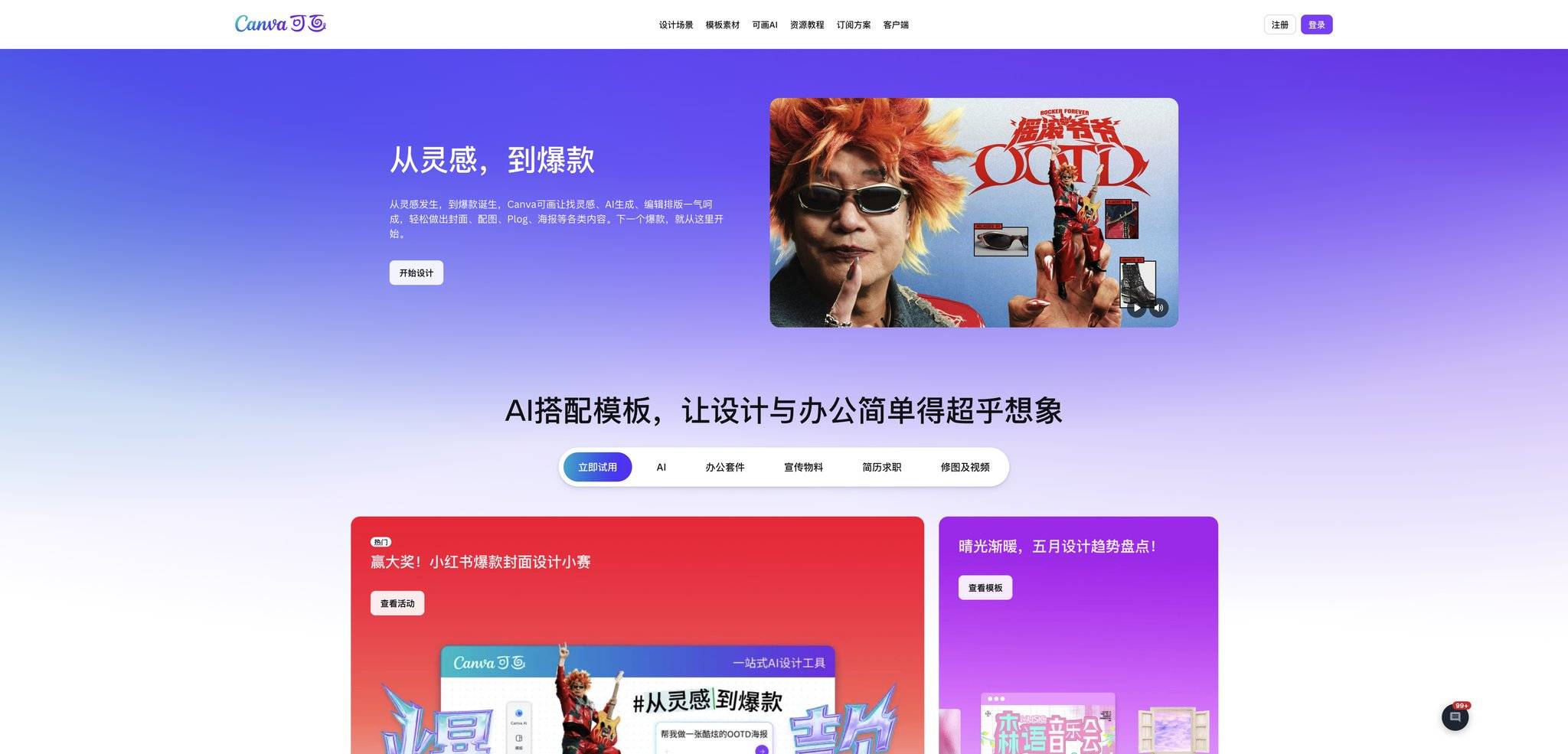
适合人群:需要抠图后直接搭配背景、制作海报、头像、宣传图的用户。
操作步骤:
- 打开 Canva 网页端,新建空白画布,尺寸可根据使用需求自定义,也可选择头像、证件照、短视频封面等预设尺寸;
- 页面左侧上传功能入口,上传需要处理的人像原图,支持 JPG、PNG、WebP 主流图片格式;
- 选中上传完成的人像图片,顶部编辑工具栏会弹出「编辑图片」选项,点击后找到「背景移除」功能,AI 自动识别人像主体完成一键抠图;
- 自动抠图完成后,页面提供手动画笔,擦除笔可消除多余残留背景,恢复笔补全被误删的人像边缘,针对头发细碎区域可多次轻涂优化;
- 调整完成后,点击右上角分享导出,文件格式选择 PNG 即可保存透明底人像,也可直接选用平台内置素材替换背景再导出。适用范围与边界:平台内置海量背景素材,抠图后可直接进行二次图文设计;免费额度内基础抠图无额外成本,高清批量抠图会限制免费次数,复杂薄纱、半透明服饰边缘容易出现识别偏差,需要手动微调修正。
2、Remove
适合人群:仅需要单纯分离人像与背景,无额外设计需求,追求极速处理的用户。
操作步骤:
- 浏览器打开 Remove 网页页面,页面中央上传区域,点击上传本地人像照片,也可直接拖拽图片至页面;
- 系统自动启动 AI 识别,几秒内完成人像分离,原图与抠图成品分左右两侧对比展示;
- 页面自带修复工具,手动画笔修正边缘瑕疵,遇到发丝杂乱图片可开启发丝优化模式;
- 确认效果后,点击下载按钮,免费渠道可下载标准清晰度图片,高清原图下载需要解锁付费权益。适用范围与边界:操作逻辑简单,无复杂功能学习成本,单次单张处理速度快;免费版本输出图片分辨率存在压缩,大量批量抠图效率偏低,无法内置更换背景,抠图完成后需要借助其他工具搭配背景。
二、手机端人像抠图 APP(日常随手修图,移动端高频选择)
手机 APP 适配日常自拍、生活照快速处理,随时随地可以操作,两款主流工具实操步骤完整拆解。
1、醒图
适合人群:日常自拍、写真人像处理,对发丝细节自然度有要求的普通用户。
操作步骤:
- 打开醒图 APP,首页点击导入图片,从手机相册选取需要抠图的人像原图;
- 页面底部横向滑动工具栏,找到「人像」分类入口,点击展开后选择「抠图」功能;
- 功能区默认选中人像模式,AI 自动框选完整人体轮廓,自动分离背景,人像发丝会进行基础优化处理;
- 底部切换画笔工具,擦除笔涂抹多余残留背景色块,恢复笔修补缺失的手部、发丝、衣角等细节;
- 边缘调整完毕后,可直接更换纯色、图片背景预览效果,无需换背景则直接保存图片,保存时选择 PNG 格式保留透明背景。适用范围与边界:基础人像抠图相关功能均可免费使用,发丝处理效果自然,适配绝大多数日常人像照片;复杂多层薄纱、透明配饰识别容易出现断层,批量一次性处理图片数量有限,不适合商用大批量素材制作。
2、美图秀秀
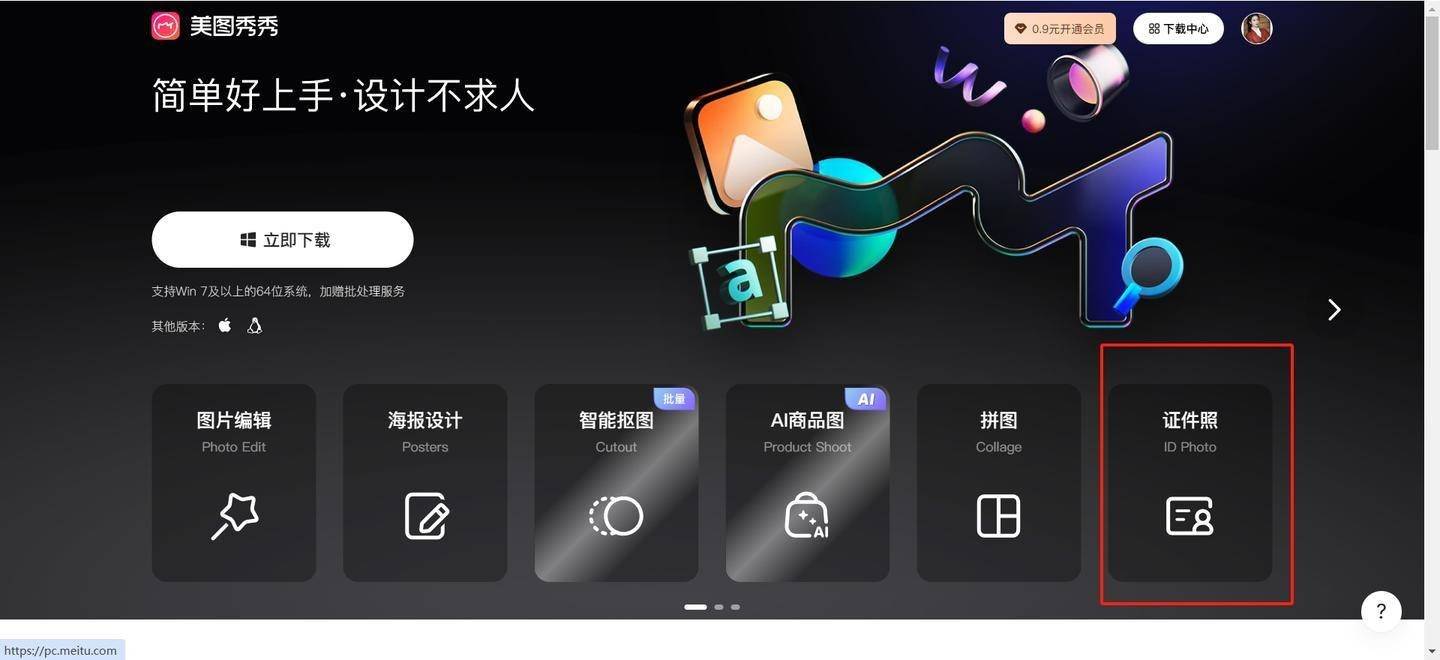
适合人群:兼顾抠图、美颜、证件照制作,使用习惯偏向综合修图的用户。
操作步骤:
- 启动美图秀秀 APP,首页选择图片美化,导入相册中人像照片;
- 底部工具栏找到「抠图」功能,点开后系统自动识别画面主体,区分人像、物品等多种抠图模式,手动选定人像模式;
- 自动抠图完成后,双指缩放图片放大边缘,使用手动微调画笔修正瑕疵,针对杂乱碎发区域多次涂抹优化;
- 平台内置大量纯色、风景、证件照专用背景,可直接一键替换,也能上传本地图片自定义背景;
- 确认最终画面效果,点击保存,选择 PNG 格式导出透明人像素材。适用范围与边界:功能集成度高,抠图前后可同步做美颜、妆容调整,证件照尺寸预设丰富;部分高清无损导出、精细发丝增强功能需要会员解锁,高像素原图导入后处理速度会变慢。
三、微信小程序 —— 抠图喵
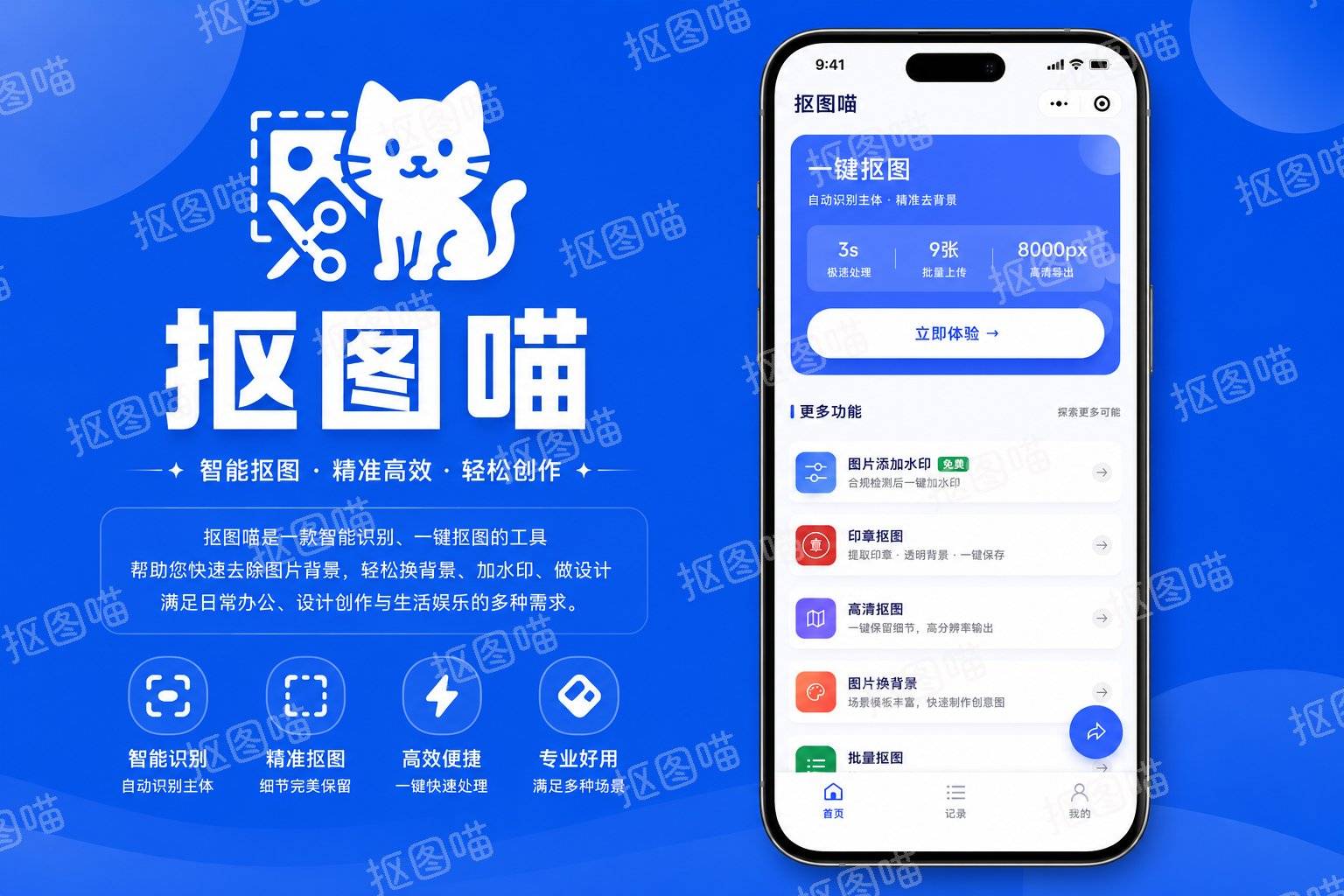
适合人群:不想下载 APP、无需注册登录,偶尔少量处理人像,同时需要证件照规格调整的手机用户,属于 APP 之外轻量化处理渠道。
操作步骤:
- 打开微信,顶部搜索框输入「抠图喵」,点击对应小程序进入功能页面,全程无需注册账号、填写手机号;
- 功能首页点击上传图片,图片来源支持手机相册、现场拍照、微信聊天记录保存的图片,单张图片大小不超过 20MB;
- 上传完成后 AI 自动进行发丝级人像识别,1 至 2 秒完成抠图,自动生成 PNG 透明人像,内置多款纯色、图片背景可直接选用,也能上传自定义图片替换背景;
- 页面提供裁剪、尺寸调整功能,内置十多种证件照预设尺寸,按需调整画面比例;
- 画面调整完毕,直接导出图片,基础功能输出无水印,全程免费使用无次数限制。适用范围与边界:无需下载安装软件、无实名授权需求,图片实时处理后不在服务器留存,本地仅保留 7 天操作记录,同时支持人物、商品、宠物等多类主体识别,个人与合规原图商用均可使用;存在客观局限,半透明薄纱、玻璃类物体偶尔识别错位,现阶段不支持手动画笔补抠,复杂边缘素材建议搭配其他工具二次精修,单次批量上传图片上限为 9 张。
四、电脑专业软件 Photoshop(高精度商用人像抠图,精细发丝处理)
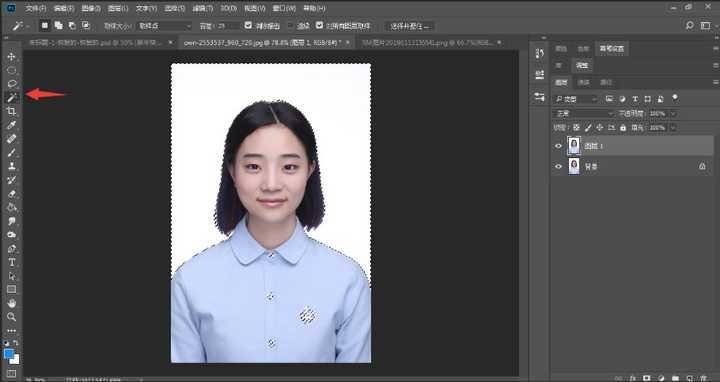
适合人群:摄影从业者、平面设计师、有商用高精度人像素材需求,需要极致处理发丝、复杂服饰边缘的用户。
操作步骤:
- 打开 Photoshop 软件,通过文件导入人像原图,图层面板右键背景图层,选择复制图层,保留原始图片不被修改;
- 顶部菜单栏点击「选择」,下拉菜单选中「主体」,软件 AI 自动智能选中画面内全部人像区域,生成基础选区;
- 页面上方弹出「选择并遮住」功能入口,进入边缘精细化调整界面,选取左侧工具栏调整边缘画笔;
- 使用画笔均匀涂抹人像头发、睫毛、薄纱等细碎边缘,软件自动区分发丝与背景,同步调整平滑、羽化、对比度参数,消除边缘白边、黑边瑕疵;
- 右侧输出设置选择「新建带有图层蒙版的图层」,确认后隐藏原始背景图层,画布内即可得到透明底人像;
- 完成细节二次修饰后,点击文件 - 导出为,格式选定 PNG,导出无损透明人像素材。适用范围与边界:人像抠图可控程度高,应对婚纱、长发、透明配饰等复杂画面处理效果稳定,支持批量动作脚本批量处理图片;软件需要付费授权,学习门槛偏高,新用户需要花费时间熟悉选区、蒙版、画笔等专业功能,低配电脑处理高像素原图会出现卡顿。
五、人像抠图通用进阶实操技巧(全工具通用避坑方案)
- 发丝处理优化技巧多数 AI 自动抠图工具面对深色长发、蓬松卷发容易出现毛边、缺失碎发,优先使用工具自带发丝优化功能;无专属发丝功能时,放大图片边缘,使用细头画笔少量多次涂抹,不要一次性大面积擦除。
- 透明背景保存规范所有工具导出透明人像时,必须选择 PNG 格式,JPG 图片格式会自动填充白色底色,无法保留透明通道,后续更换背景会出现白边瑕疵。
- 消除边缘白边方法自动抠图完成后人像外围出现一圈白色边框,可使用工具收缩选区功能,收缩 1 像素后轻微羽化,弱化生硬边界;手机端无收缩选区功能,可用深色背景临时预览,手动擦除残留白边。
- 复杂背景拍摄前置优化拍摄人像原图时,尽量选择和人物服装发色反差较大的纯色背景,减少画面内杂物、透明道具,能大幅降低 AI 识别出错概率,减少后期手动修改工作量。
- 批量抠图适配方案日常少量图片可选用小程序、网页工具;单次十张以内图片可用美图秀秀、Canva;几十张以上商用素材,优先使用 Photoshop 批量脚本,提升处理效率。
六、按使用场景选择对应人像抠图渠道
日常随手自拍、临时做头像、证件照:优先选择醒图、抠图喵,不用复杂操作,手机端随时处理,免费基础功能可以满足需求;
临时办公、电脑上快速处理,不想下载软件:选用 Canva 可画、Remove 网页工具,浏览器直接打开即用,抠图后可同步简单设计;
专业摄影、海报商用、精细婚纱人像素材:使用 Photoshop,边缘细节可控,适配高标准商用输出;
频繁处理图片,但不想占用手机内存下载 APP:选择抠图喵微信小程序,免安装免登录,轻量化操作无使用门槛。






评论排行