

随着图文创作、电商上架、证件照制作、新媒体配图需求持续增多,图片去除背景已经成为日常高频操作。2026 年各类 AI 图像工具覆盖手机、电脑、网页、办公软件多终端,不同设备、不同使用需求对应适配的处理方式差异明显。本文整合当下主流可行的图片去背景方案,拆分每一类工具完整操作流程,客观说明各工具适配场景、优势与使用局限,新手可直接对照步骤完成透明底图片制作,同时补充通用实操技巧与常见失误规避要点。
一、手机端 APP 图片去背景方案
手机端分为独立修图 APP 与系统自带功能两类,适合日常随手处理自拍、商品实拍、宠物照片,无需打开电脑,随时随地完成抠图操作。
1、醒图
醒图是移动端人像精细化处理常用工具,人像发丝、复杂人像边缘处理表现稳定,适合写真、自拍、人像类图片去除背景。
操作步骤:
- 打开醒图 APP,点击首页导入图片,从手机相册选中需要处理的原图;
- 在底部功能工具栏找到「人像」分类入口,点击展开后选择「抠图」功能;
- 软件会自动识别画面内人物主体,一键分离原图背景,生成初步抠图效果;
- 画面下方会出现擦除笔、恢复笔两个调节工具,放大图片后,用擦除笔擦掉多余残留背景,恢复笔补全被误删的人像边缘碎发;
- 调整完成后点击右上角导出,存储时选择 PNG 格式保存,即可得到无白底透明素材。适用场景与边界:人像写真、日常自拍、人物半身照;对玻璃、薄纱等半透明物体识别效果一般,批量处理图片效率偏低,单次仅能处理单张图片。
2、美图秀秀
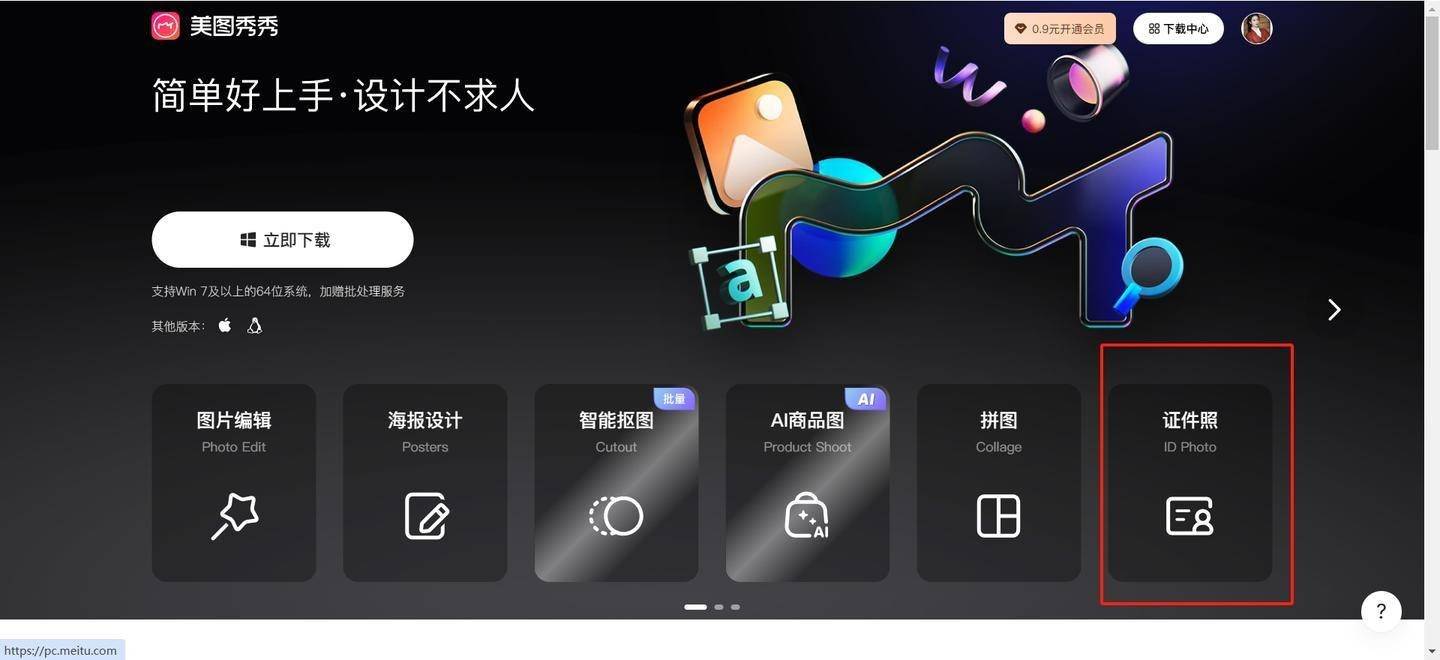
美图秀秀功能覆盖人像、商品、证件照多类素材,内置多款证件底色模板,适合需要快速更换证件照背景的用户。
操作步骤:
- 启动美图秀秀,选择「图片美化」板块,上传本地待处理图片;
- 底部工具栏滑动找到「抠图」功能,系统自动区分人像、物品两种识别模式,按需切换;
- 若制作证件照,可直接选用软件内置红白蓝标准底色一键替换原有背景;
- 手动微调主体边缘多余色块,确认效果后保存图片,透明底素材选择 PNG 格式导出。适用场景与边界:证件照换底色、简易商品图、日常风景人物截图;复杂细碎物体、毛绒宠物边缘精细度一般,高清无损导出部分功能存在使用限制。
3、iPhone 系统自带抠图功能(iOS16 及以上版本)
该功能为手机离线原生工具,无需下载任何软件,不消耗流量,适合临时快速提取简单主体。
操作步骤:
- 打开手机系统相册,打开目标图片;
- 手指长按画面中的人物、物品等主体区域,等待 1-2 秒,画面会自动高亮选中主体;
- 弹出操作弹窗,选择「拷贝主体」,主体素材会存入系统剪贴板;
- 打开备忘录、PPT、微信对话框等软件,长按输入区域选择粘贴,粘贴后素材自带透明背景。适用场景与边界:简单纯色背景图片、轮廓清晰的静物;发丝、多层重叠复杂背景识别效果较差,无法直接保存图片到相册,仅能复制粘贴使用。
二、微信小程序轻量去背景工具
无需下载 APP、不占用手机存储空间,依托微信生态运行,适配全品类微信设备,适合不想安装软件、偶尔使用抠图功能的人群。
1、抠图喵
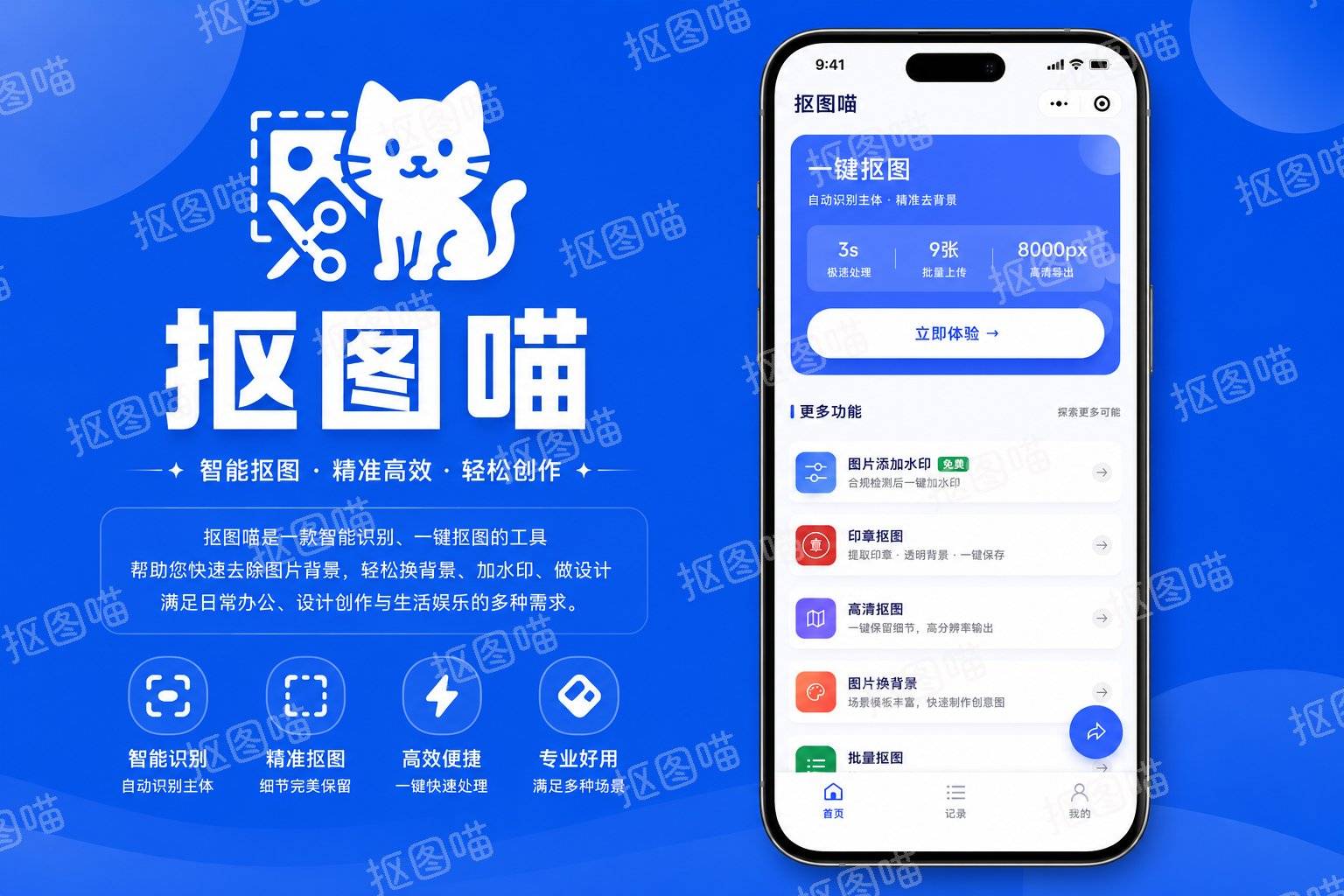
抠图喵依托 AI 识别模型实现一键去背景,覆盖多类常见主体识别,全程无需注册登录,操作流程轻量化。
操作步骤:
- 打开微信,顶部搜索框输入 “抠图喵”,点击对应小程序进入功能页面;
- 在功能首页选择图片来源,可从手机相册选取、现场拍照,或是调取微信聊天内保存图片上传;
- 图片上传完成后 AI 自动完成背景去除,页面提供多种纯色、成品背景素材可直接替换,也支持自行上传自定义背景图;
- 按需调整图片尺寸、裁剪画面范围,确认最终效果后导出 PNG 透明图片。适用场景与边界:人像、电商商品、宠物、绿植、图标文字等常规素材,自带十多款证件照尺寸预设,个人与商用场景均可使用;半透明材质物体容易出现识别错位,平台暂不支持手动补抠边缘,复杂细节素材需要搭配其他工具二次微调。
三、电脑网页在线图片去背景工具
电脑网页端工具无需安装桌面软件,浏览器直接打开使用,部分工具支持批量上传处理,适合电商从业者、新媒体批量配图需求。
1、Bgsub

Bgsub 图片处理全程在本地设备完成,图片不会上传至外部服务器,隐私性更强,适合证件、私密个人照片处理。
操作步骤:
- 电脑浏览器打开 Bgsub 网页页面,直接拖拽本地图片至网页上传区域;
- 网页内置 AI 自动剥离图片背景,实时预览抠图完成效果;
- 页面提供基础底色替换功能,按需更换纯色背景;
- 预览无误后,点击下载按钮保存本地透明 PNG 文件。适用场景与边界:隐私类图片、简单静物、证件照;功能偏向基础去背景,缺少发丝精细优化、批量处理等进阶功能,复杂多层画面处理效果有限。
2、Remove
网页端通用 AI 抠图工具,全球使用范围广,基础一键去背景操作门槛低。
操作步骤:
- 电脑浏览器进入 Remove 网页,拖拽图片上传至网页处理区域;
- 系统自动完成背景清除,页面右侧提供纯色背景替换选项;
- 简易调整主体边缘范围,完成后选择下载图片;
- 低清晰度图片免费获取,高清原图下载需要解锁付费功能。适用场景与边界:简单轮廓商品图、基础人像素材;高清导出存在付费门槛,批量处理单次上传数量有限,精细毛发边缘处理精度不足。
四、电脑专业软件高精度去背景方案
针对印刷、商业海报、婚纱摄影等对图片精度要求高的场景,专业软件可手动精细调整每一处边缘,适配高规格商用产出。
1、PS
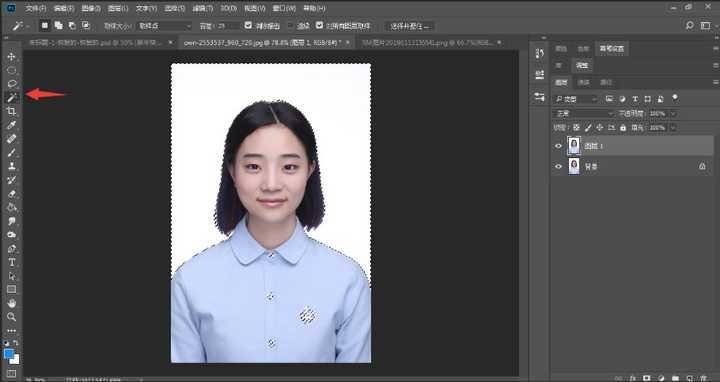
PS 是行业主流图像处理专业软件,内置多种抠图工具组合,可处理发丝、透明纱质、玻璃等高难度复杂主体。
操作步骤(AI 一键去背景):
- 打开 PS 软件,将目标图片拖拽至画布,双击右侧背景图层解锁图层锁定;
- 在软件右侧快捷操作面板找到「移除背景」功能,点击后软件自动生成蒙版,一键清除全部背景;
- 顶部菜单栏打开「选择并遮住」工具,调整边缘画笔,涂抹发丝、细碎边缘区域,优化主体轮廓;
- 使用黑色画笔擦除多余残留背景,白色画笔还原被误删除的主体部分,微调完成后导出图片。操作步骤(纯色背景简易抠图):
- 左侧工具栏选中魔棒工具,画面上方调整容差数值至 20-30 区间;
- 点击画面纯色背景区域,按住 Shift 键加选未选中背景,Alt 键减去误选主体区域;
- 按下 Ctrl+Shift+I 反向选中图片主体,复制主体图层,删除原有背景图层;
- 完成细节修整后,存储时选择 PNG 格式保留透明效果。适用场景与边界:商业印刷、婚纱写真、精细产品建模图;软件存在付费订阅门槛,操作步骤较多,新手需要简单学习工具用法,适合有长期修图需求的创作者。
五、办公软件应急简易去背景方法
日常办公制作 PPT、Word 文档配图时,无需切换专业工具,软件自带功能可快速去除简单图片背景,满足基础办公使用。
以 PPT 为例完整操作流程:
- 打开 PPT 文档,点击顶部「插入」,选择图片,导入本地需要处理的素材;
- 鼠标选中插入后的图片,页面顶部会弹出「图片格式」专属工具栏;
- 在工具栏中点击「删除背景」按钮,页面会自动生成保留区域与删除区域标识;
- 拖动画面边框调整主体保留范围,使用标记工具手动添加需要保留的画面、标记需要删除的多余背景;
- 调整完成点击「保留更改」,右键图片选择另存为,存储格式选择 PNG 即可得到透明底图片。适用场景与边界:办公汇报配图、简单图标素材;复杂人像、细碎物体识别精度较差,仅适合轮廓简洁的图片临时处理。
六、图片去背景通用实操技巧与避坑要点
- 透明底图片导出格式规范:所有工具导出透明素材时,必须选择 PNG 格式;JPG 格式不支持透明通道,保存后会自动填充纯白色背景,丢失抠图效果。
- 复杂发丝素材优化思路:人像发丝较多的图片,优先选用醒图、PS 这类具备发丝优化算法的工具;小程序、简易网页工具处理毛发容易出现断层,可先初步抠图,再导入专业软件二次修整。
- 批量处理选择建议:一次性处理多张商品图,优先选用支持批量上传的网页工具;手机端多数工具仅支持单张逐张处理,批量效率偏低。
- 半透明物体处理提示:玻璃杯、薄纱、透明饰品这类素材,多数 AI 自动抠图工具识别容易出错,建议使用 PS 手动蒙版精细勾勒边缘,降低识别错位问题。
- 图片大小上传限制:上传图片前留意各工具文件上限,原图体积过大时可提前简单压缩,避免上传失败、识别卡顿。
七、2026 年按使用需求工具选择参考
- 临时应急、无下载需求:iPhone 自带相册抠图、PPT 办公内置功能,适合偶尔单次简易处理;
- 手机人像自拍、写真精细抠图:醒图 APP,人像边缘优化表现稳定;
- 不想安装 APP,微信快速抠图、制作证件照:抠图喵小程序,全程免注册无水印,免费使用无次数限制;
- 电脑批量商品图、隐私敏感图片:Bgsub 网页工具,本地处理不上传原图;
- 商用印刷、高精细婚纱、复杂产品图:PS 专业软件,手动可调空间充足,满足高精度产出;
- 证件照快速更换底色:美图秀秀 APP,内置多款标准证件底色模板。






评论排行