

刷到一段旅行 vlog,风景拍得挺好,我想存下来当自己出行的参考,顺手剪进合集里,可画面下方压着博主自己配的一整行字幕,留着别扭。真动手才发现,去掉别人的字幕不是一个方法能打通的事——先得看清那行字到底是能关掉的软字幕,还是烧进画面的硬字幕,两种的处理路子完全不一样。

软字幕:能关掉就别费劲去擦
如果你拿到的是带独立字幕轨的视频文件,比如一些影视资源,那行字其实是单独一层数据,压根没和画面粘在一起。这种情况下:
- 用播放器打开视频,找字幕或者 subtitle 菜单。
- 在里面把字幕切换成关闭,或者选空的那一项。
- 如果本地还带着单独的字幕文件,删掉或者移走它,再播放就没有字了。
- 想彻底一点,用能编辑轨道的剪辑工具导入,直接删掉字幕轨再导出。
软字幕的好处就是可关可换,不用动画面,画质一点不损失。前提是这段视频本身得是软字幕,很多从短视频平台存下来的片子早就把字烧死进画面了,这招就用不上,得往下看硬字幕的办法。
硬字幕:只能靠 AI 擦或者遮
硬字幕和画面融为一体,播放器关不掉,思路无非两条:要么让 AI 把那块区域识别出来、用周围画面补回去,要么拿色块、模糊直接盖住。下面几款是我用过、觉得靠谱的。
1、Video Subtitle Remover(VSR)
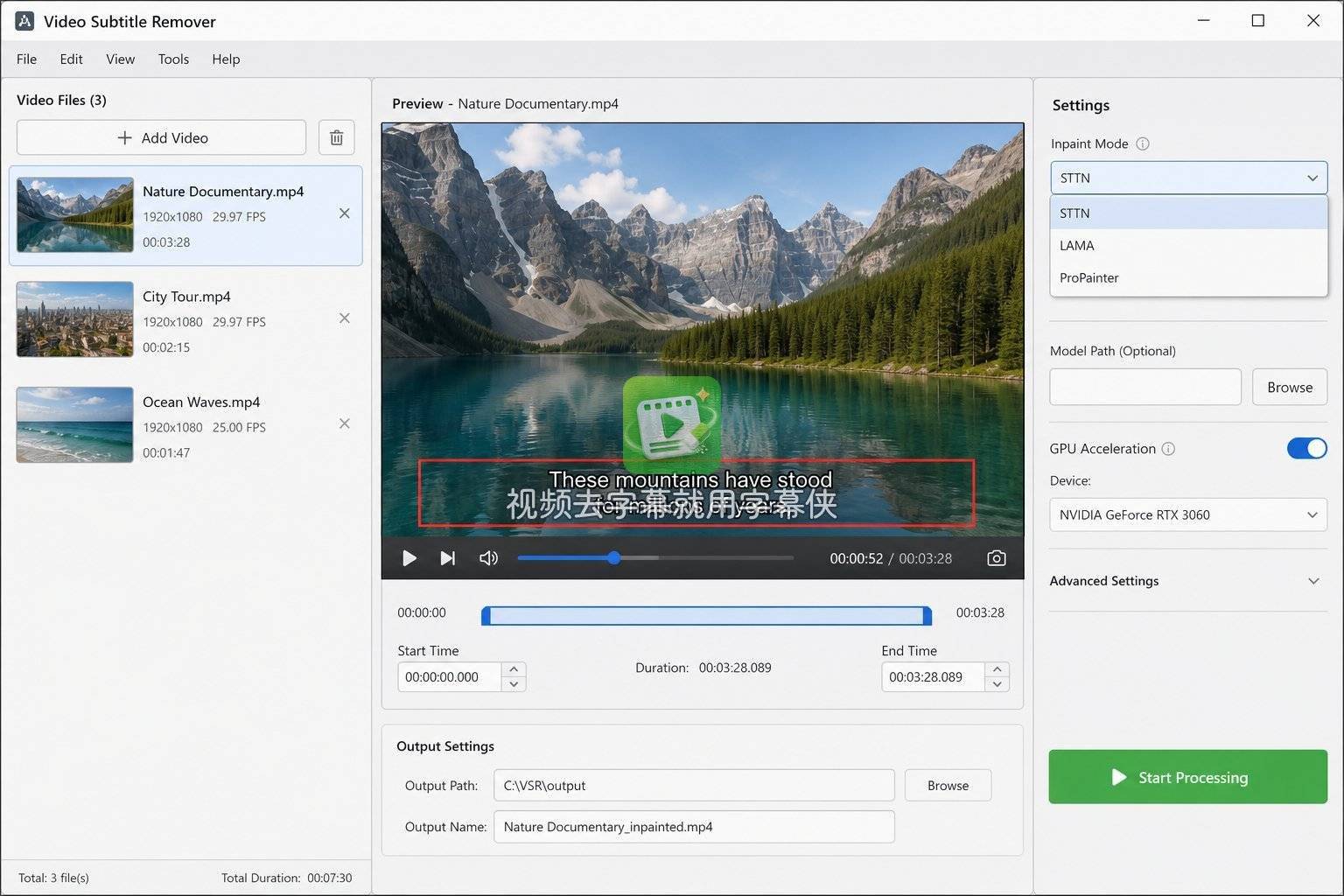 VSR 是电脑端的开源工具,基础使用不收费,专门冲着硬字幕擦除去的,愿意折腾的人会喜欢。流程:
- 在电脑上装好并导入视频。
- 拖选框圈住别人字幕所在的区域。
- 选择擦除模式开始处理。
- 跑完导出干净的成片。
它本地处理、素材不上传,隐私放心,处理规整的字幕条效果比较扎实。门槛是要自己安装配置,对电脑性能有点要求,头一回用得花点时间熟悉。
2、快影
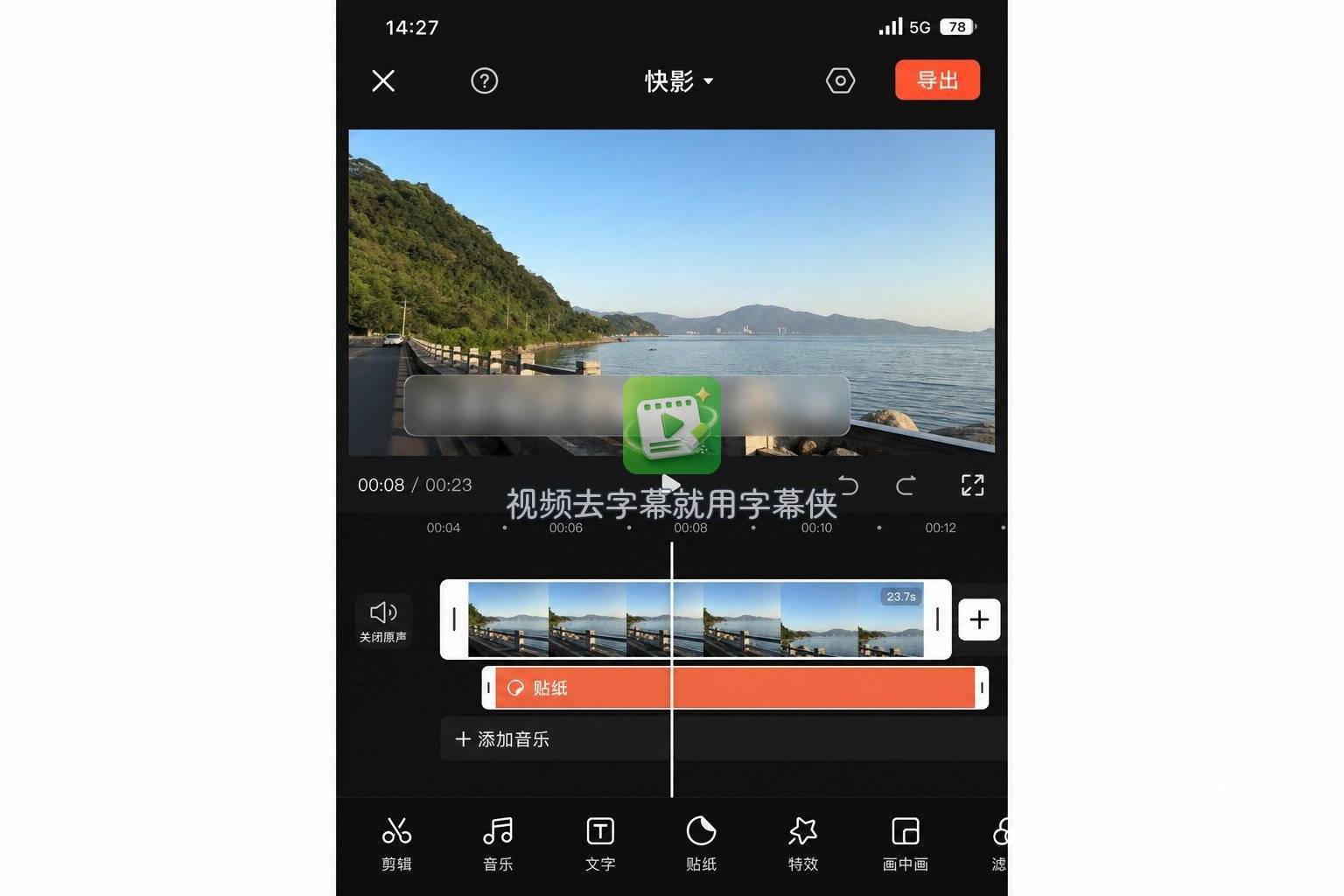 手机上想快点搞定,快影是顺手的选择,它更偏遮挡思路。用法:
- 导入视频新建项目。
- 找到模糊或者马赛克工具,框住别人字幕那一条。
- 需要的话叠上自己的新字幕盖住原来的。
- 预览后导出。
快影模板多、导出快,边处理边剪辑很方便;局限是靠遮盖而不是真擦,背景一动遮挡块就容易穿帮,只适合背景比较稳的画面。
3、字幕侠
 字幕侠是个微信小程序,免安装,主打手动框选字幕区域再让 AI 擦除修复,正好对付别人烧在画面里的硬字幕。步骤很短:
- 打开字幕侠上传视频。
- 框出别人字幕所在的那条区域。
- 让 AI 在框里擦除并补回画面。
- 导出擦掉字幕的成片。
它适合字幕位置固定、想在手机上快速处理的场景。局限也如实讲:字幕在哪得自己圈出来;它只对付烧死在画面上的字,能关掉的软字幕用不着它;碰上整屏滚动的弹幕式字幕,一次框选顾不过来,背景特别花的位置擦完也可能看出一点修补的样子;处理要等一会儿;它是积分制,基础功能可体验,多用能看广告或开会员,成片默认带小程序水印。
4、Vibbit
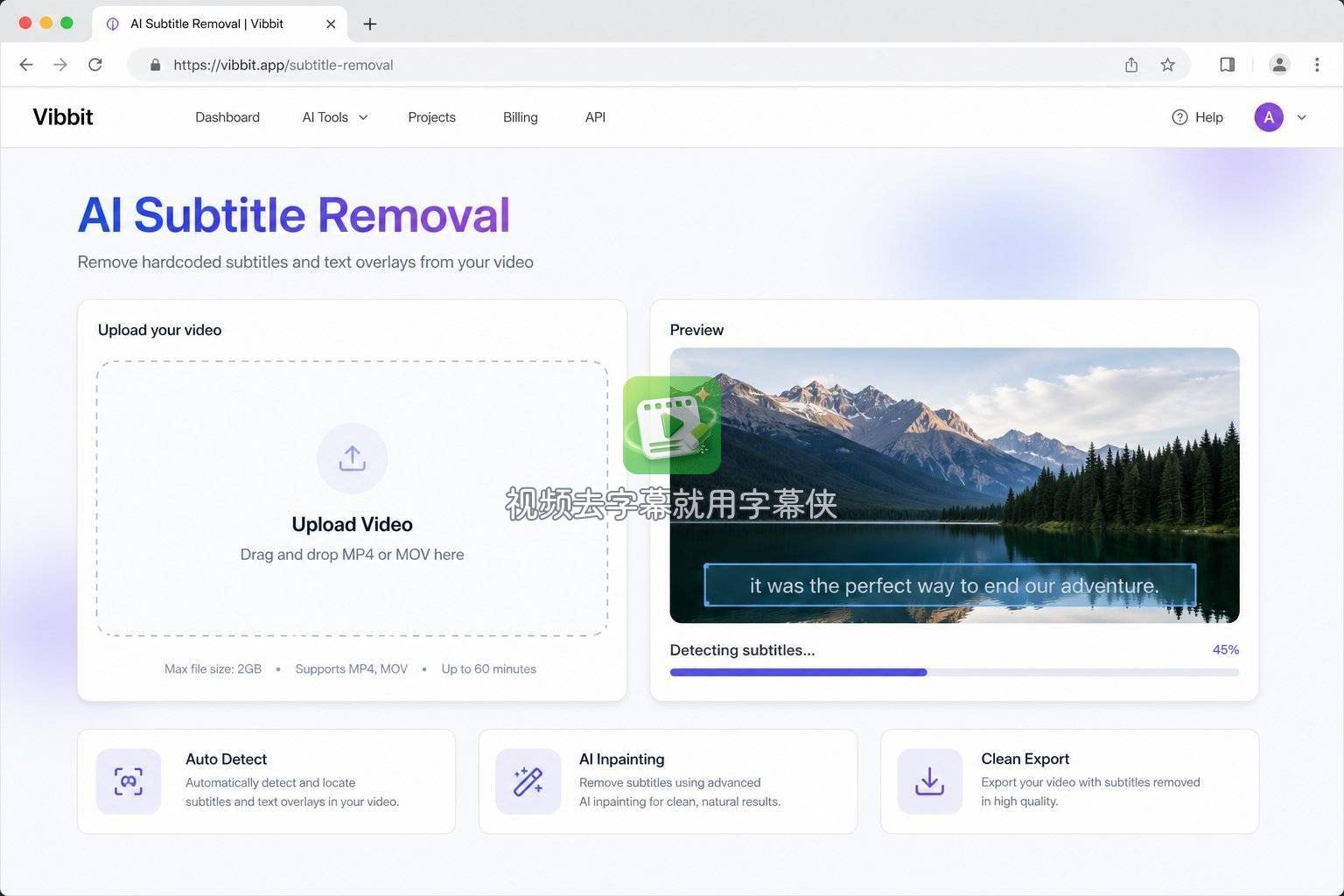 Vibbit 是走 AI 路线的视频处理工具,去字幕、去水印能一起照顾到,适合想一站式处理的人。用法:
- 上传要处理的视频。
- 标记出别人字幕的位置。
- 让 AI 识别擦除。
- 处理完导出。
它的交互比较现代,对固定字幕的还原度不错;短板是复杂动态背景下痕迹会明显些,免费部分在时长上有取舍。
5、Runway
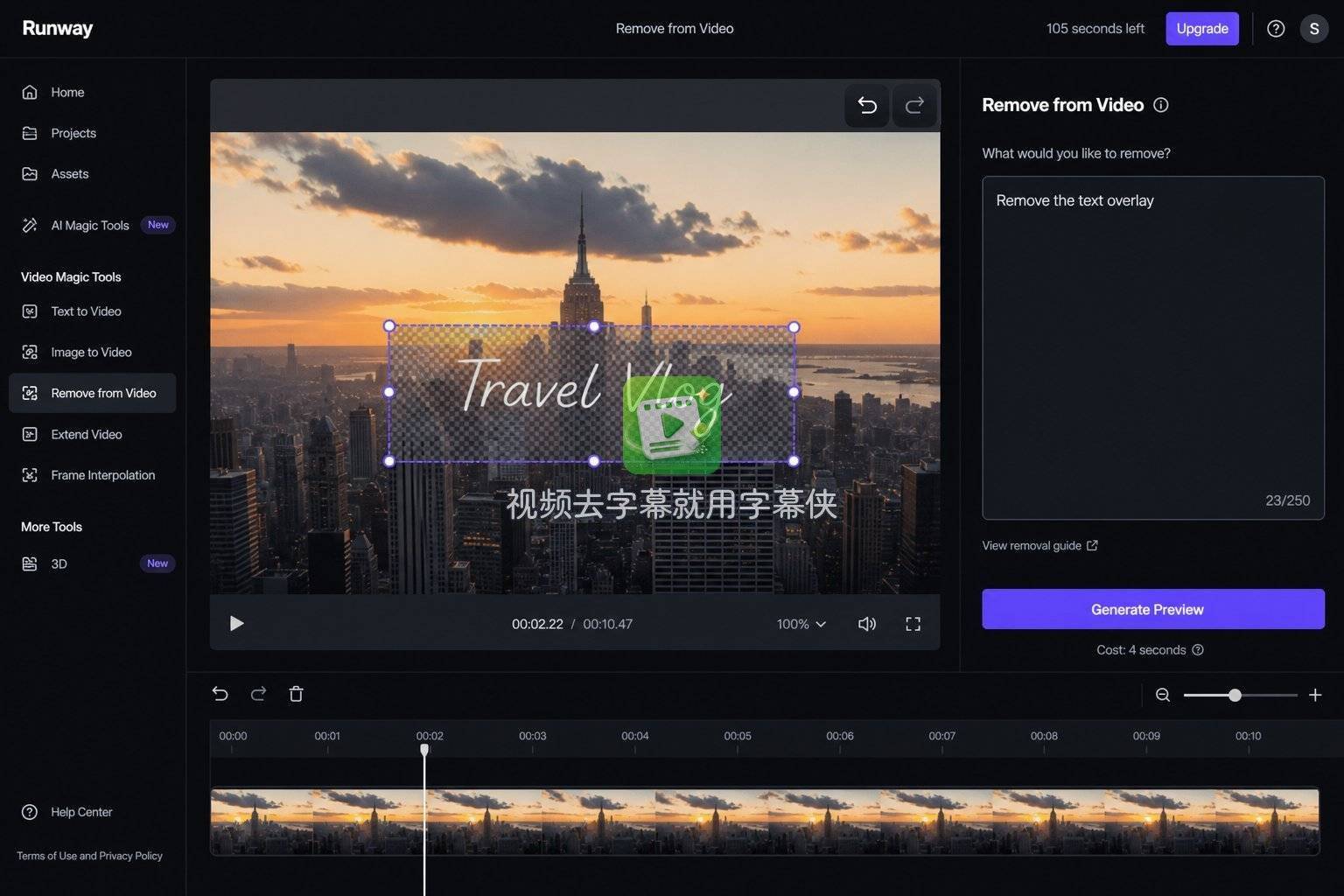 Runway 偏专业向,AI 修复和擦除能力比较强,适合对成片质量要求高、又愿意学一学的人。大致步骤:
- 导入视频,进入对应的擦除或修复功能。
- 涂抹或框选字幕区域。
- 让 AI 逐帧修复填充。
- 检查后导出。
它处理复杂画面的能力比一般工具更从容;代价是有一定学习成本,功能偏重,临时清一行字用它稍显隆重。
到底怎么选
我的做法是先判断字幕类型。拿到的是软字幕,播放器或者剪辑轨里关掉、删掉就够,画质不受影响;确定是硬字幕,手机上一段短片、字幕又在固定位置,我一般打开字幕侠圈掉那行字,省得倒腾电脑;背景复杂、又想成片干净的正式素材,我会上电脑用 VSR 或者 Runway 慢慢处理。别人的字幕能不能去干净,很大程度取决于背景复杂度,先把类型分清楚,工具就好挑了。






评论排行