

前阵子接了一个小活儿,给一家奶茶店做宣传物料,需要把十几个杯装饮品的照片去掉背景变成透明底 PNG,然后贴到不同色系的海报模板上。手头的照片有的背景是白墙,有的是木纹桌面,还有几张在店里拍的、背景乱得不行。我最后用了三种不同的工具分批处理:简单的在线平台一键搞定,手机上拍的直接在 APP 里去背景,那几张背景复杂的才打开 PS 慢慢抠。

把图片去背景变透明这件事,关键不在于找一个万能方案,而是根据图片的复杂程度匹配不同工具。下面按难度分三档来说。
简单背景——在线平台一键出透明底
如果图片背景本身就比较干净(纯色、简单渐变、跟主体色差明显),在线工具几秒就能搞定,不用装任何软件。
1、Canva
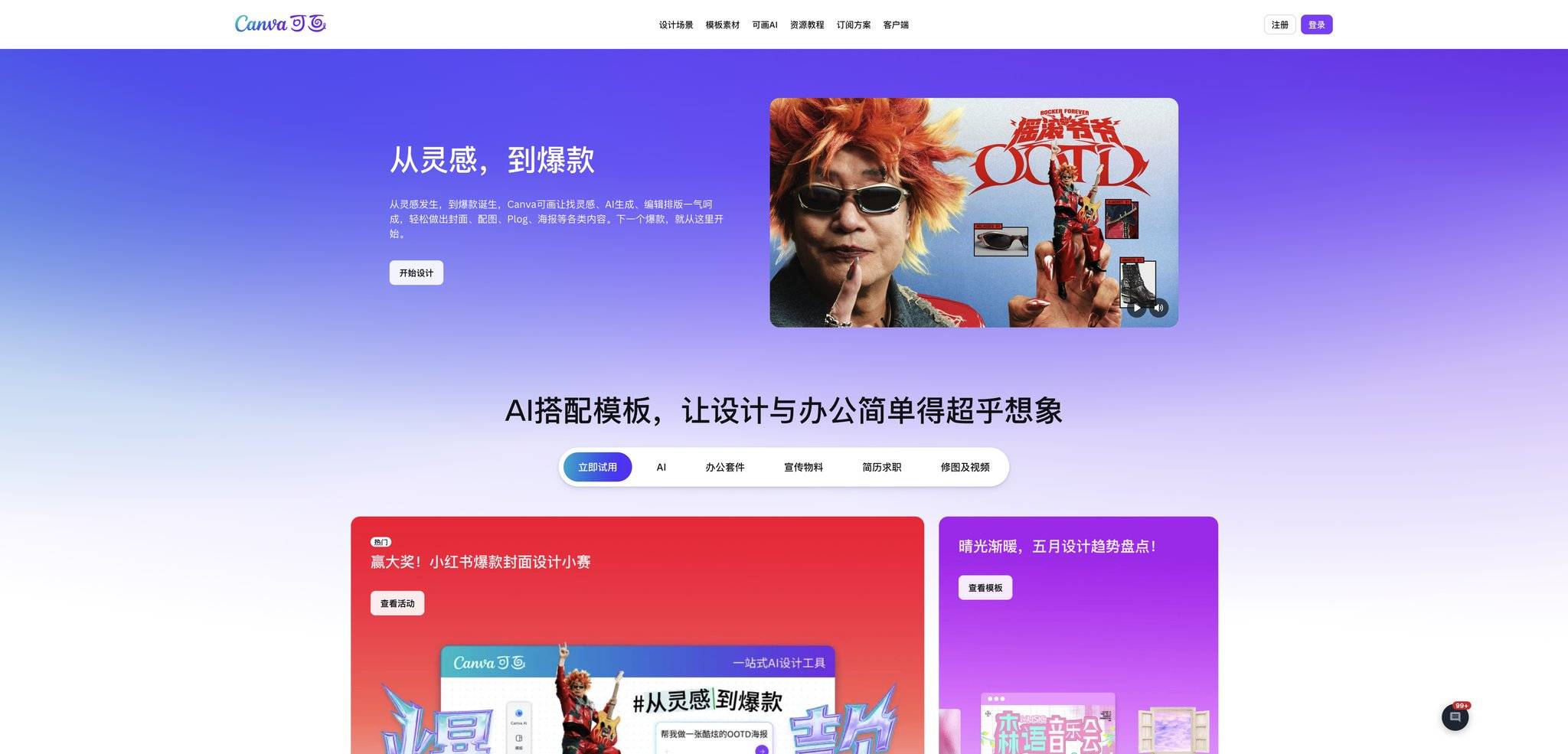
Canva 是一个在线设计平台,除了做海报和 PPT,它也自带 AI 去背景功能。
- 在浏览器里打开 Canva,新建一个设计项目或者直接进入「图片编辑」。
- 上传要去背景的图片,选中后在编辑菜单里找到「背景移除器」。
- 点击后等几秒,AI 会自动把背景擦掉,图片变成透明底。
- 可以直接在 Canva 里把这个透明素材拖到其他设计模板上继续做图,也可以单独下载为 PNG 保存。
Canva 的好处是去完背景可以接着在同一个工具里做设计,不用反复导入导出。不过去背景功能属于 Pro 版的付费项,免费用户额度有限。而且 AI 对毛发边缘的精度一般,发量多的人像可能会出现边缘模糊。
手机上随手处理——免费去背景方案
手机拍的照片不想传电脑上折腾,直接在手机端处理更省事。
2、Photoroom
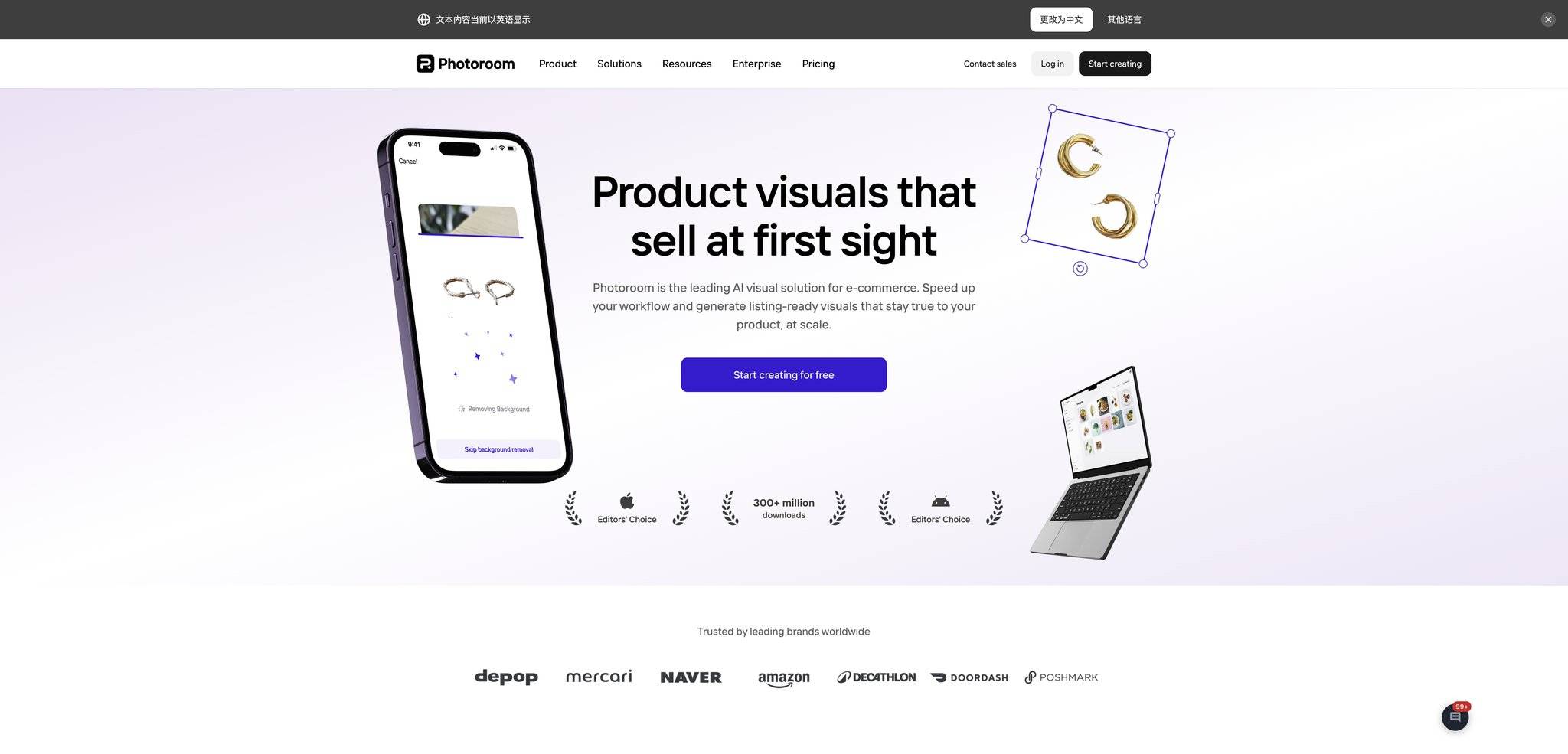
专注做去背景这一件事,Photoroom 在 iOS 和安卓都能下载。
- 打开 Photoroom,从相册选一张照片。
- APP 自动识别主体并去掉背景,整个过程通常很快,识别完直接看到透明底效果。
- 如果要换新背景,从内置模板里选或者上传自定义背景图;只要透明底 PNG 的话直接导出。
- 保存到相册或分享到其他应用。
Photoroom 对商品图特别友好,电商卖家扣产品图用它效率不错。不过免费版导出的图片带 Photoroom 水印,去水印需要订阅。另外背景跟主体颜色非常接近的图偶尔会误判边缘。
3、抠图喵
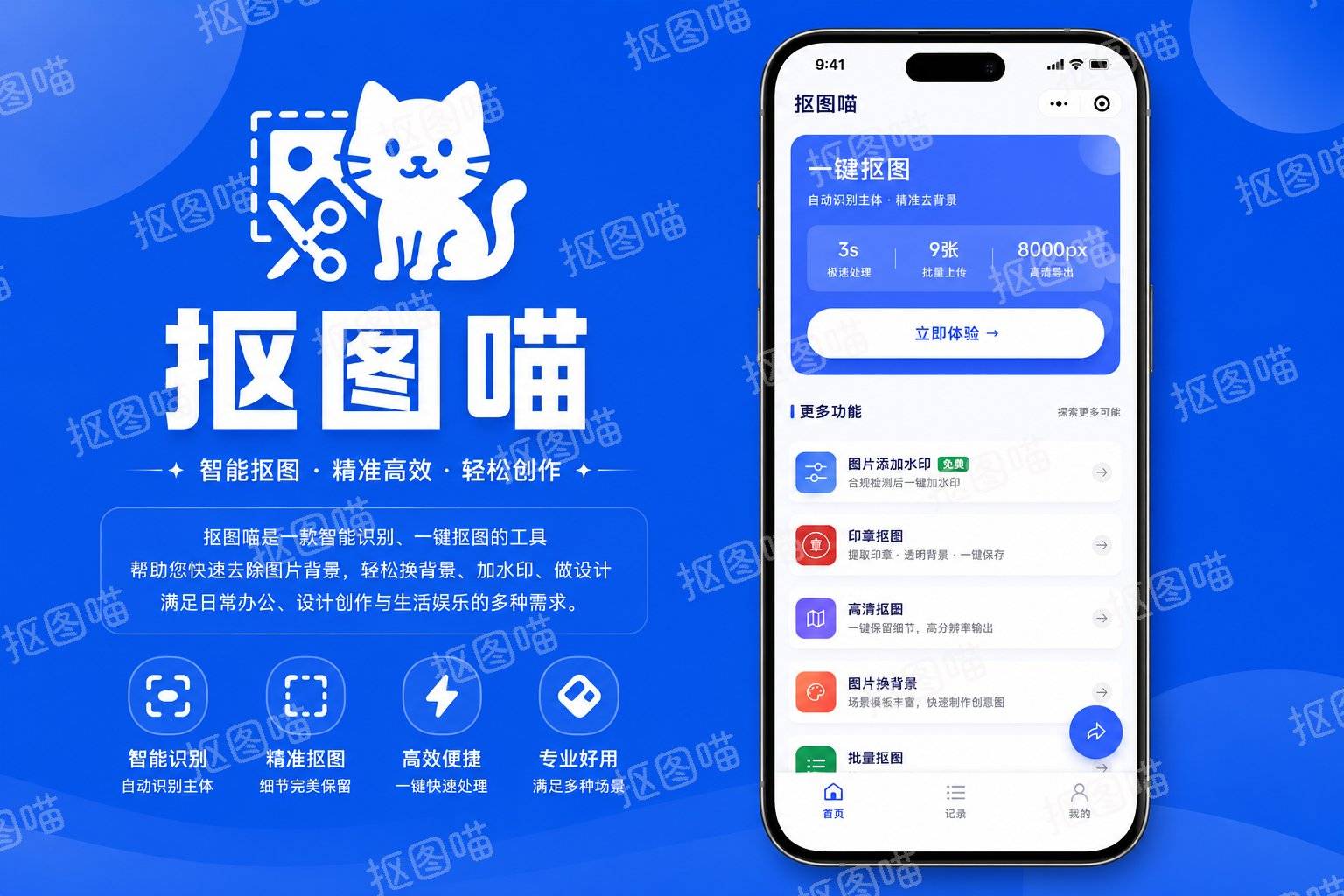
连 APP 都不用装,搜索「抠图喵」进入微信小程序就能直接处理。
- 打开小程序,上传照片(相册、拍照、聊天记录转发都可以)。
- AI 自动识别主体并去除背景,生成透明底效果。
- 只需要透明底 PNG 就直接保存;要换底色或背景图片的话,在结果页面选对应选项即可。
- 导出不加水印。
它能识别人物、商品、宠物、植物等多种主体,人像支持发丝级精度。不用注册登录,也不需要授权手机号这类信息。局限是半透明物体(玻璃杯、薄纱之类)偶尔识别有偏差,目前也不支持手动补抠,边缘没抠干净的情况需要配合其他工具微调。
复杂背景——PS手动控制透明通道
碰到背景跟主体颜色接近、边缘有毛发或半透明元素的图片,自动工具大概率会留残影或锯齿。PS 可以精确到像素级别控制哪里透明、哪里保留。
4、PS
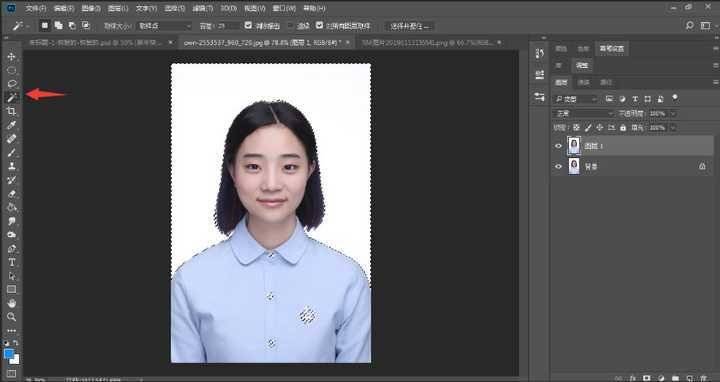
用 Photoshop 手动去背景变透明,步骤比自动工具多,但精度上限也高得多。
- 用 PS 打开图片,先用「快速选择工具」或「魔棒工具」大致选中背景区域(也可以用「选择 → 主体」选中主体再反选)。
- 选中背景后按 Delete 键删除——如果图层是「背景」图层,需要先双击解锁变成普通图层。删掉后出现灰白格子就说明透明了。
- 边缘不干净的话用「选择并遮住」精修:调大边缘检测半径,拿「调整边缘画笔」刷头发丝和毛绒边缘,一点点把细节找回来。
- 精修完后按 Ctrl+Shift+S 另存为 PNG 格式。注意不能存 JPG,JPG 不支持透明通道。
PS 的优势在于你能完全控制结果——透明度、边缘过渡都随时可调。但学习成本摆在那里,第一次操作可能要磨很久,而且 PS 是付费订阅制软件。
保存透明底图的注意事项
不管用哪种工具,保存时格式一定要选 PNG。存成 JPG 的话透明区域会自动填充白色,等于白抠了。另外有些在线工具默认导出压缩后的小图,需要高清原图的话注意勾选「原始尺寸」或「高清导出」。批量处理建议先用一张图测试,确认边缘效果和清晰度都没问题再批量跑。
选工具就一个简单思路
图片背景干净、数量不多的,Canva 或 Photoroom 一键搞定就行,快。手机上拍的生活照和商品图,抠图喵不用装 APP 就能处理,做证件照换底色也有现成的尺寸预设。精度要求高或者图片情况特殊的,PS 虽然笨重但能兜底。
反正工具就是工具,哪个能解决眼前这张图就用哪个,没必要较真。






评论排行