

【ZiDongHua 之“方案应用场”标注关键词:工业控制器 工控机 SCADA 】
ARMxy BL370 + FUXA:一台工业控制器,搞定数据采集、可视化与远程监控
要跑现场、做SCADA,又想省成本、轻部署、快交付?这套组合方案值得一试。
在工业现场,我们经常碰到这样的矛盾:既要采集PLC数据、做本地监控,又不想部署复杂的工控机和传统SCADA软件;既要满足现场操作人员的可视化需求,又要控制成本。
有没有一种方案,既稳、又灵活,还不贵?
答案是ARMxy BL370—— 搭配FUXA,一台工业级ARM控制器 + 开源Web组态软件,把“数据采集、逻辑控制、可视化和远程监控”全装进一台设备里。
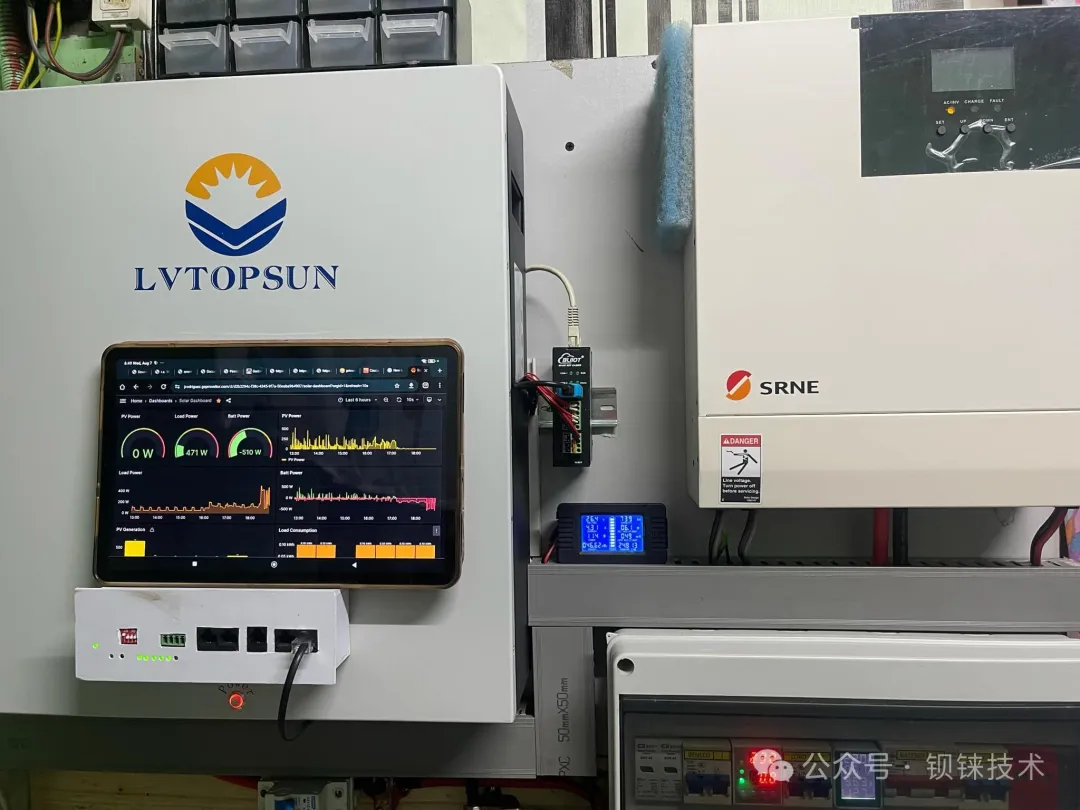
基于ARMxy和FUXA采集光伏逆变器效果展示
01 / 什么是FUXA?
FUXA是一款基于Web的开源SCADA/HMI/仪表板软件,完全运行在浏览器端。你可以把它理解为工业物联网领域的“组态软件”,核心功能是为机器和设备创建现代化的监控界面。
FUXA的核心功能:
浏览器访问运行——无需安装客户端,PC、平板、手机随时查看
拖拽式界面设计——图形化组态,上手极快
多协议设备连接——支持Modbus RTU/TCP、OPC UA、Siemens S7、BACnet IP、MQTT、Ethernet/IP等
实时数据显示与监控——仪表盘、趋势曲线、动画效果、报警管理
后端基于Node.js + Angular前端,轻量、灵活、开源免费
一句话:FUXA让工程师用搭建网页的方式来做工业监控界面。部署成本低、交付速度快,尤其适合项目型、非标自动化和快速迭代场景。
02 / 为什么选ARMxy BL370作为硬件底座?
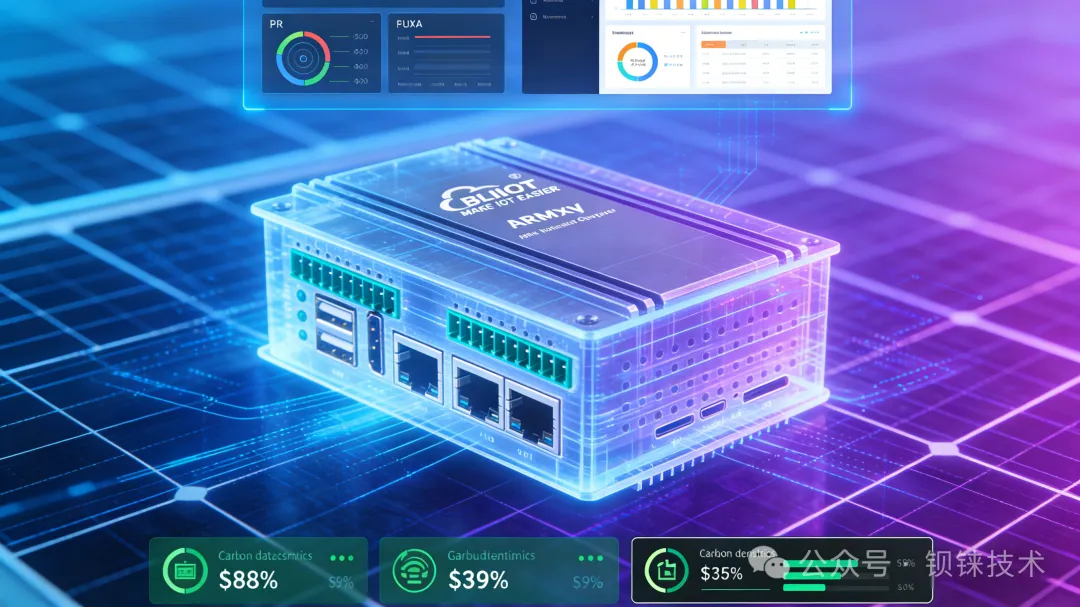
ARMxy BL370系列是钡铼技术推出的工业级ARM嵌入式计算机,一颗真正的“现场处理器”。
核心硬件规格:
处理器:瑞芯微RK3562J/RK3562,四核ARM Cortex‑A53 + 单核ARM Cortex‑M0,主频高达1.8/2.0GHz
NPU算力:内置1TOPS算力,支持TensorFlow/PyTorch/Caffe等深度学习框架,可跑轻量级AI模型
内存与存储:1/2/4GB LPDDR4X,8/16/32GB eMMC
操作系统:Linux 5.10.198、Ubuntu 20.04、Debian 11、Android 13等
工作温度:-40℃ ~ +85℃,工业级宽温设计,适应恶劣环境
接口与扩展:
1~3个10/100M RJ45网口
2个USB2.0 HOST
1个HDMI 2.0
1个X系列IO板槽 + 2个Y系列IO板槽:
此外,内置Mini‑PCIe接口,可加装4G/5G/WiFi/蓝牙模块,现场网络连接无忧。
软件生态与工具:
BL370原生运行Linux系统,可以直接部署Docker容器、Node‑RED、Python等应用。钡铼还预装了三款自研软件,大幅降低开发难度:
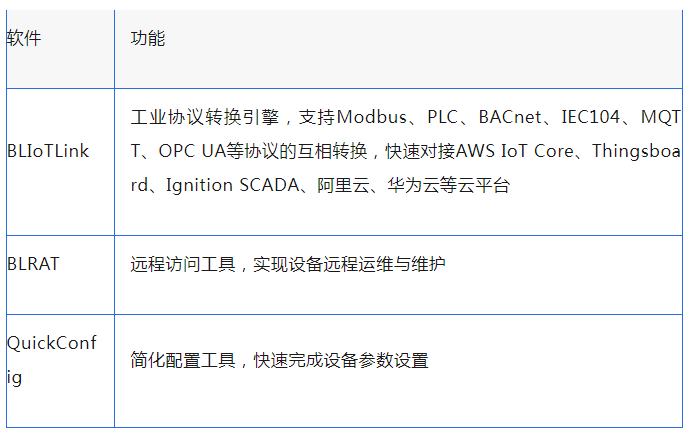
简单来说:ARMxy BL370不仅仅是“一台能跑Linux的ARM板”,而是一整套面向工业现场的边缘计算平台——低功耗、强扩展、长时稳定,自带软件栈,开箱即用。
03 / “ARMxy + FUXA”能给你带来什么?
ARMxy BL370 + FUXA,是把硬件采集能力与软件可视化能力合二为一的方案。
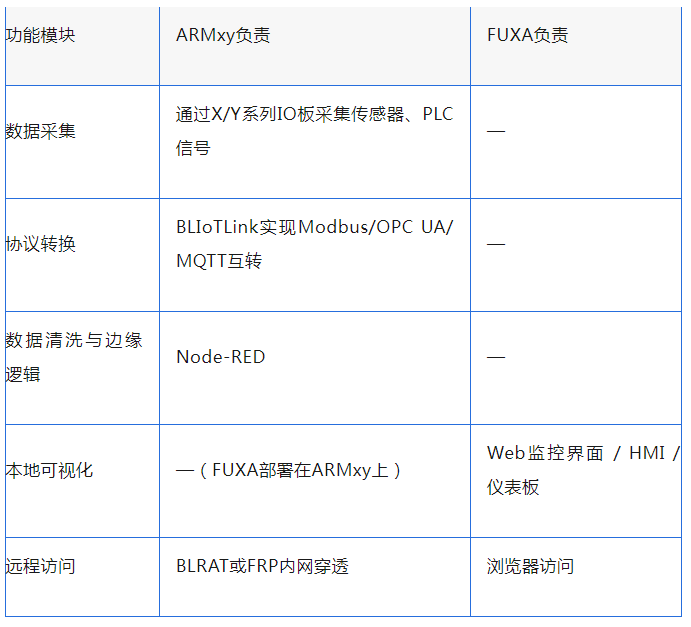
套组合拳打下来,一台设备就实现了:采集 + 处理 + 可视化 + 控制 + 云端接入。
主要优势:
不依赖传统工控机——ARM芯片功耗低、成本低、稳定可靠
不被单一SCADA厂商锁定——FUXA开源免费,无商业许可成本
项目交付更快,后期调整更灵活——Web拖拽设计改界面?分分钟的事
更低的硬件成本 + 零许可费用 + 更快速的部署
04 / 怎么部署?3分钟搞定
环境准备
1台ARMxy BL370(跑Ubuntu 20.04 / Debian 11)
网络连接
需要连接的工业设备(PLC、仪表、传感器等)
方式一:Docker部署(推荐)
bash
安装Dockercurl-fsSLhttps://get.docker.com|shsudousermod-aGdocker$USER# 拉取FUXA镜像dockerpull frangoteam/fuxa# 启动FUXA(映射端口1880)dockerrun-d-p1880:1880--namefuxa frangoteam/fuxa# 浏览器访问http://:1880
方式二:Node.js部署
bash
安装Node.js 18.xcurl-fsSLhttps://deb.nodesource.com/setup_18.x|sudo-Ebash-sudoaptinstall-ynodejs# 全局安装FUXAsudonpminstall-gfuxa# 启动FUXAfuxa
访问
,打开FUXA的Web设计器,即可开始设计SCADA界面。
05 / 配置FUXA连接工业设备
FUXA支持Modbus、OPC UA、MQTT、Siemens S7等多种协议。以下以Modbus TCP为例:
连接Modbus TCP设备
进入FUXA → Drivers → Add Driver
选择Modbus TCP,填写PLC IP和端口(默认502)
配置数据点(如Holding Registers),绑定设备寄存器地址
连接OPC UA设备
进入FUXA → Drivers → Add OPC UA Client
输入OPC UA Server地址(如opc.tcp://:4840)
订阅变量(如温度、压力等)
⚠️ 如果FUXA的IP和设备IP不在同一网段,需要进行端口映射。
设计Web SCADA界面
拖拽仪表(Gauge)、趋势图(Trend Chart)、按钮、开关等控件
绑定数据点
配置报警阈值,超限自动触发通知
保存并发布界面,浏览器实时生效
实现远程访问
方法一:安装ngrok ——ngrok http 1880
方法二:使用钡铼自研的BLRAT远程访问工具
方法三:路由器的端口转发
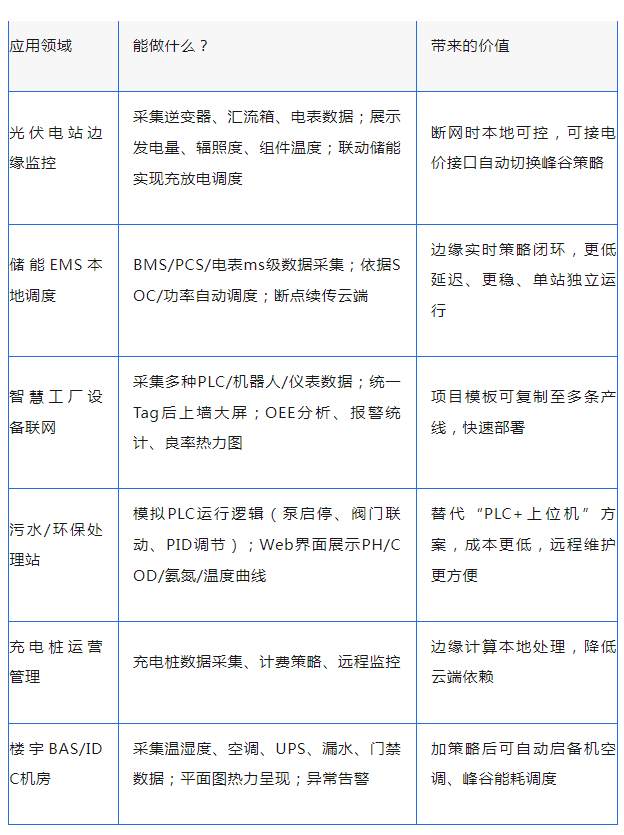
06 / 典型应用场景
ARMxy + FUXA这套方案,已经在多个行业批量落地。以下是几个典型的应用场景:
07 / 总结:1+1 > 2
ARMxy BL370 + FUXA的组合,特点可以概括为:
ARMxy提供工业级硬件底座——宽温、低功耗、模块化IO、内置1TOPS NPU,支撑起边缘计算的“大脑”
FUXA带来开源的Web可视化能力——零闭源许可、轻量部署、拖拽式设计、浏览器原生访问
BLIoTLink实现多协议融合——Modbus、OPC UA、MQTT、BACnet等无所不包,设备接入不再是难题
BLRAT实现远程运维——工程师不用出差到现场也能维护和诊断
这套组合让一台设备同时扮演了“PLC网关 + 数据采集器 + 组态HMI + 数据服务器 + 云接入节点”的多重角色。
而且,它不是小众硬件配小众软件——ARMxy基于标准的Linux生态,FUXA已有活跃的开源社区,部署文档丰富,入门门槛低,但上限很高。
面向的受众:
非标自动化工程师
储能与光伏系统集成商
水务/环保项目交付团队
工厂信息化部门人员
想要尝试边缘AI+可视化而不想被厂商绑定的开发者
当然,这套方案也不是“万能灵药”。关键要注意:FUXA更偏向轻量Web组态,如果现场需要极高刷新率和深度定制的专业SCADA,可能还是要慎重大量评估。但对于绝大多数中小型项目、非标自动化场景、灵活改动的产线监控,它确实提供了一个更现代的选择。
最后的建议:动手试一试。跑起来、连上设备、拖一个仪表盘出来——你才会真正理解为什么ARMxy + FUXA正在成为越来越多工程师的选择。






评论排行