

上周市场部小李找我吐槽:总部下发了一张5万行的销售总表,要按大区拆成20个独立文件发给各区域负责人。她复制粘贴到手酸眼花,最后发现漏了两列数据,从头再来。
这不是笨,是Excel原生功能确实没给"批量拆分"留条好走的路。
Excel拆表的三个隐形坑
很多人不知道,用筛选+复制粘贴拆表,至少有这三个坑在等着:
-
格式全丢:源表里的条件格式、下拉菜单、公式引用,粘贴到新表后大概率变成静态值
-
表头反复造:20个文件就要手动复制20次表头,少一行公式整个表就废了
-
命名靠手敲:"华东区_最终版_真的最终版.xlsx"——这种文件名,谁没经历过
VBA能写循环拆分?能。但前提是你会写代码、会调试、会处理各种边界情况。对大多数业务人员来说,学习成本比手工粘贴还高。
Agent拆表:把"写代码"变成"说人话"
数以轻舟Agent的处理逻辑很简单:你把需求讲清楚,它把代码跑明白。
比如上面小李的场景,在数以轻舟里只需要两步:
第一步,扔进去直接把总表拖进对话框,或者告诉它文件路径。不需要先打开Excel,不需要关心表格有多少列。
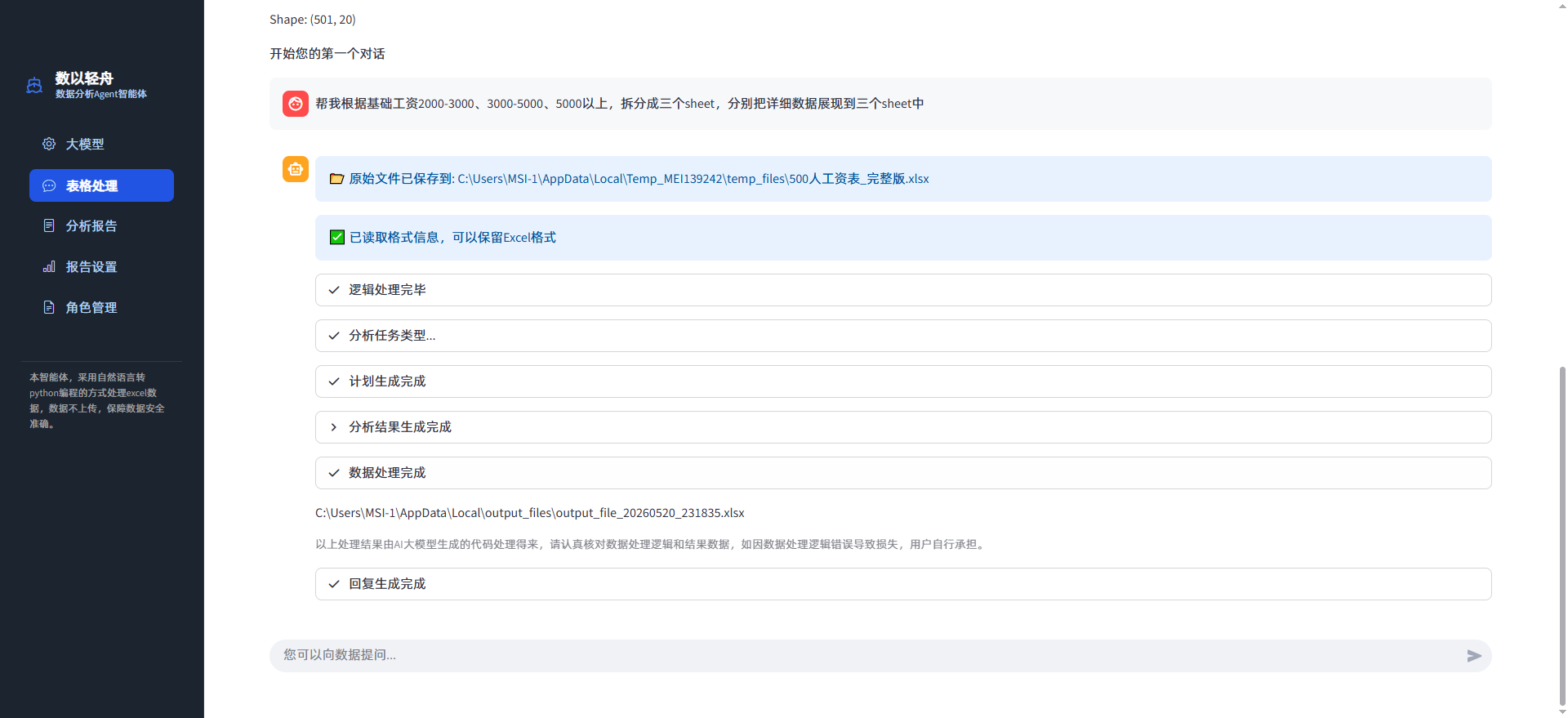
第二步,说清楚"按B列的大区名称拆成多个文件,每个文件保留原表格式,文件名用大区名,输出到桌面/拆分结果/文件夹。"
Agent会自动识别拆分维度、保留原有样式(包括你花了半小时调好的条件格式)、生成规范文件名,甚至自动创建输出目录。整个过程不需要你懂Python,不需要装运行环境,不需要在命令行里敲任何东西。
不只是快,是"不出错"
手工拆表最可怕的不是慢,是"看起来拆完了,其实某个文件的公式引用断了"。数以轻舟在拆分后会做三件事:
-
结构校验:每个子表的列数、表头行数是否与源表一致
-
数据完整性检查:总记录数是否等于各子表之和
-
格式还原确认:条件格式、数据验证、单元格样式是否保留
拆完直接发,不用二次检查。
什么场景特别值得用
-
按部门/区域/品类拆预算表:一个总表变十几个独立文件
-
按月份拆流水明细:财务对账时把全年数据拆成月度表
-
按客户拆对账单:给每个客户单独发一份只有他数据的文件
-
按产品线拆库存表:不同产品线负责人各拿各的表
本质上,任何"一张大表→多张按某列分类的小表"的场景,都可以交给Agent处理。
最后说个真实对比
小李后来用数以轻舟重做了那次拆分:上传文件、输入需求、等进度条跑完。一杯咖啡还没凉,20个文件整整齐齐躺在输出文件夹里,文件名是"华东区.xlsx"这种她一眼就能看懂的名字。
她说:"早知道有这个,我那天下午能准点下班。"






评论排行