

投标那阵子,标书要求把公司资质、法人证件、业绩证明的扫描图统一合成 PDF 上传,一张张单独传系统直接不收。同事把二十来张扫描件甩给我,deadline 就在两小时后。那种时候没工夫研究付费软件,得找个免费、还能保证顺序不乱的路子。事后我把当时试过的方案理成这篇,电脑手机都覆盖,图多图少都有招。
先把核心诉求说清:图片转 PDF 无非两件事,多张图按你要的顺序合成一份,以及转出来别被打水印。下面每个方法都照这两点评一评,也把它的边界讲明白。
无需下载的在线网站:不装软件,浏览器直接办
电脑上处理这事的主流路径就是开网页,跨系统、免安装。挑的时候看清有没有水印、文件在服务器留多久。
1、Sejda
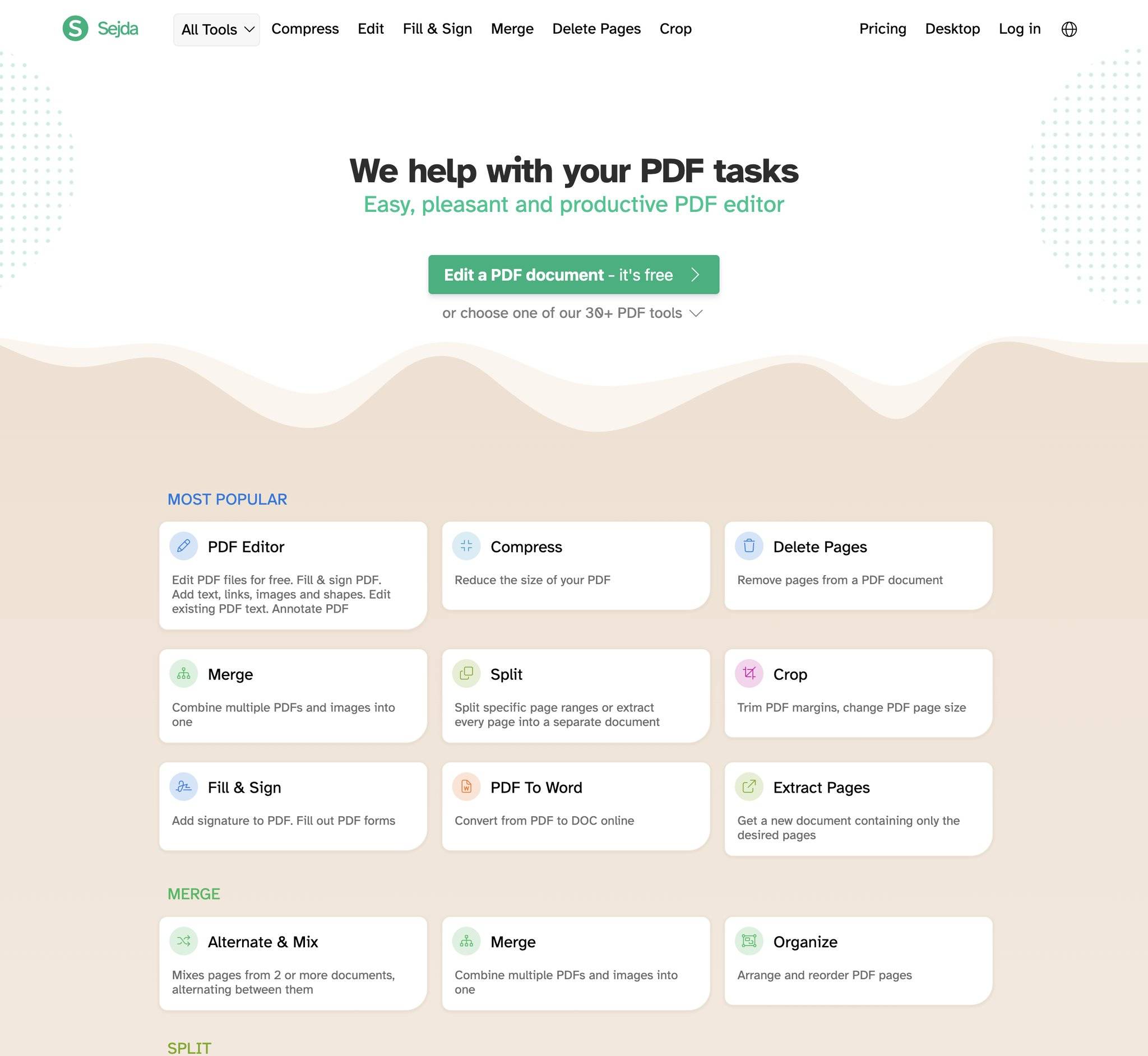
Sejda 对免费用户比较厚道,图片转 PDF 的页面没什么花活,多张图能直接拖着排顺序。
- 打开 Sejda 网站,找到"Images to PDF"(图片转 PDF);
- 批量上传图片,在页面上拖动缩略图排好先后;
- 选每页放一张还是多图拼版,点转换后下载。
每天有免费任务数和文件大小额度,额度内转出的 PDF 没水印。它的多图拼版适合做图片清单类文档;界面是英文的,看不惯要稍微适应。
2、AvePDF
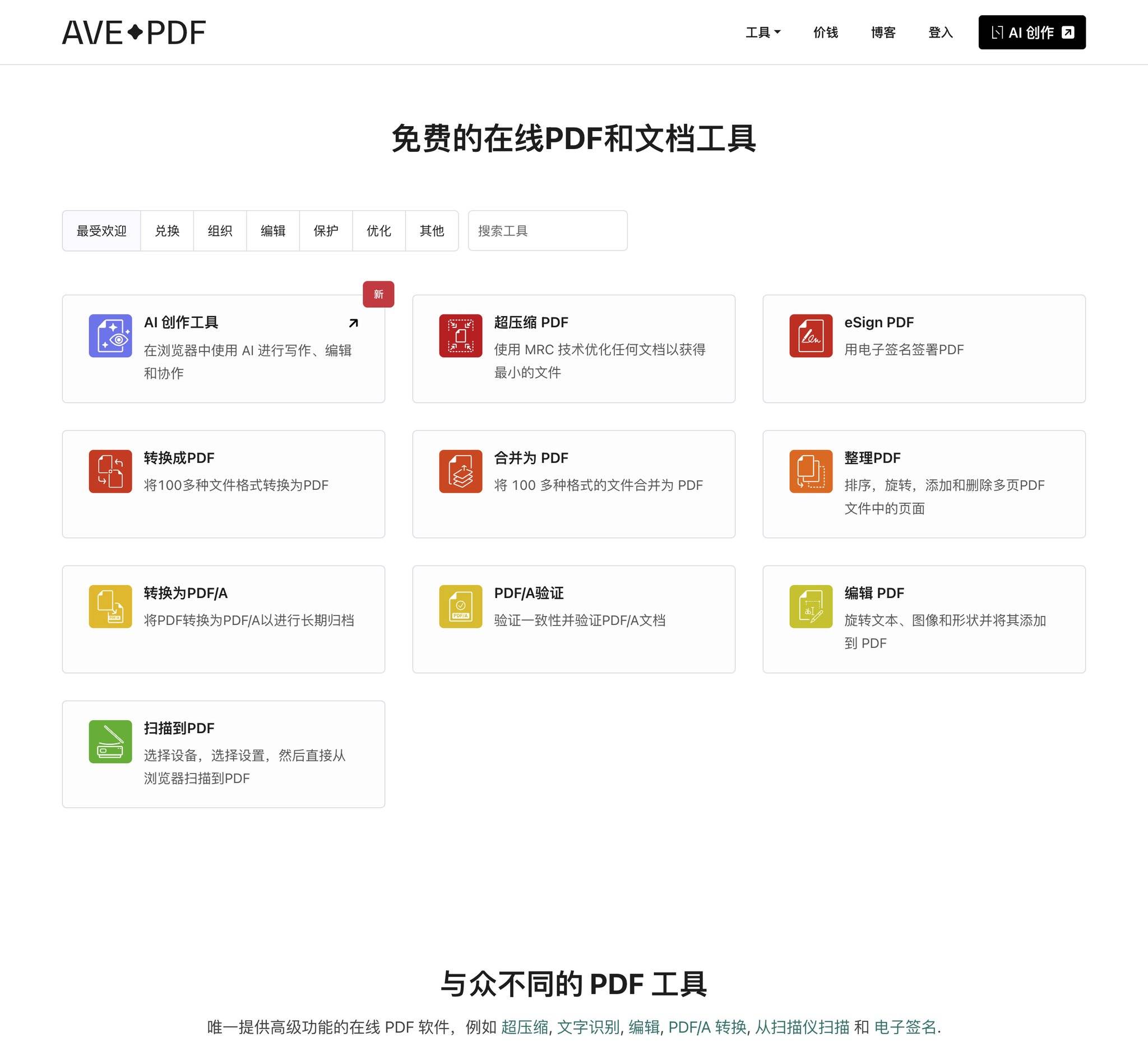
AvePDF 支持的格式杂而全,苹果拍照那种冷门格式它也吃得下,遇上上传老失败的图可以试它。
- 浏览器访问 AvePDF,选图片转 PDF 工具;
- 上传图片,支持从云盘导入,确认顺序和页面设置;
- 转换后下载生成的 PDF。
免费使用,转完的文件在服务器上短时间内自动删,页面写得明白。单文件大小限制比一些同行紧,高清大图多的时候要分批。
电脑上想彻底不联网:装个免费工具箱也行
不放心把资质材料上传,或者一次要合上百张图,本地工具更稳,速度只看电脑本身。
3、PDF24
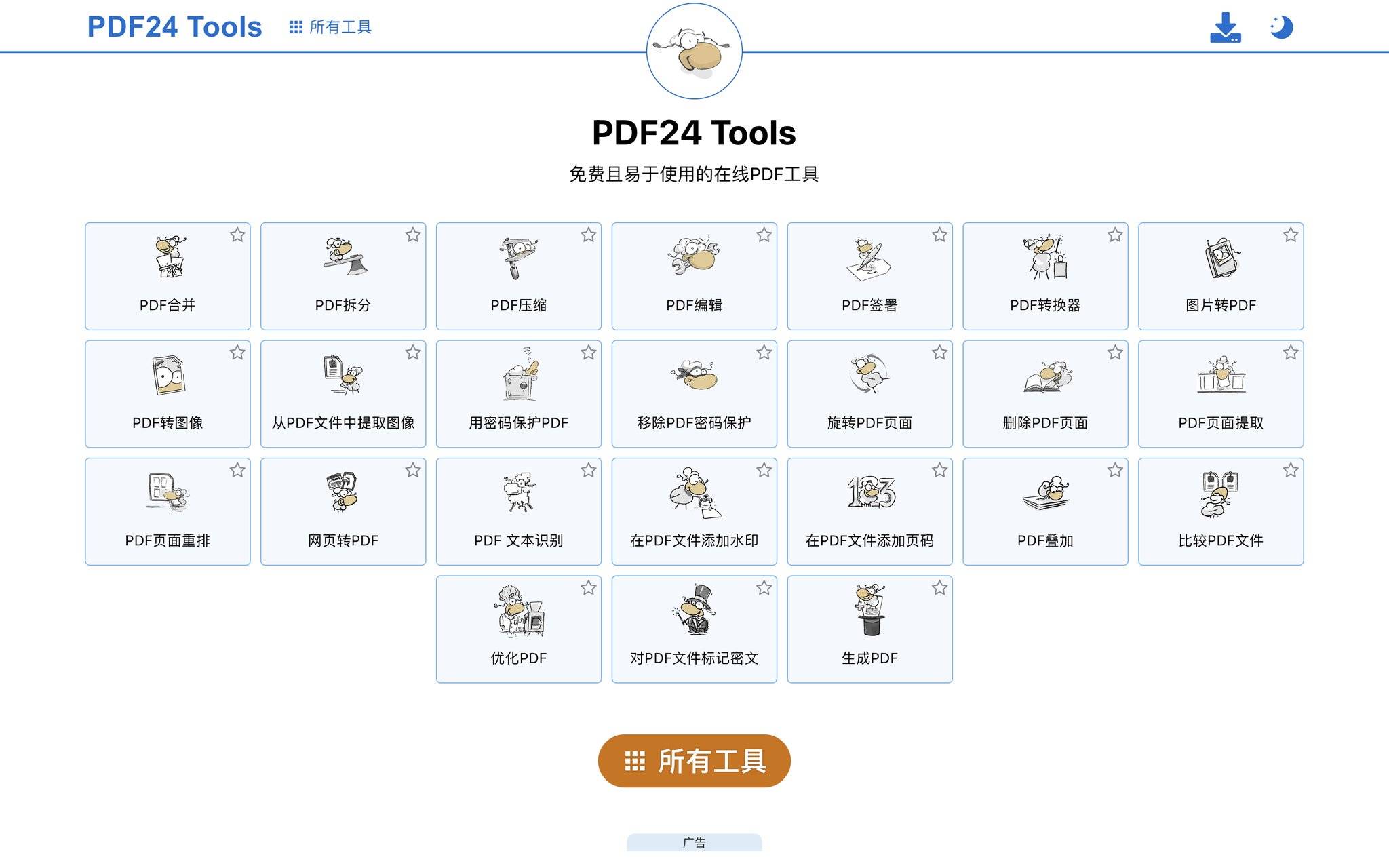
PDF24 有免费的桌面工具箱,Windows 上离线用,图片转 PDF 是它众多功能之一,没有会员门槛;官网也有对应的在线版,不想装就直接网页用。
- 装好 PDF24 Creator,或直接打开它的在线工具页;
- 选"图片转 PDF",添加要合并的图片并排序;
- 设定页面方向后转换,PDF 输出到指定目录。
无水印、功能不阉割。桌面版全程本地处理不传服务器,处理涉密资质踏实;缺点是桌面版只有 Windows,界面偏工具风。
手机小程序:拍完照直接合,不用传电脑
发票、证件、纸质材料十有八九用手机拍,图既然在手机里,合成也该在手机上完成。
4、青蓝PDF转换
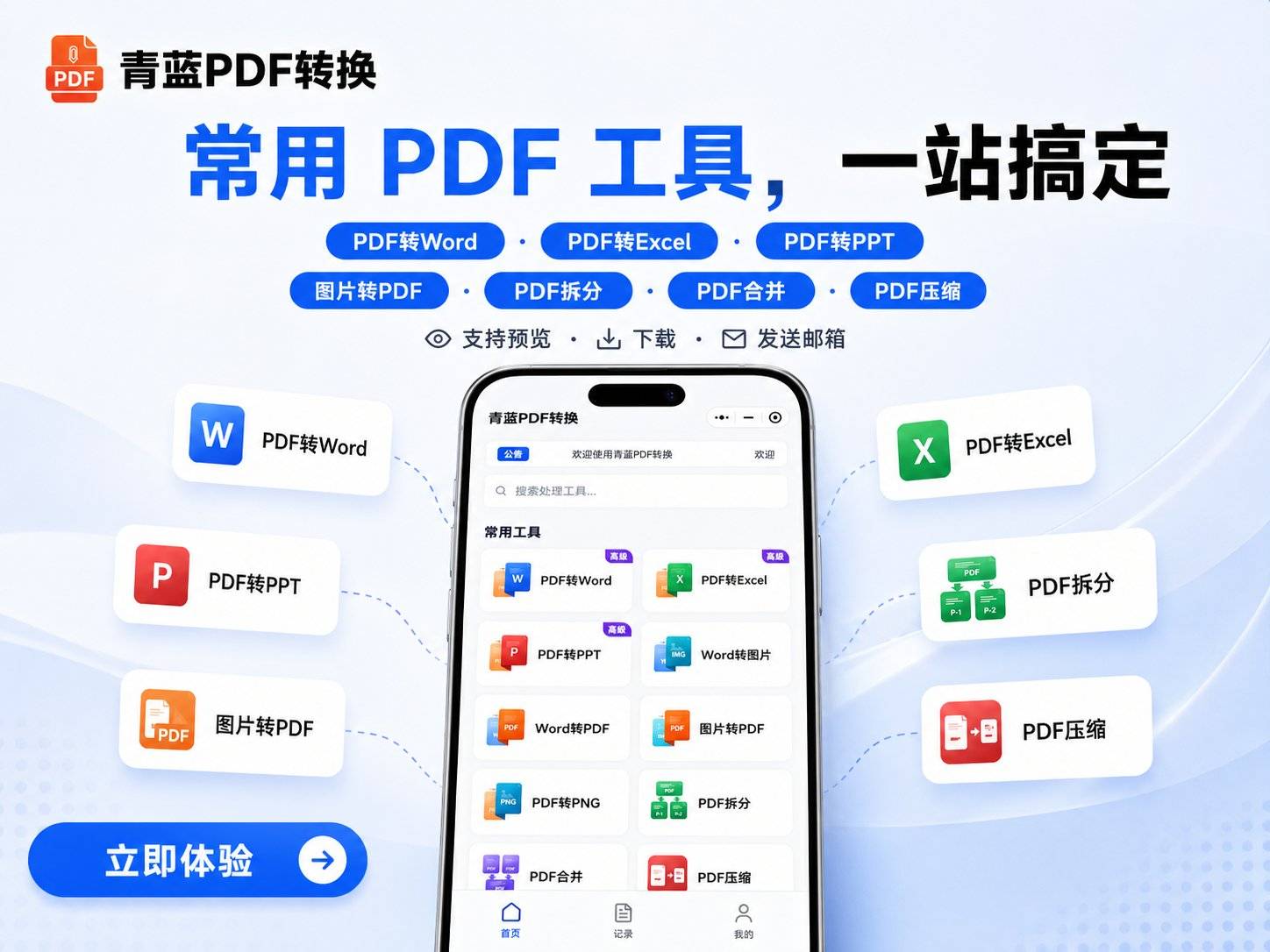
手机端我自己常用青蓝PDF转换小程序,不用下 App、不用注册,拍完照点开就能合。
- 微信搜「青蓝PDF转换」打开小程序;
- 选图片转 PDF,从相册挑出要合成的照片,一次可选多张;
- 排好顺序,点转换,几秒生成 PDF,可存手机也可发邮箱。
生成的 PDF 没水印,选图时只读取你勾选的那几张,不索要相册整体权限。局限照实说:转换在云端完成,得有网;单次能合的图片张数有上限,一次要合几十张就分两轮。转完发邮箱这动作对"手机拍、电脑交"的人特别顺。
图片顺序和清晰度,比选工具更影响成品
真正决定成品好坏的往往不是选了哪个工具,而是这两个细节。顺序上,在线工具默认多按文件名或上传先后排,手机相册多选时的顺序常和你点的不一致,转换前一定在预览区肉眼核对一遍缩略图。清晰度上,图片转 PDF 一般不压画质,但个别工具会默认压缩,成品放大发糊就找"原始质量"选项重转;证件、资质这类宁可文件大点也要清楚。
合完之后往往还差一步
图片合成 PDF 常常只是开头。发票、证件的翻拍图分辨率都不低,合出来动不动十几 MB,而不少上传系统卡在 10MB 或 20MB,这时候过一遍 PDF 压缩瘦身,选中等档位一般既能缩体积又不糊票面。要是发给外部对象的证件材料,可以加个"仅供某某用途"的文字水印防挪用。万一交完发现漏了一张,把那张单独转成一页再用合并功能拼到后面,比重排十几张快得多。上面几个工具大多带压缩、合并这些功能,不用另找。
多人凑材料,先统一格式再合
投标、报表这类多人各拍一部分的材料,最怕每个人交上来的图规格五花八门:有人横拍有人竖拍,有人存 JPG 有人存苹果系的 HEIC。合成前先商量好统一竖拍、统一存成 JPG,能省下合成时反复调方向的功夫。收齐后按人名或票据类型建几个子文件夹,逐类合成小 PDF,最后再用合并功能拼成总文件,比一股脑几十张全丢进去更好核对,漏了哪一类一眼看得出。这套做法我在赶标书那次用过,二十几张图愣是没出错页。
收尾:按你手上的设备挑
图在电脑上、又不想装东西,Sejda 或 AvePDF 开网页直接合,涉密材料想彻底离线就用 PDF24。图在手机相册里,我用着最省事的是青蓝PDF转换,免注册、转完能发邮箱,留着应急不亏。真要说个习惯:手机拍的手机合、电脑存的电脑合,文件少挪一次,出错就少一次。






评论排行