

我在中学教语文,期末把各班的答题卡扫成了一份三百多页的大 PDF,结果要按班级、按题目分开发给不同的阅卷老师。一开始我对着屏幕截图,截到手酸才截了两个班。同办公室的信息老师看不下去,教了我拆分工具的用法——原来这活儿关键不在工具多高级,而在你想怎么拆。拆分工具一般给好几种模式,选对模式比选对工具还省事。这篇按拆分目的来讲:只要中间几页、要均分、要每页单独存,各对应哪种做法。
只要中间某几页:按范围提取
只从大文件里抽连续的一段,比如"第 50 到 80 页",用按范围提取一步到位,别一上来就把整份文件炸成单页再挑。在线工具做这种活最省事,不用装东西。
1、Smallpdf
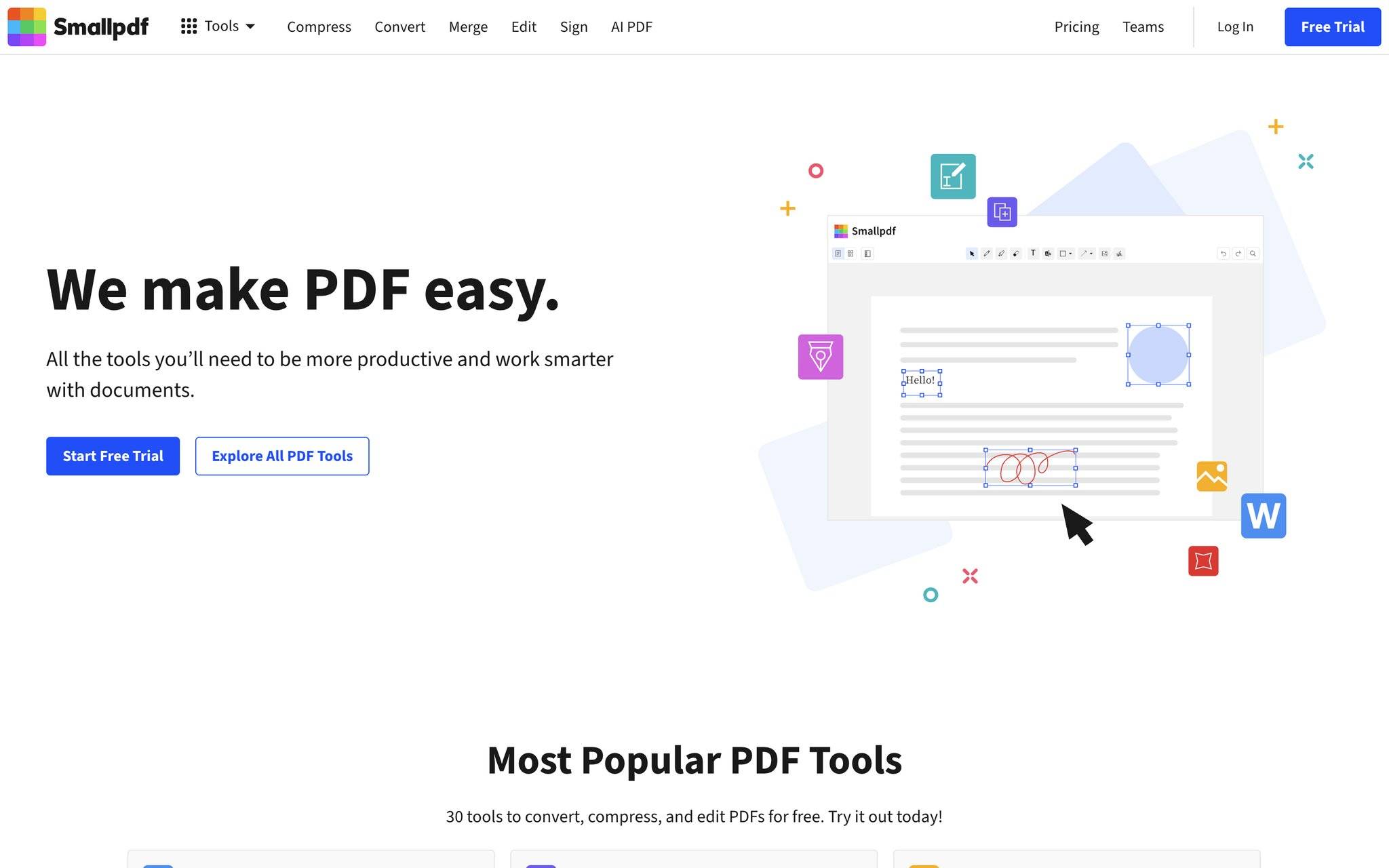
界面清爽,按钮大,头一回用也不容易点错,拆分功能免注册可用。
- 打开 Smallpdf,进"拆分 PDF";
- 上传文件后选"提取页面"或"按范围"模式;
- 填好要提取的页码区间,预览确认;
- 点拆分,下载结果。
免费额度按天算,偶尔拆一两次没问题。导出干净无水印,页面广告克制、不弹窗,安安静静把活干完。文件要过它的服务器,涉密材料别走在线。
把大文件均分成几份:按页数拆
要把文件平均切成几册,比如三百页均分成几十页一份,用"每 N 页拆一份",工具自动给你切齐。
2、Soda PDF
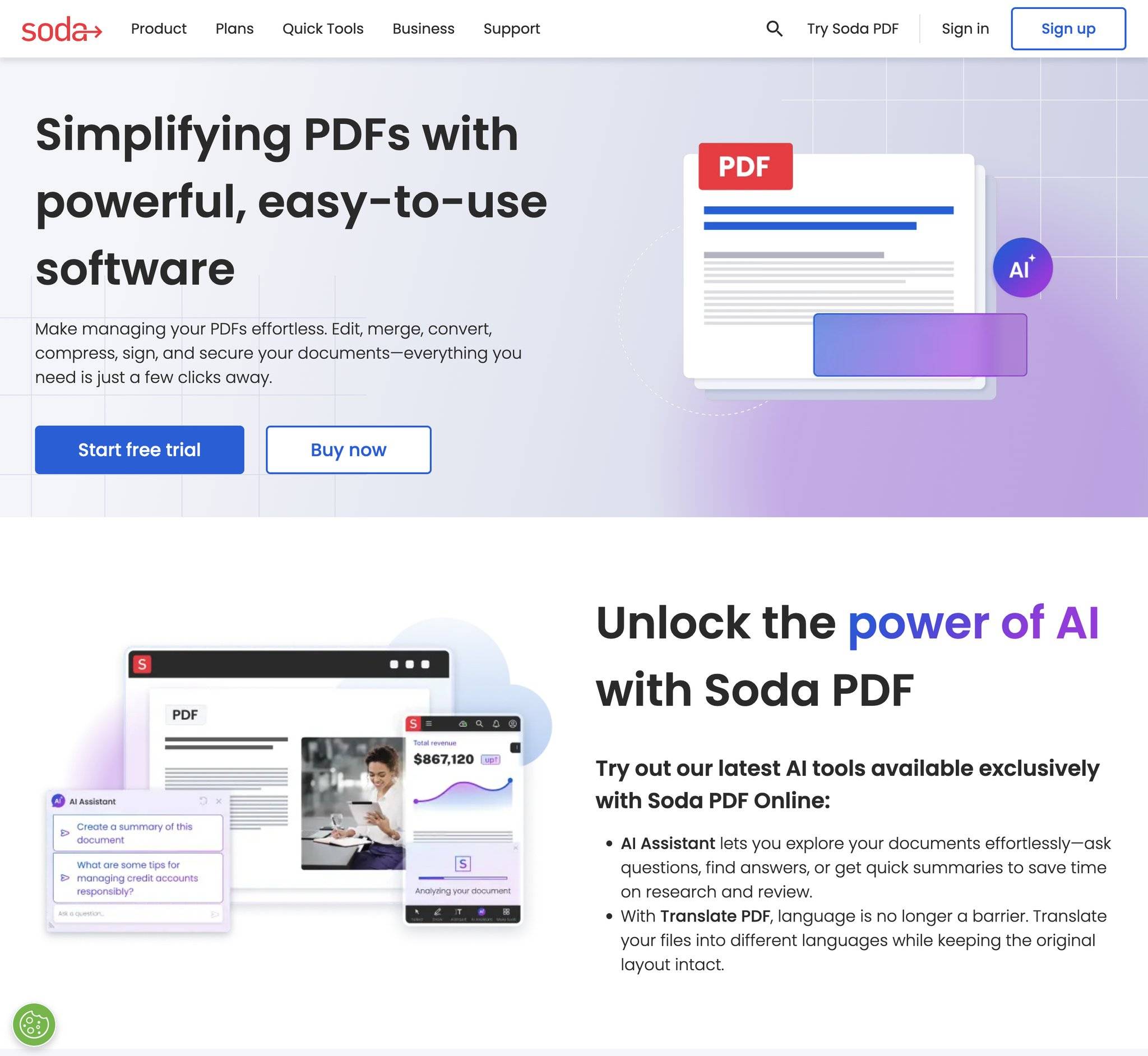
界面偏现代,拆分入口好找,基础拆分不用建账号。
- 进入 Soda PDF,找到拆分(Split)功能;
- 上传文件,选择按固定页数切分;
- 填每份多少页,预览分组;
- 执行拆分,下载打包结果。
免费部分对文件大小有额度,日常够用。它的输出无水印,均分长文件时省心。页面不算吵,找功能不费劲。在线站点用前,扫一眼它有没有写明处理后自动清理文件。
每页单独存:逐页拆,电脑端无水印
档案归档、每页要单独存的需求,用逐页拆。这种活量往往大,电脑端本地软件不吃上传带宽,处理更快,也不担心敏感文件外传。
3、WPS
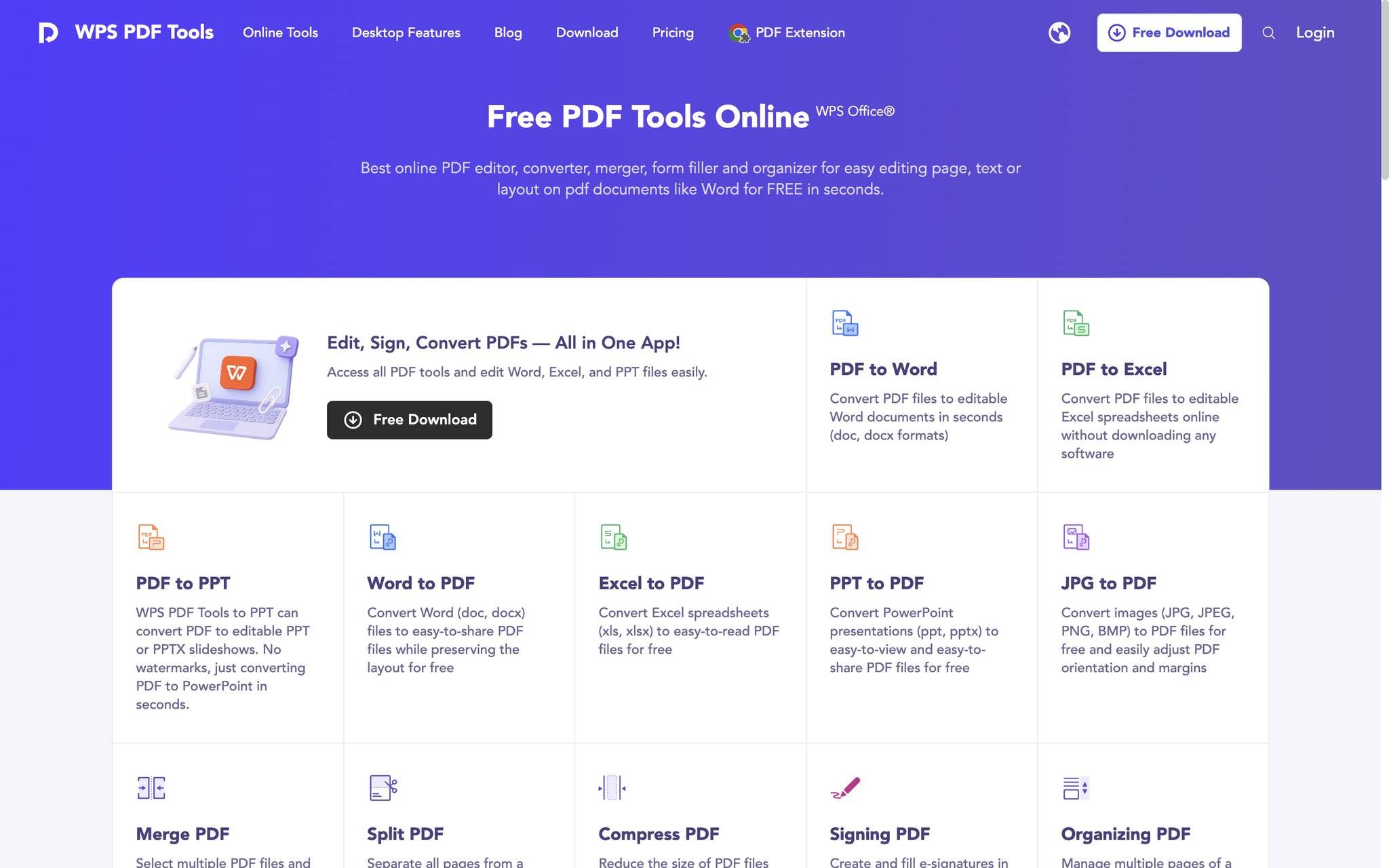
很多电脑本来就装了它,PDF 拆分入口在功能菜单里,Windows 和 Mac 都有版本,找到了就快。
- 打开 WPS,载入要拆的 PDF;
- 进 PDF 相关工具菜单,找"PDF 拆分";
- 拆分方式选"平均每 1 页拆为一个文件",就是逐页拆;
- 设好输出目录,点开始。
方便是真方便,注意部分 PDF 高级功能属于会员权益,拆分前看清当前功能在不在免费范围。想要完全开源、电脑端离线处理的,也可以留意跨平台的开源办公套件,本地拆分不上传,敏感文件更放心。
手机上要拆:小程序应急
文件在手机上收到、又急着拆的场景,小程序顶一下。
4、青蓝PDF转换
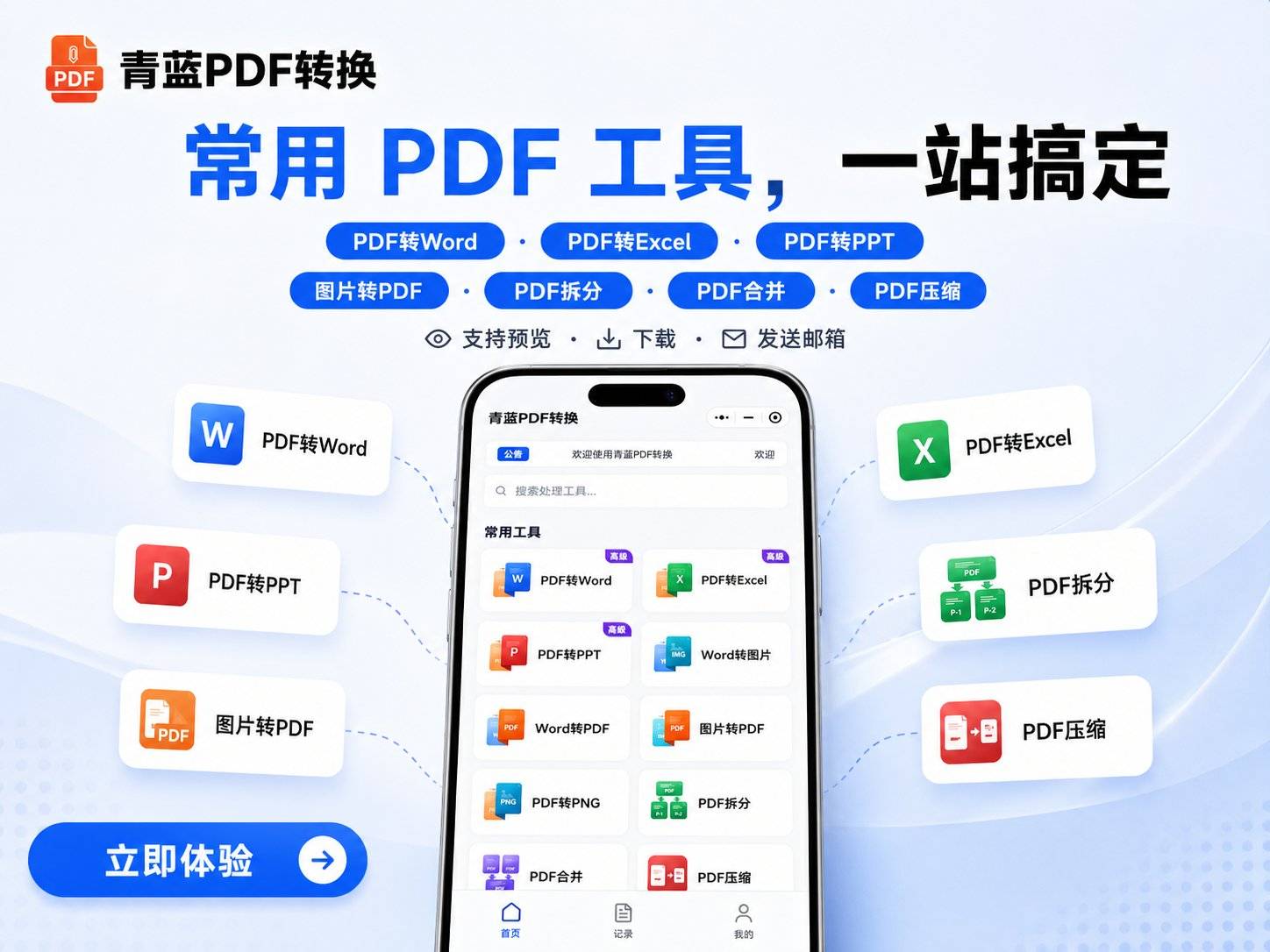
免装 App、免注册,打开就是功能页。
- 打开微信搜「青蓝PDF转换」进入小程序;
- 选拆分功能,上传 PDF;
- 挑拆分方式——逐页拆、每几页一拆、按范围拆、自由组合都支持;
- 完成后下载或发邮箱。
拆出来的文件无水印,处理完服务器立即清除。局限是需要联网使用,单个文件体积有上限,特别大的合集还是回电脑处理稳妥。
拆分方式怎么选:别一上来就逐页炸
选对模式比选对工具还关键。只要连续的一段,用按范围填起止页码,一步到位;要均分成几册,用每 N 页一拆;每页独立存的归档需求才用逐页拆。我那次给不同老师分答题卡,就是按班级的页码范围拆的,要是先逐页炸成三百个文件再挑,纯属给自己找事。
拆扫描件还有个隐藏坑:有些扫描 PDF 是两页拼在一张纸上扫的,这种按"页"拆出来还是拼页。要拆成真正的单页,得先用带"分割页面"功能的工具把每张纸从中间切开,再做常规拆分。遇到书籍或试卷扫描件可以先过一道。
拆完之后的细节
拆成几十上百个文件时,多数工具会打包成压缩包,下载后完整解压再用,直接在压缩包里预览容易漏文件。输出文件名一般带自动序号,需要特定命名规则的(比如按班级、按题号存档),优先挑支持自定义命名模板的工具,能省一大截手动改名的时间。另外提醒一句权限:拆别人的付费资料、内部文件之前,想想有没有权利这么做,工具无罪,用法有边界。
按目的对号
抽连续几页,Smallpdf 这类在线工具按范围提取两分钟搞定。均分成几册,Soda PDF 按页数切齐。每页单独存又量大,电脑端的 WPS 逐页拆无水印。手机上临时救急,青蓝PDF转换顺手。回到我那三百页答题卡,按班级范围拆开、按题目再分,重命名后发给各位老师,前后十分钟。工具好不好用,跟功能花不花哨关系不大,关键是你要拆的那一下,它免费、能打开、拆得出来,就够了。






评论排行