

pdf转png怎么弄?免费工具、本地软件、Python代码三条路
做PPT的时候需要截取PDF里某一页当图片素材,截图总是模糊——这时候就需要把pdf转png,得到高清无损的图片文件。方法挺多的,从在线工具到本地软件再到写代码批量处理,下面按场景拆开说。
在线网站工具:不装软件、即用即走
临时转几页的话,在线工具够了。
1、iLovePDF
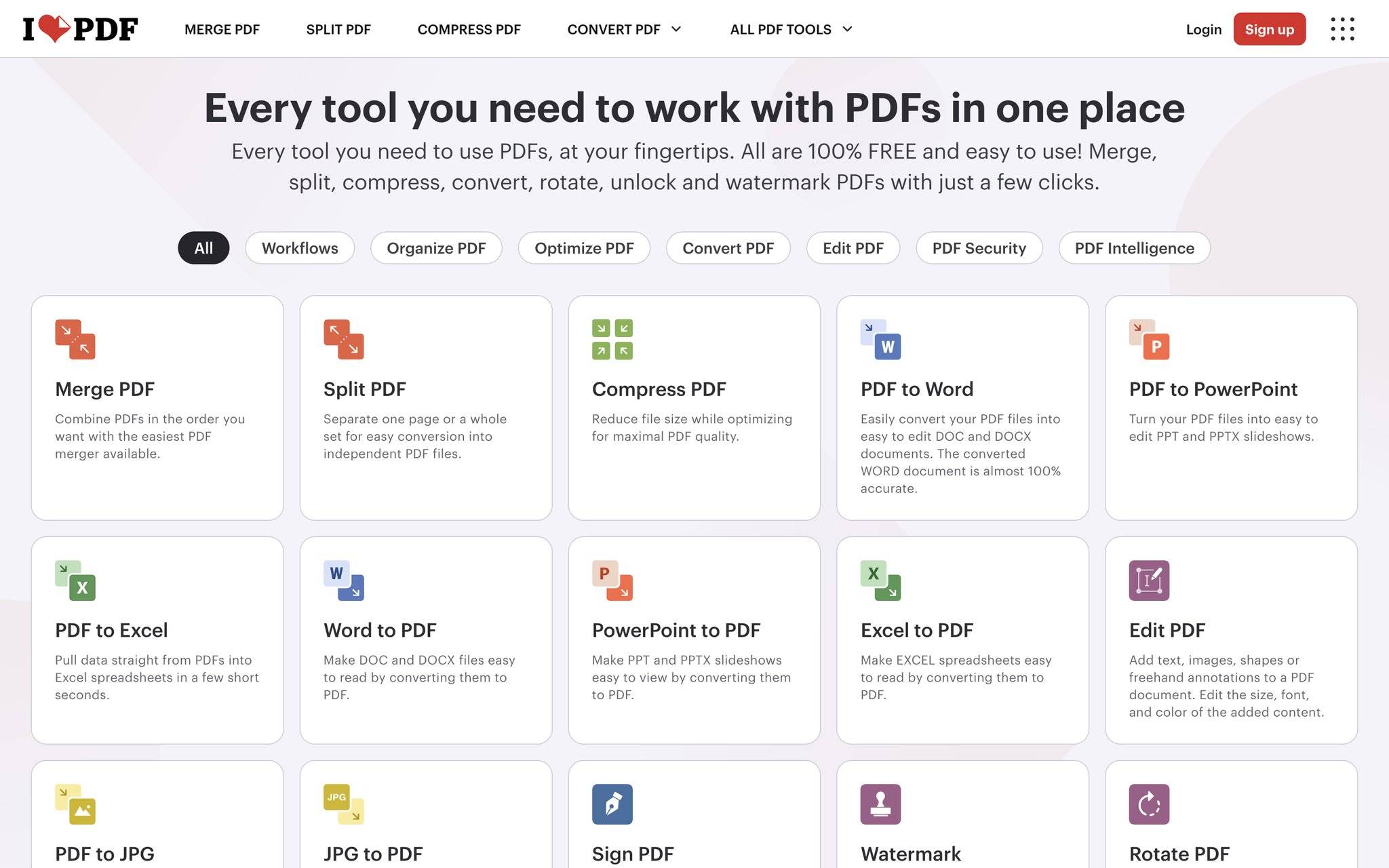
iLovePDF有专门的PDF转图片功能,可以选择输出PNG格式。
- 打开iLovePDF的PDF转图片页面
- 上传需要转换的PDF文件
- 选择输出格式为PNG,设置分辨率(默认或高质量)
- 点击「转换」,等待处理完成
- 下载生成的PNG图片(多页会打包成ZIP)
免费版有文件大小限制,导出不带水印。适合偶尔转个几页的需求,批量大文件可能需要排队。
2、PDF2Go
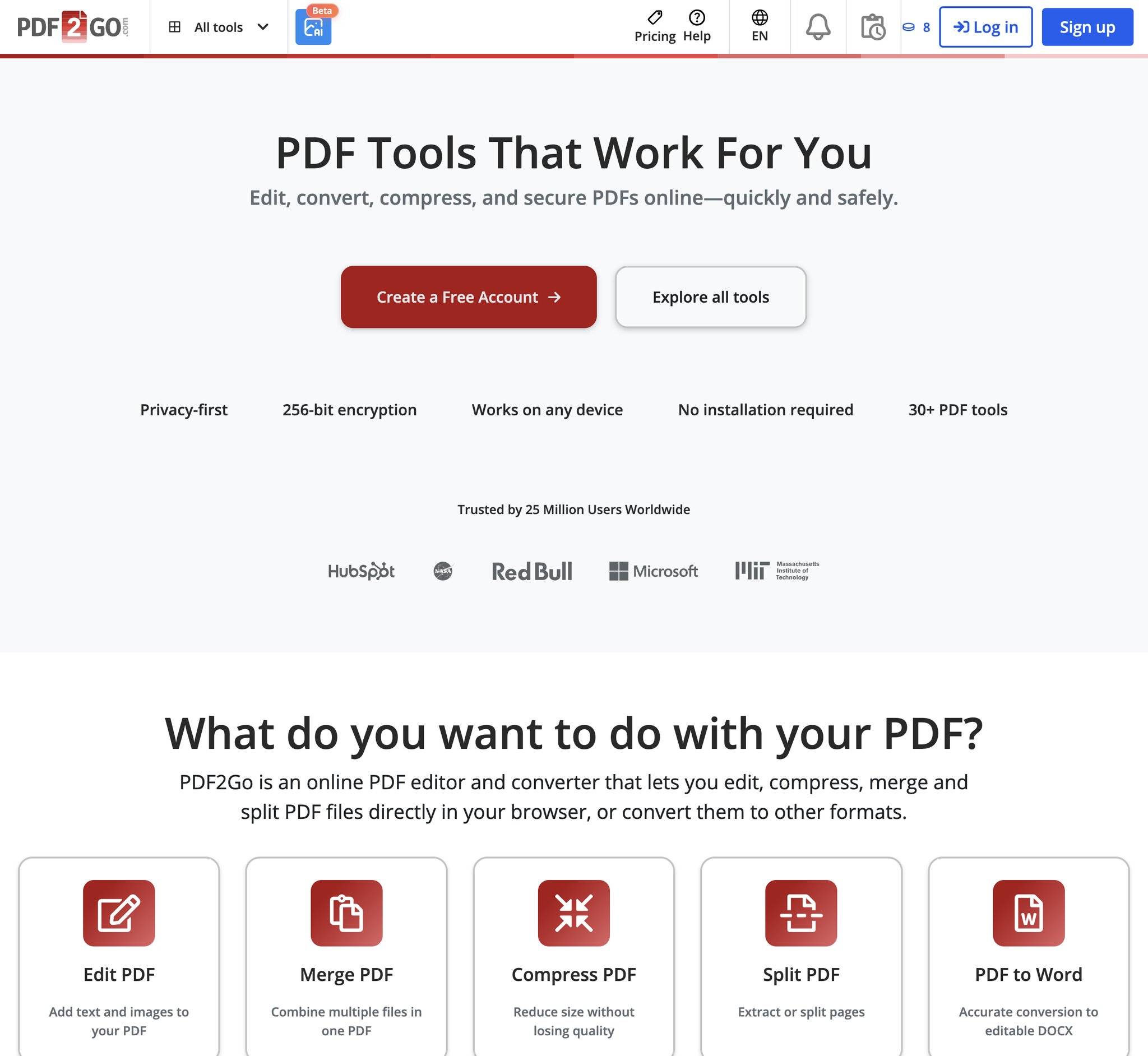
另一个在线PDF工具站,支持自定义输出DPI,对图片质量有要求的可以试试。
- 进入PDF2Go的PDF转图片功能
- 上传PDF文件
- 选择输出格式PNG,设置DPI(建议300以上用于打印)
- 点击「开始转换」
- 逐页下载或打包下载
PDF2Go免费版功能齐全,不过免费用户转换速度比付费用户慢。它支持的DPI设置比较灵活,如果要做海报级别的高清图片很实用。
电脑本地软件
需要离线处理、或者文件量大的时候,本地软件更稳定。
3、PDF24
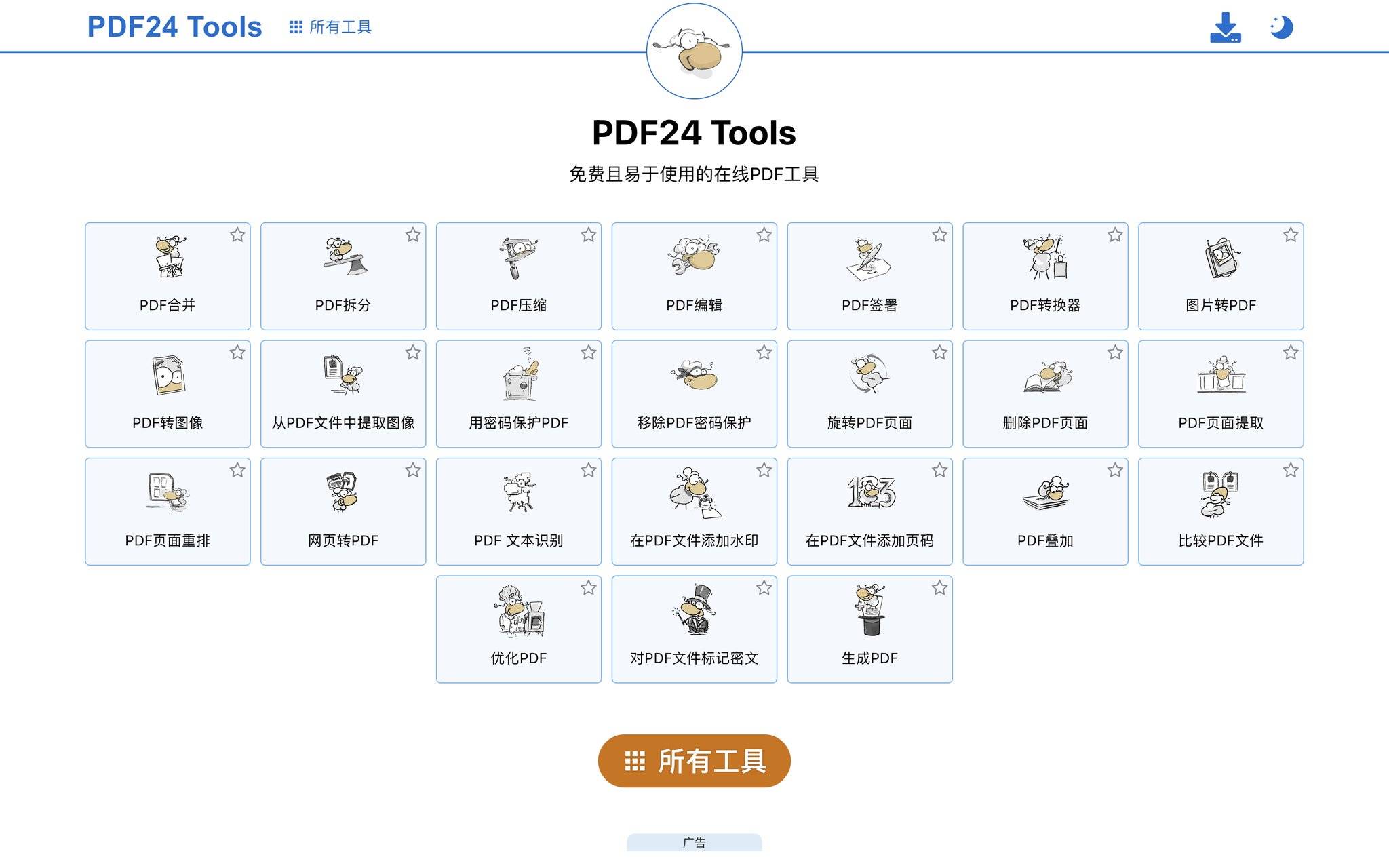
PDF24的桌面版完全免费,PDF转PNG是它的基础功能之一。
- 下载安装PDF24桌面版(Windows免费)
- 打开PDF24 Creator,选择「PDF转图片」工具
- 加载PDF文件
- 设置输出格式为PNG、选择分辨率
- 点击转换,图片会保存到指定文件夹
全程离线处理,不限文件大小和数量,适合批量任务。缺点是目前只有Windows版本,Mac用户得找其他方案。
微信小程序:手机上转
手机上有时也会遇到"把PDF某页存成图片"的需求——比如保存到相册方便分享。
4、青蓝PDF转换
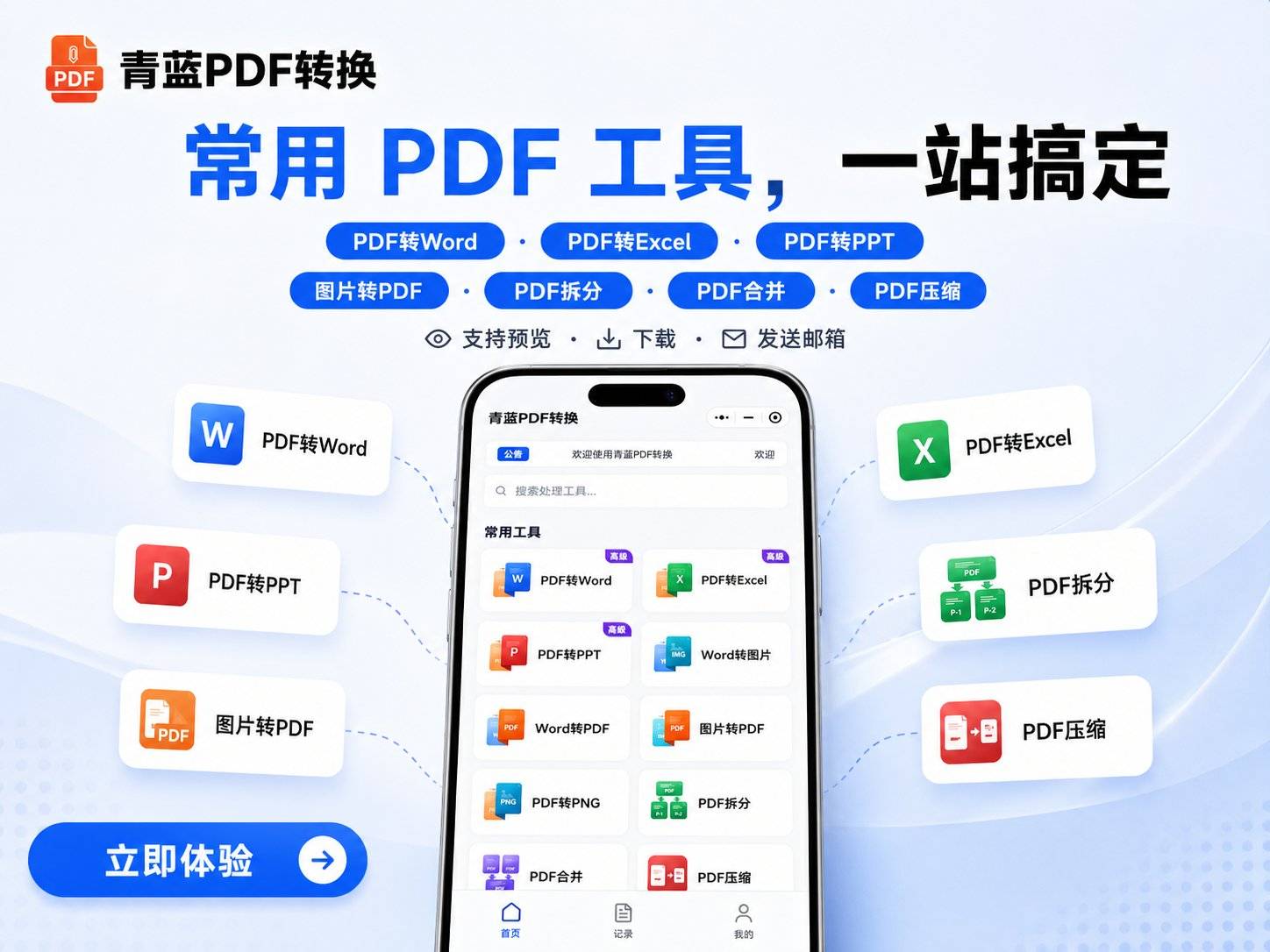
- 搜索「青蓝PDF转换」打开小程序
- 选择「PDF转图片」功能
- 上传PDF文件
- 选择输出PNG格式,确认转换
- 保存生成的PNG到手机相册
支持多种图片格式输出,免登录、无水印。局限是需要联网处理,而且对于特别大的PDF(几百页那种),建议回到电脑端操作效率更高。
Python代码批量转换
如果你有编程基础、且需要处理大量文件(比如几百份PDF自动转图片归档),用Python代码做PDF转PNG是效率天花板。
常用的Python库有两个:
pdf2image + poppler:这是比较主流的方案。安装pdf2image库后,配合poppler后端,几行代码就能搞定:读取PDF→按页渲染为指定DPI的PNG→保存到目标文件夹。DPI可以自定义,300适合打印、150适合网页展示。
PyMuPDF(fitz):另一个选择,不依赖poppler,纯Python解决。速度很快,API也简洁:打开PDF→遍历每页→调用get_pixmap()指定分辨率→保存PNG。
两个方案我都用过,pdf2image对复杂PDF的兼容性稍好,PyMuPDF速度更快。具体用哪个看你环境方便程度。
关于分辨率的选择
- 用于PPT插图、网页配图:150 DPI足够,文件小加载快
- 用于打印、排版设计:300 DPI起步
- 用于高清展板、海报:可以拉到600 DPI,但文件会很大
分辨率越高,单张PNG体积越大,几百页PDF全转高清PNG可能占好几个G的空间,注意磁盘容量。
选工具的话,我的习惯是:一两页临时用的丢iLovePDF或PDF2Go在线转;手机上传文件给别人之前用青蓝PDF转换存成图片,我自己试过转十几页的文档质量还不错;批量项目或需要精确控制DPI的,直接写Python脚本跑一遍,这条路虽然前期配环境费点事,但后面用起来最省心。各取所需吧。






评论排行