

pdf文件合并:免费工具、电脑自带方法与在线无水印方案
学期末帮导师整理课题材料,十几份PDF要合成一份打印装订。一份一份打印再拿去订太蠢了,直接把pdf文件合并成一份多省事。下面把我用过的几种方法都写出来,从不用软件的土办法到在线工具都有。

电脑自带方法——不装软件也能合并
Mac系统预览合并
Mac用户有个隐藏技能:系统自带的「预览」应用就能合并PDF。
- 用「预览」打开第一份PDF。
- 在菜单栏选「显示」→「缩略图」,左侧会出现页面缩略图。
- 把第二份PDF从Finder直接拖到左侧缩略图栏里你想插入的位置。
- 调整好页面顺序后,「文件」→「导出为PDF」保存。
这方法不用下载任何东西,纯系统自带。缺点是Windows没有对应功能,而且合并大量文件时拖来拖去比较烦。另外要注意的是,拖入时预览会把整份PDF插进去,如果你只需要对方文件中的某几页,得先拆出来再合并,不能在合并的时候选页码。
在线免费合并网站——无水印
不想装软件又不是Mac用户,在线工具是最便捷的出路。
1、iLovePDF
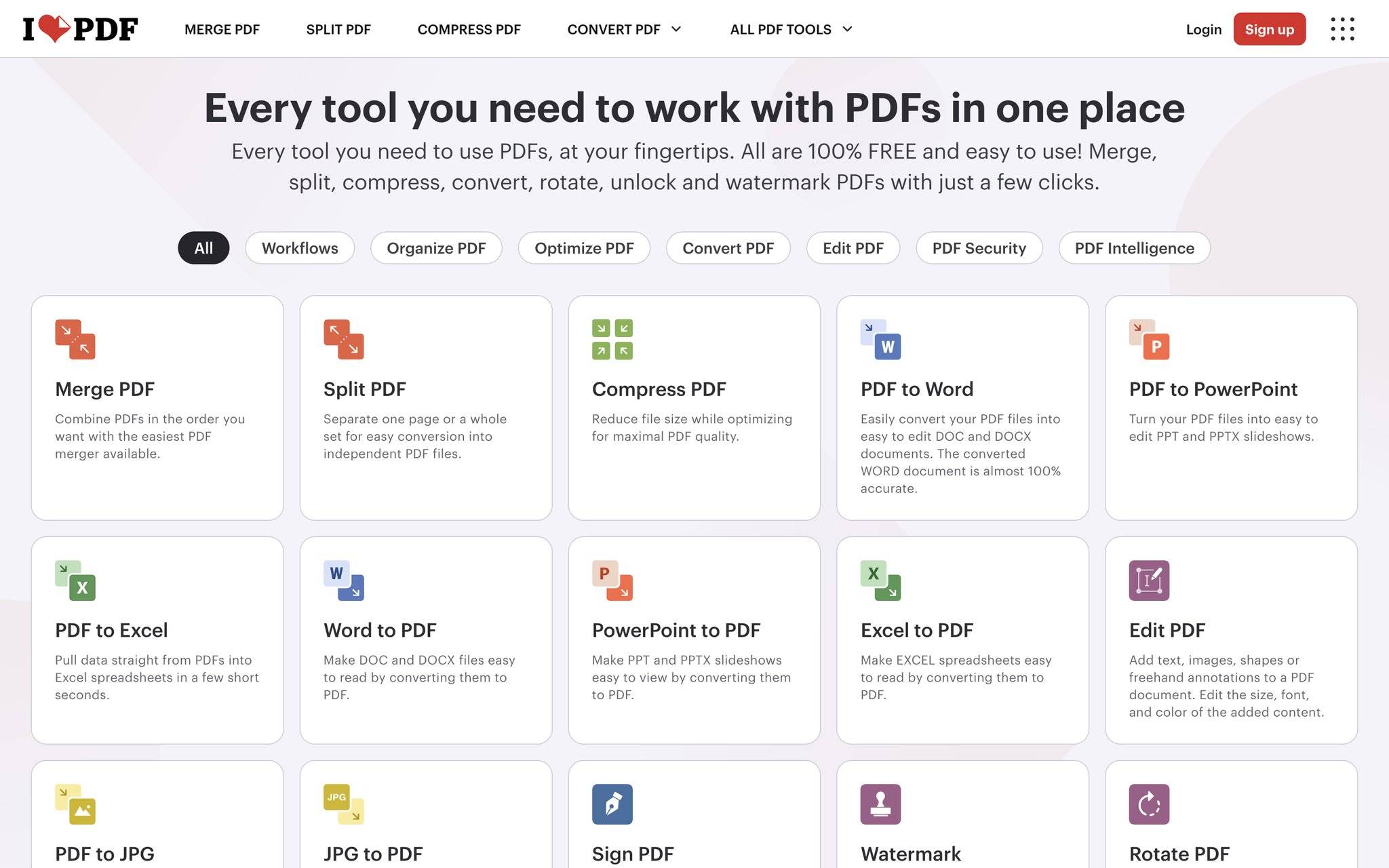
iLovePDF的合并功能简单粗暴,拖进去就完事。
- 打开iLovePDF的PDF合并页面。
- 把需要合并的所有PDF文件上传上去。
- 拖动调整文件顺序(先后顺序决定合并后的排列)。
- 点击「合并PDF」,完成后下载。
iLovePDF合并后的文件不带水印,免费版额度也比较宽松。注意一次传太多特别大的文件可能会慢,毕竟要先上传到服务器。如果你的文件比较多(比如十几二十份),上传过程中别切走页面,有些浏览器会中断上传进程。
2、PDF24
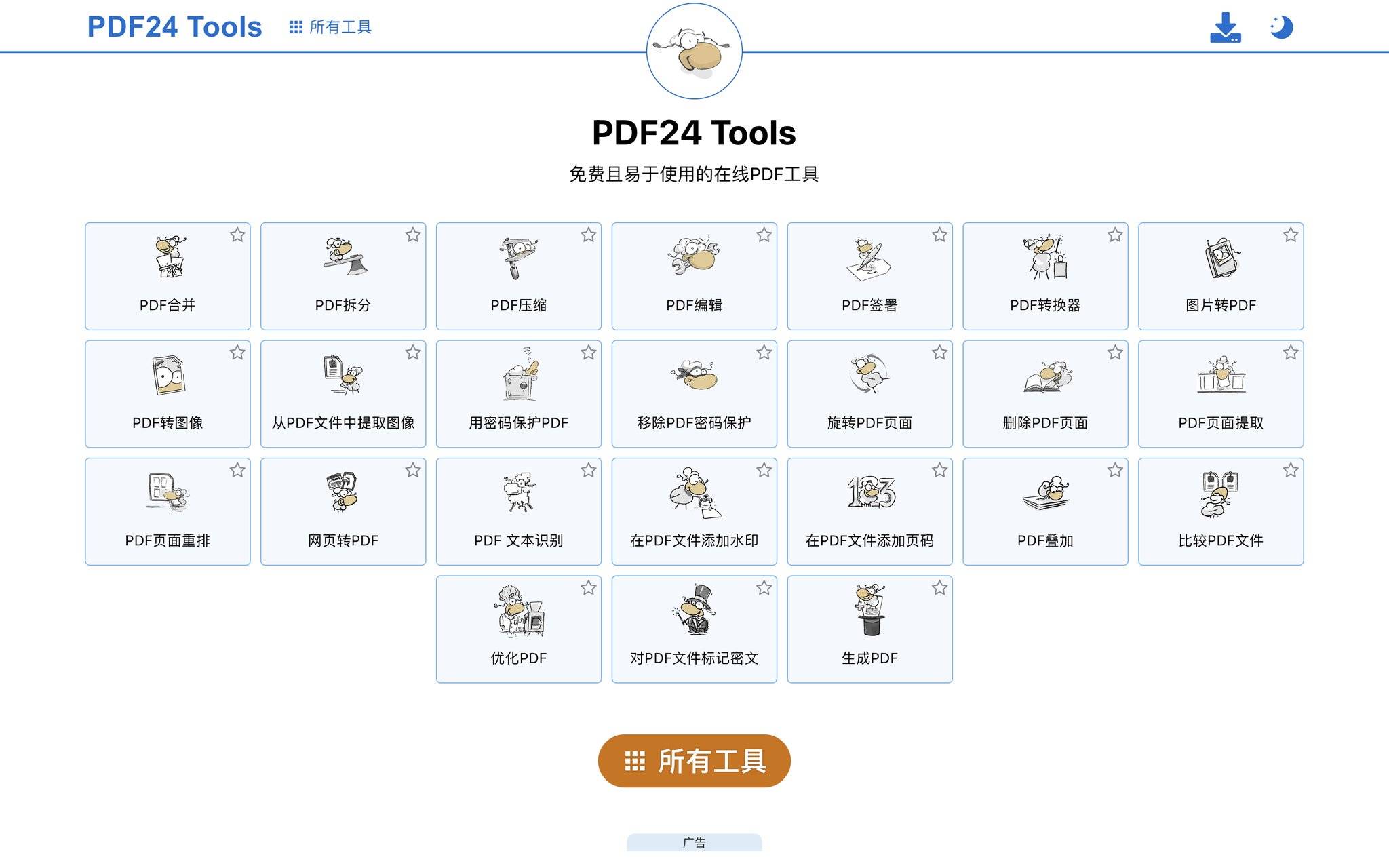
PDF24的在线版和桌面版都支持合并,而且完全免费。
- 打开PDF24在线工具,选择「合并PDF」。
- 上传或拖入你要合并的PDF文件。
- 调整文件排列顺序。
- 点击合并,下载合并后的文件。
PDF24不限免费次数、不加水印,比较良心。桌面版还支持本地处理不联网,隐私敏感的文件建议用桌面版。有一个细节值得注意:合并时如果你的PDF文件名包含中文或特殊字符,个别浏览器上传可能会卡住,把文件名改成简单的英文数字就好了。另外PDF24合并后的文件会自动按来源文件名生成书签目录,方便后续定位到具体哪份文件的内容。
3、Smallpdf
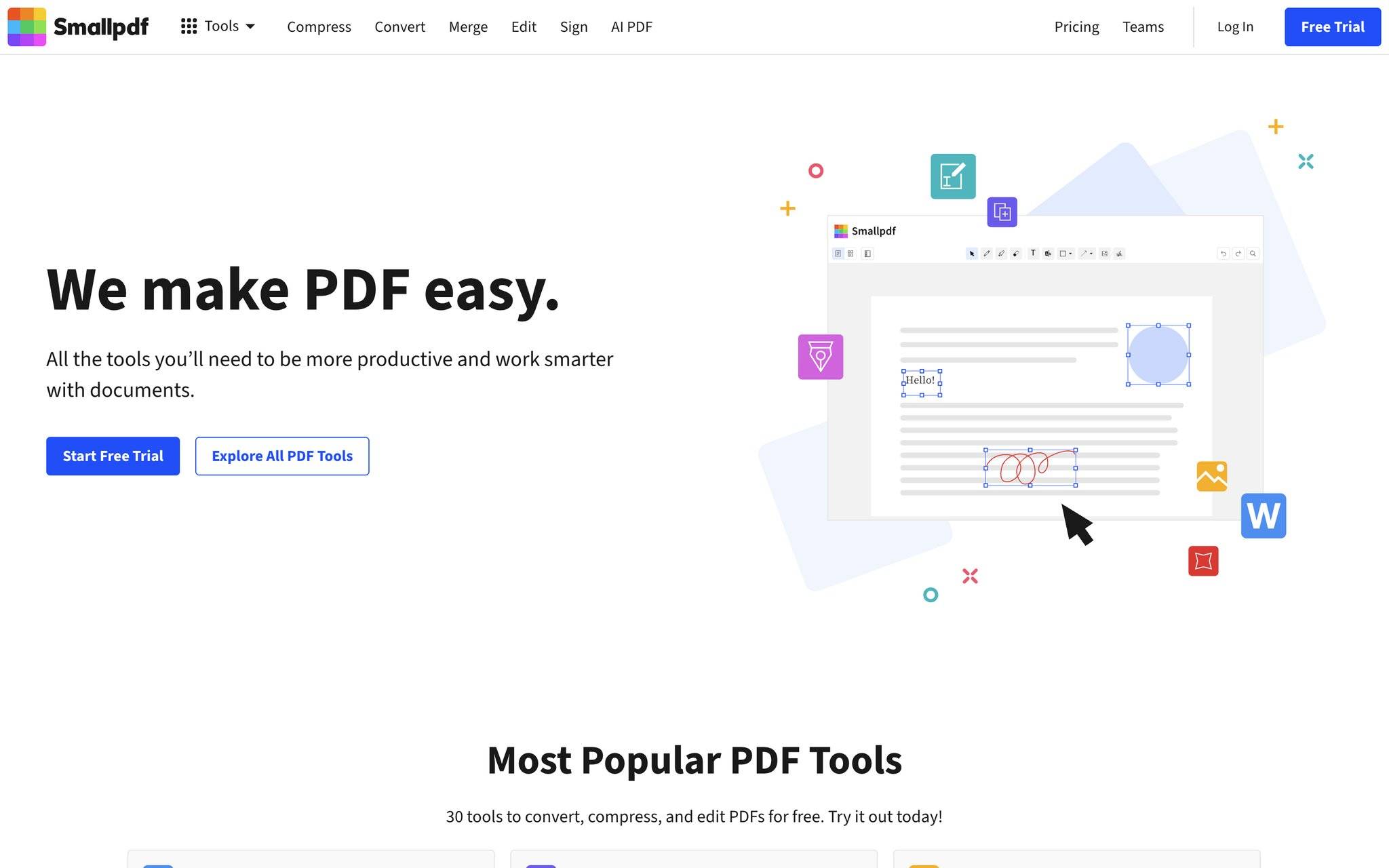
Smallpdf合并PDF的流程也差不多。
- 进入Smallpdf的合并功能页面。
- 上传PDF文件,可以同时上传多个。
- 拖拽排好顺序,点合并。
- 下载合并后的新PDF。
Smallpdf界面设计得比较清爽,操作引导明确。免费用户每天有次数限制,不过合并几个文件一般用不完。如果合完之后发现顺序还是不对,它支持直接在结果页面重新排列再导出,不用重新上传一次。
手机端小程序合并
4、青蓝PDF转换
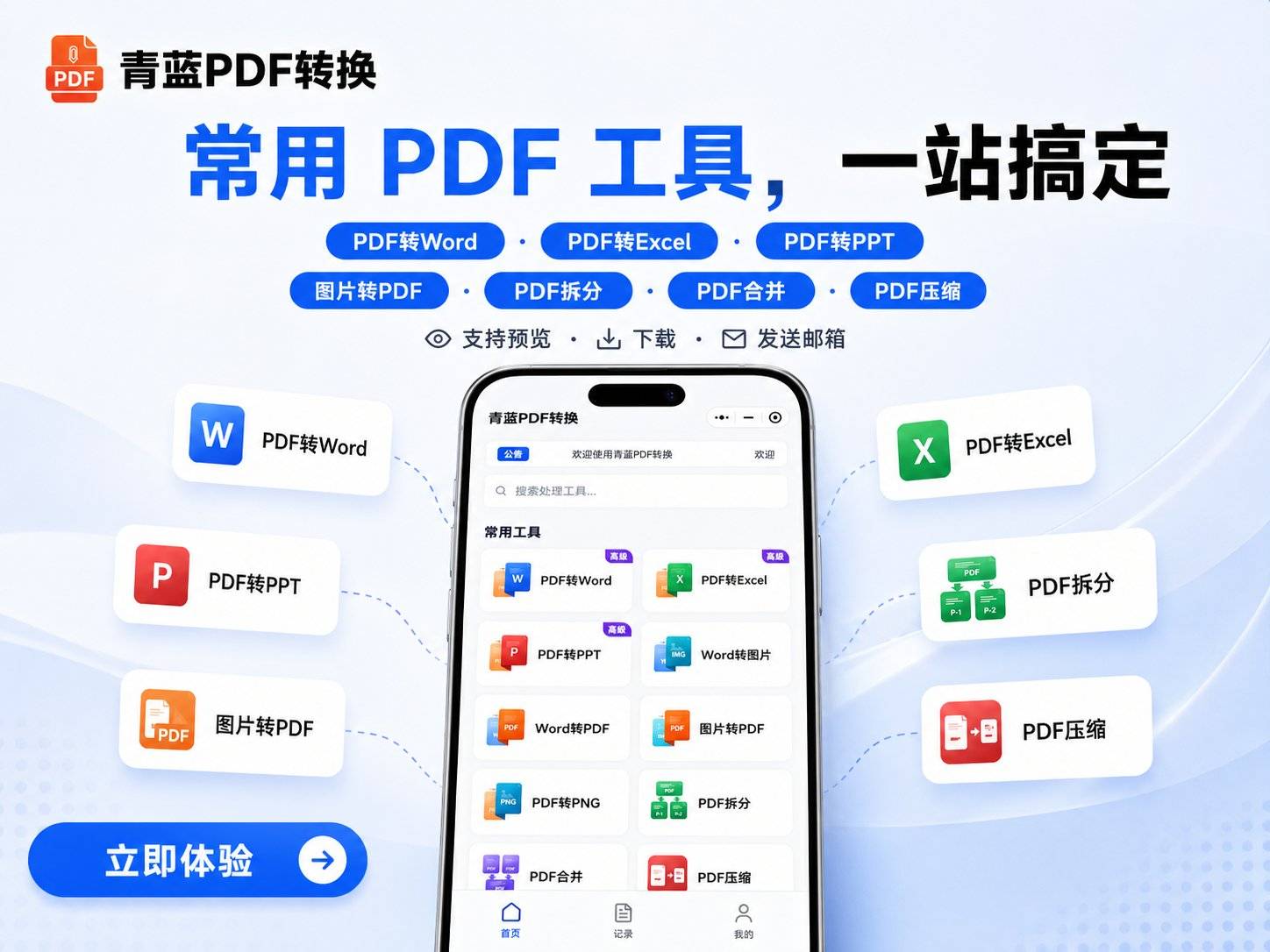
手机上收到几份PDF想合成一份再转发,小程序处理起来很快。
- 在微信里搜索「青蓝PDF转换」进入小程序。
- 选择PDF合并功能。
- 上传需要合并的PDF文件,调整顺序。
- 点击合并,完成后下载或发邮箱。
不用装APP,打开即操作。合并后的文件没有水印,版式也没有什么变化。不过需要联网才能处理,离线环境下用不了。如果文件是从聊天窗口接收的,可以直接在聊天记录里长按文件转发到小程序,不用先保存到手机再上传。合并完成后可以选择直接发邮件或者保存到手机本地,操作路径很短。
合并前顺便检查一下
合并之前建议快速翻一遍每份PDF的页面方向是不是一致的(有些扫描件会横着),不然合完了打印出来一会儿竖版一会儿横版很难看。另外如果个别PDF有密码保护,需要先解锁再合并,否则工具会报错。还有一种情况,如果合并后文件太大导致发不出去,可以合完之后再压缩一次体积。
pdf文件合并这件事,Mac用户最省事,系统自带预览拖一下就行。Windows用户或者不想折腾的,iLovePDF和PDF24在线搞定,都不要钱也不加水印。手机上临时用的话,青蓝PDF转换打开即用。我自己合材料一般就用iLovePDF在线版,够用了。






评论排行