

在线pdf合并:不用注册、免费无水印的安全网站亲测
上次出差在酒店赶材料,要把三份合同扫描件PDF合成一个文件发给客户签字确认。手边只有浏览器能用,不可能去装软件。搜了一圈在线pdf合并的站点,前后试了七八个——有的要注册账号填一堆信息,有的合并完居然在每一页顶部给你盖个大水印,还有的国内网络环境下打开半天转圈加载不出来。折腾了一轮之后筛出几个真正好使的,都是不用注册就能直接操作、导出也干干净净的。
在线合并PDF网站实测——免费无水印、无需注册
1、Sejda
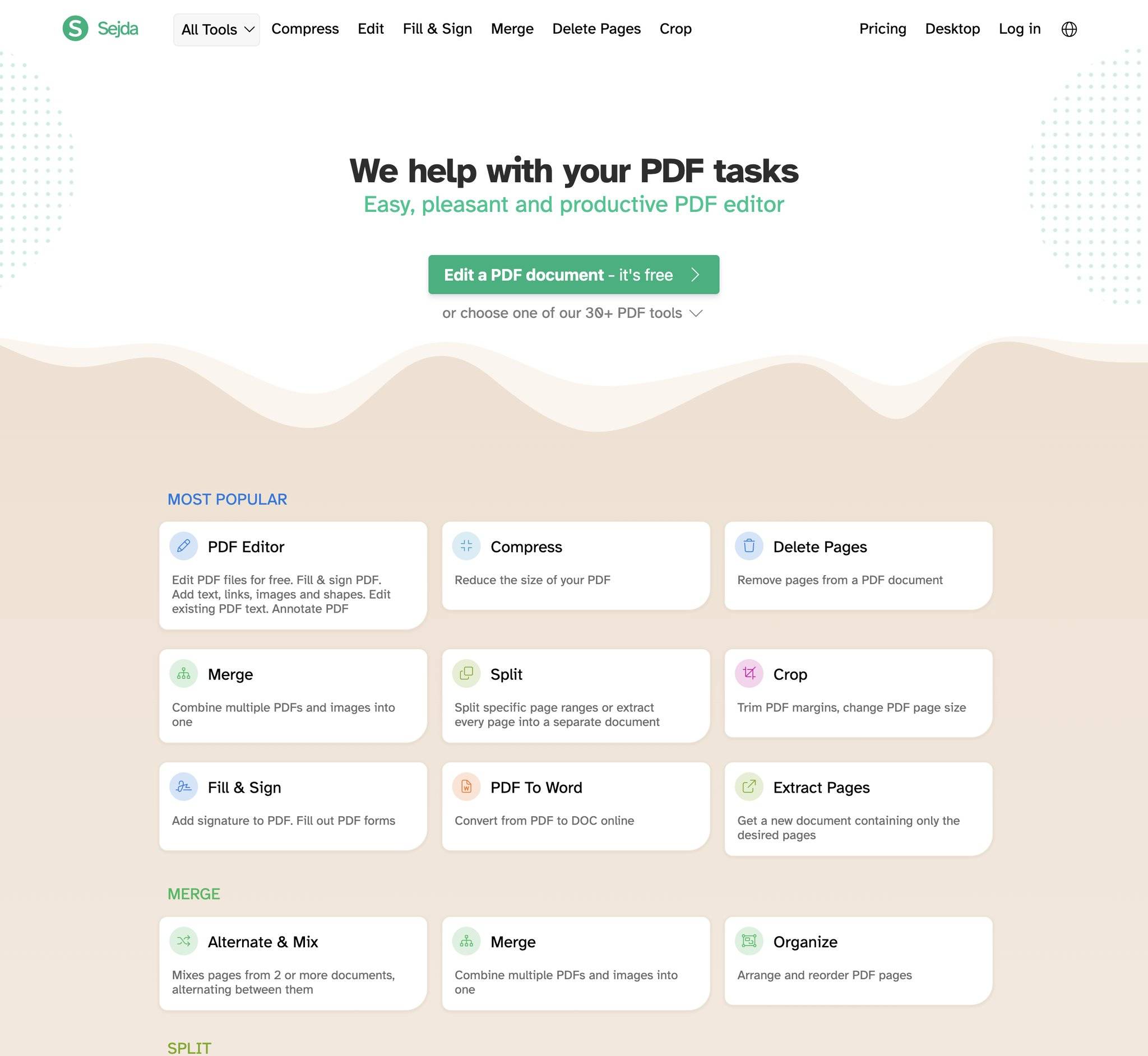
相对小众但实际体验不错的在线PDF工具站,合并功能做得很干脆利落。
- 打开Sejda的"Merge PDF"功能页面,不需要注册账号直接就能用。
- 上传需要合并的PDF文件,支持一次选择多个文件批量上传,也可以拖拽到页面区域里。
- 文件上传完成后,页面会以卡片形式展示每个文件的信息。你可以拖动卡片调整合并顺序,也可以展开某个文件查看其中每一页的缩略图预览。
- 确认顺序无误后点击"Merge PDF files"按钮开始处理,完成后直接下载合并好的PDF。
Sejda对免费用户有限制:每小时可执行的任务数量有上限,每个文件的页数也有上限。不过偶尔合并几份文件的话这个额度完全够用。它的一个优点是处理完的文件两小时后会从服务器上自动删除,安全性比较透明。
2、iLovePDF
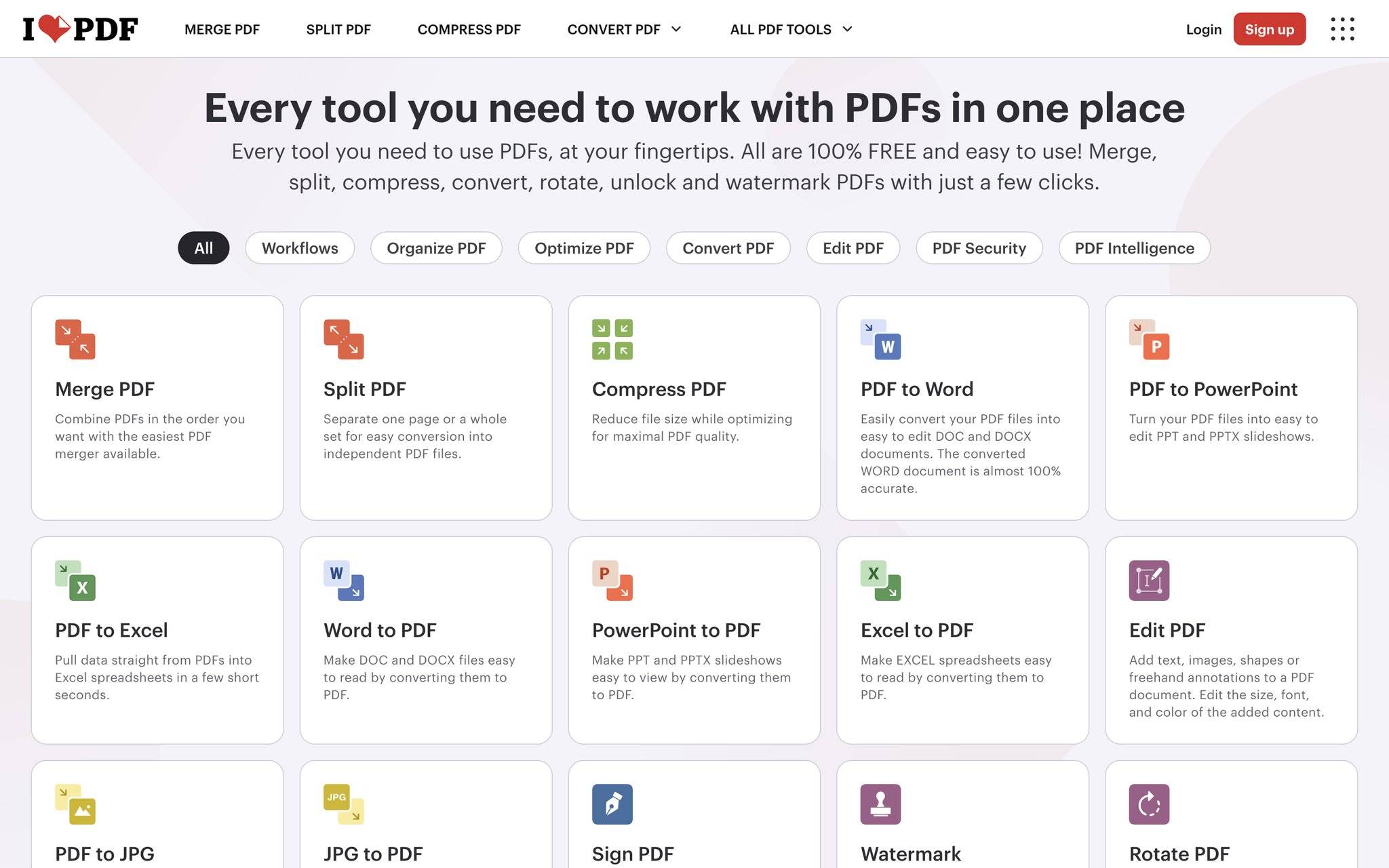
在线PDF工具里的老面孔了,合并功能在首页就能直接找到入口,操作流程很成熟。
- 进入iLovePDF的合并页面,上传所有需要合并的PDF文件。
- 文件上传后以列表形式展示,拖动文件图标就能调整合并的先后顺序。
- 确认顺序后点"Merge PDF"执行合并操作。
- 处理完成后下载合并好的单个PDF文件。
iLovePDF免费版有每日操作次数限制和单次文件大小上限。导出不加水印这一点很靠谱——很多同类工具号称免费,下载的时候才发现每页都印了一行水印。iLovePDF国内访问速度偶尔有波动,但大部分时候能正常使用。
3、PDF24
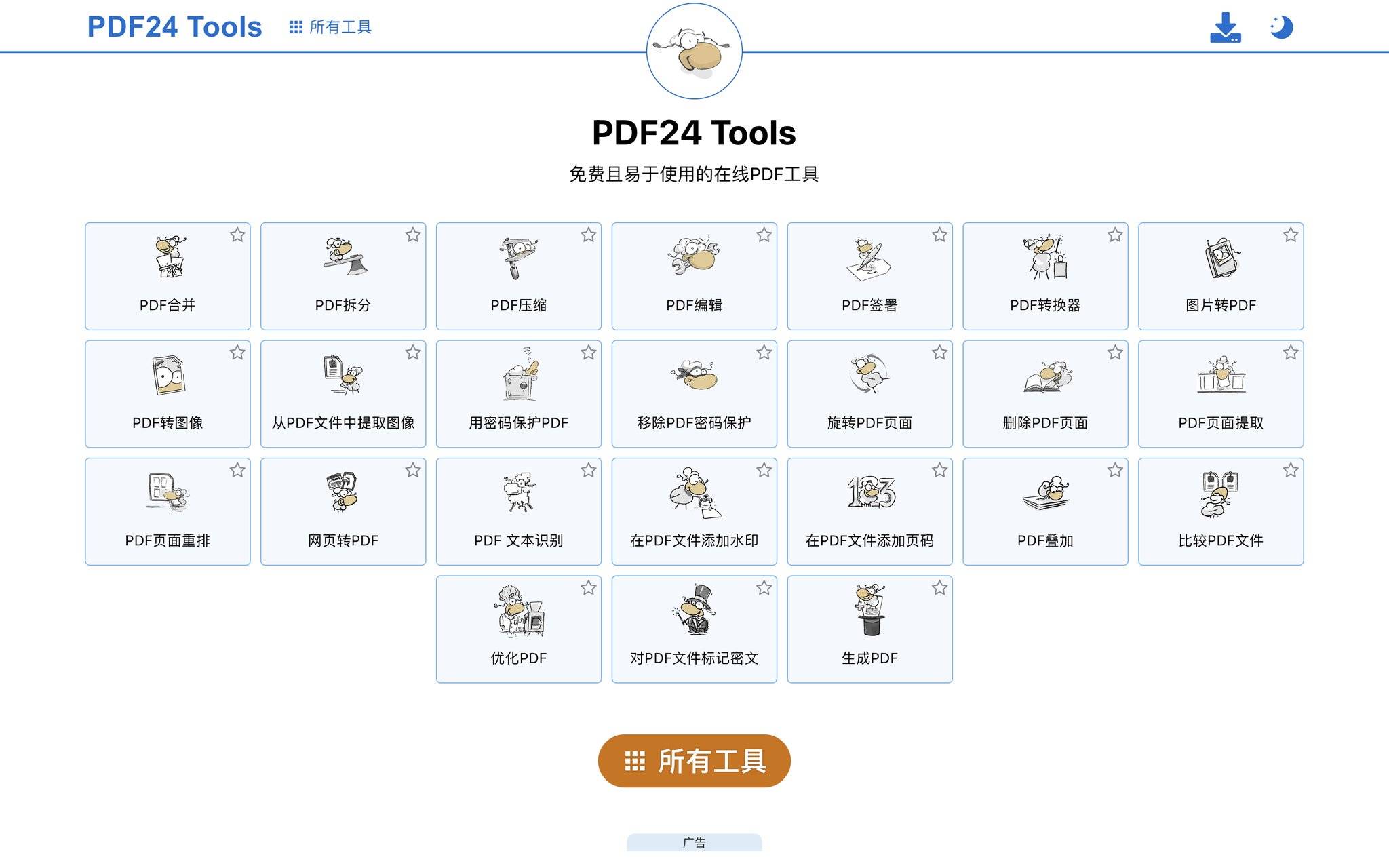
PDF24的在线版合并功能比较良心——完全免费,不限使用次数,也不限合并文件的数量。
- 打开PDF24在线工具页面,在功能列表中找到"合并PDF"入口。
- 上传需要合并的PDF文件,支持批量上传。
- 文件以卡片形式排列展示,拖动调整合并顺序。
- 点合并按钮执行处理,完成后下载结果文件。
不要求注册,输出无水印,个人和商业使用都免费。隐私方面它承诺文件处理后短时间内自动从服务器删除。界面设计比较朴素——没有动效、没有渐变背景,但功能稳定好用,该有的一样不少。
手机小程序——合并PDF不用装App
出门在外没电脑、或者PDF文件就存在手机里(比如聊天记录里收到的),直接在手机上操作更省事。
4、青蓝PDF转换
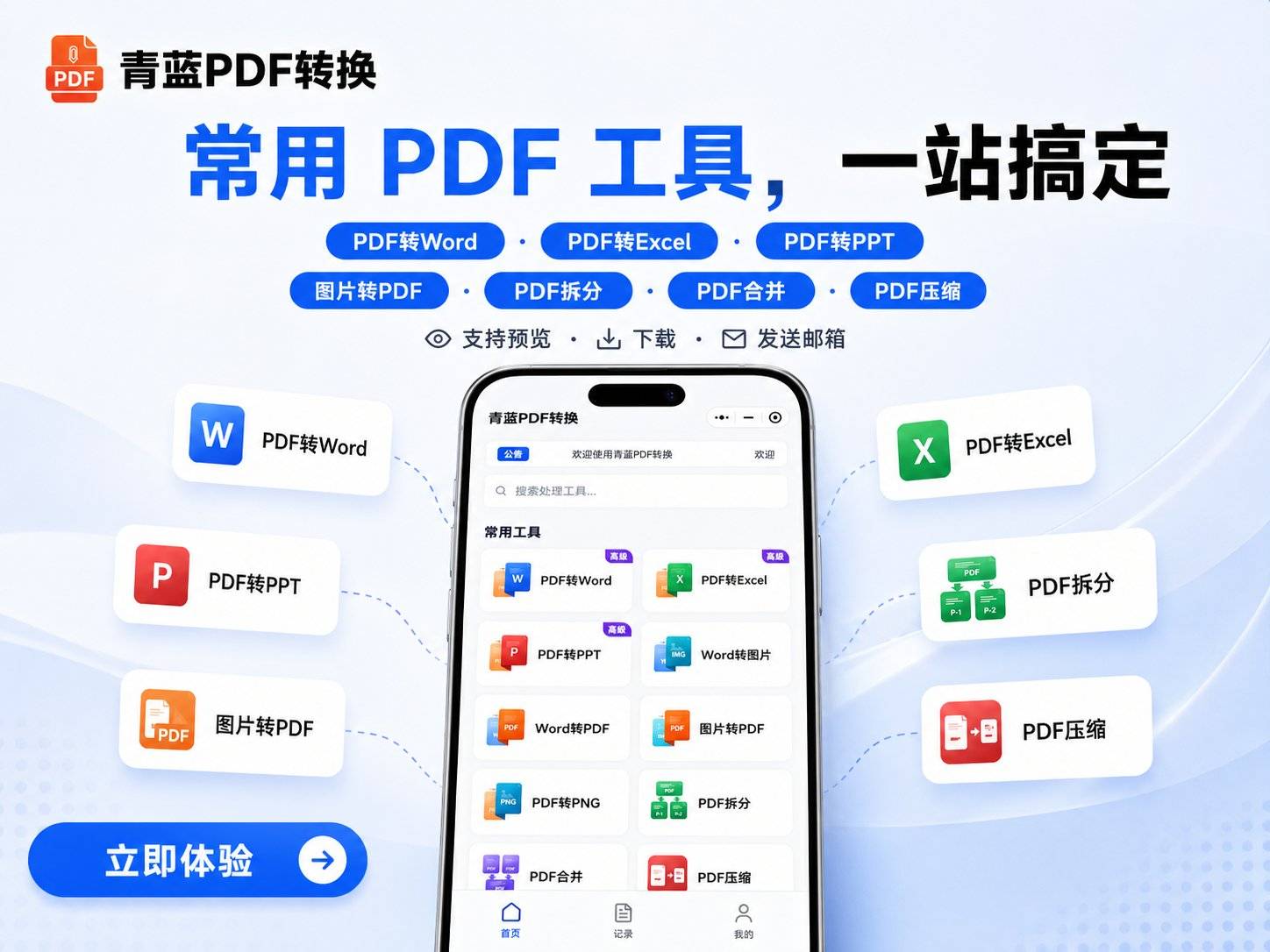
搜「青蓝PDF转换」打开的小程序,不占手机存储空间,不用额外安装。
- 进入小程序后在功能列表中选择"PDF合并"。
- 从手机文件或聊天记录中选择需要合并的多个PDF上传。
- 上传完成后拖动文件调整合并顺序,确认后点击执行。
- 合并完成后可以直接下载到手机上,也能通过邮箱发送方便在电脑端接收。
免登录、免手机号注册,导出无水印。合并操作本身速度很快,几个普通大小的PDF文件几秒钟就处理完了。不过它依赖网络来运行,离线状态下没办法使用。另外如果合并后还想把文件转成Word等其他格式,排版特别复杂的PDF转换后可能需要手动调整格式,扫描件做OCR文字识别也受原始图片清晰度影响——不过这些不是合并本身的问题,是后续操作才可能遇到的局限。
关于文件安全的几点提醒
在线合并工具免不了要把文件上传到服务器,这里面的安全性值得留意。选工具的时候看看它的隐私政策——上面提到的这几个站点都写明了文件处理后的自动删除时间(从一小时到二十四小时不等)。日常合并普通的工作文件、学习资料问题不大。
但如果你的PDF涉及金额数据、个人身份信息、公司核心材料等高度敏感的内容,还是建议用本地工具处理。PDF24就有桌面版,所有操作在本地完成,文件一个字节都不会离开你的电脑。
合并前值得检查的几件事
合并之前先快速翻一遍每份PDF的页面方向。有些文件是竖向排版的,有些横着来——混在一起合并后翻页体验会很别扭。尽量在合并前统一好方向。
文件命名也影响操作效率。如果你的PDF文件名是"合同_最终版""合同_最终版(1)""最终最终版"这种混乱的命名方式,添加到合并工具里之后你自己都分不清哪个是哪个。建议先改成有意义的文件名(比如"01_封面""02_正文""03_附件"),排序更清晰。
文件少就用在线工具直接搞,PDF24的免费额度最宽裕、Sejda的页面预览最直观;手机上急着操作就用小程序应急;大批量合并或涉及高度敏感内容的文件,用本地桌面工具更稳妥。






评论排行