

跟朋友对账那次,聊天记录截了十几张图,一张张发过去对方直接看晕了,才想起来该用长图拼接软件把这些截图拼成一张竖着滑动的长图。这跟普通的九宫格拼图不是一回事——长图拼接讲究的是无痕衔接,拼完看不出明显的接缝,宽度还得保持一致,用错工具经常会拼出参差不齐的边缘,看着就很不专业。手机电脑免费能用的方案都试了一遍,电脑端长图拼接工具在线免安装的居多,用起来也算方便,就是效果参差不齐,有的拼出来接缝明显,有的宽度对不齐看着很别扭,把摸清门道之后确认好用的整理出来,跟着步骤做基本不会翻车,也不用再自己反复试错浪费时间。

美图秀秀
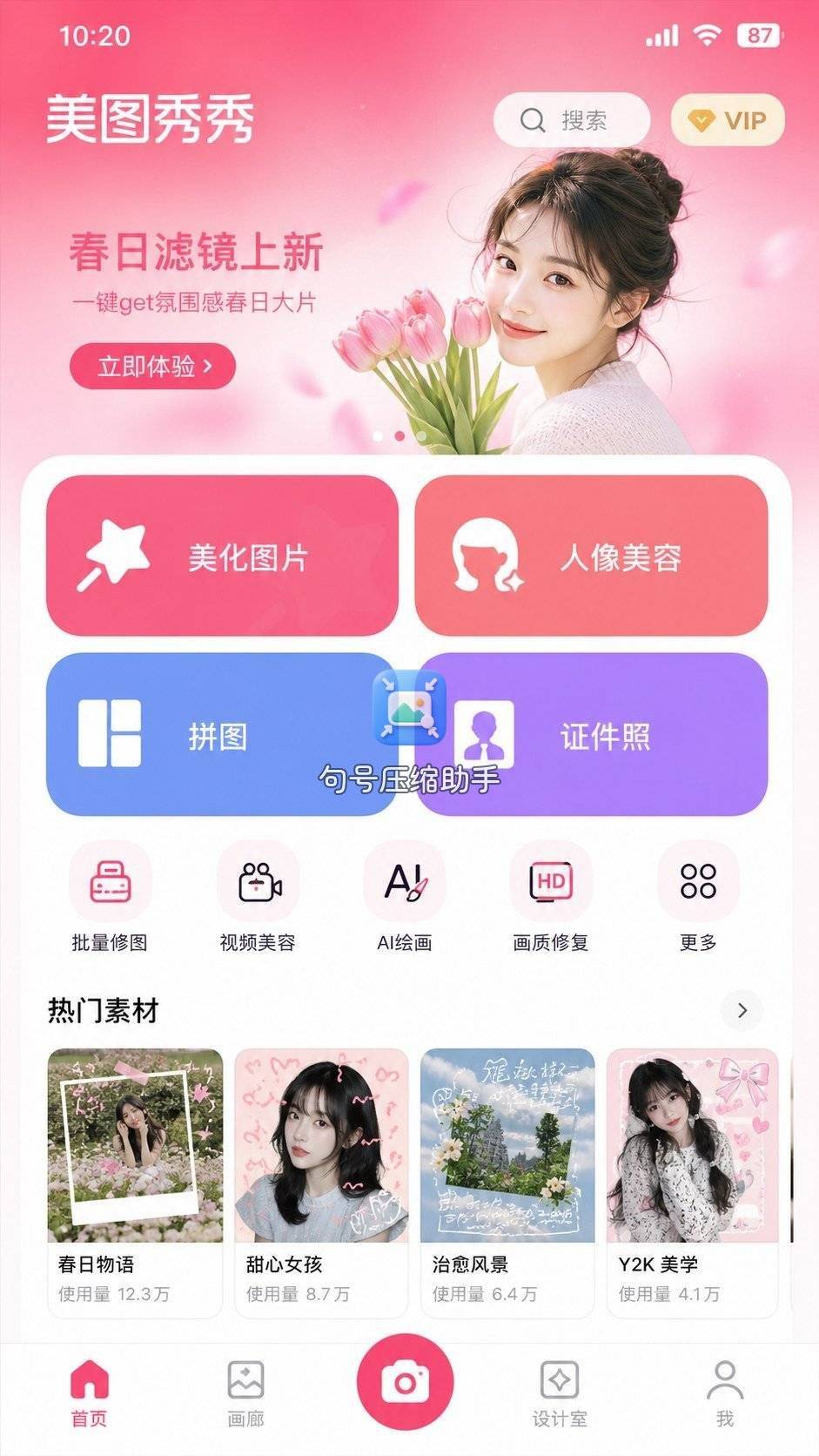
- 打开App,找到拼图功能,选择长图或者竖版拼接模式
- 依次导入要拼接的截图,注意保持顺序
- 系统会自动对齐宽度,避免出现参差不齐的边缘
- 确认效果后导出保存到相册
它的长图拼接会自动统一每张图的宽度,接缝处理得比较自然,基本能做到无痕拼接的效果,手机上操作也很直接,安卓iOS都能用,适合日常拼聊天记录、网页截图这类需求。缺点是App功能模块多,第一次找长图拼接的具体入口可能要花点时间,容易跟普通宫格拼图的入口搞混,得留意别选错模式。
Canva
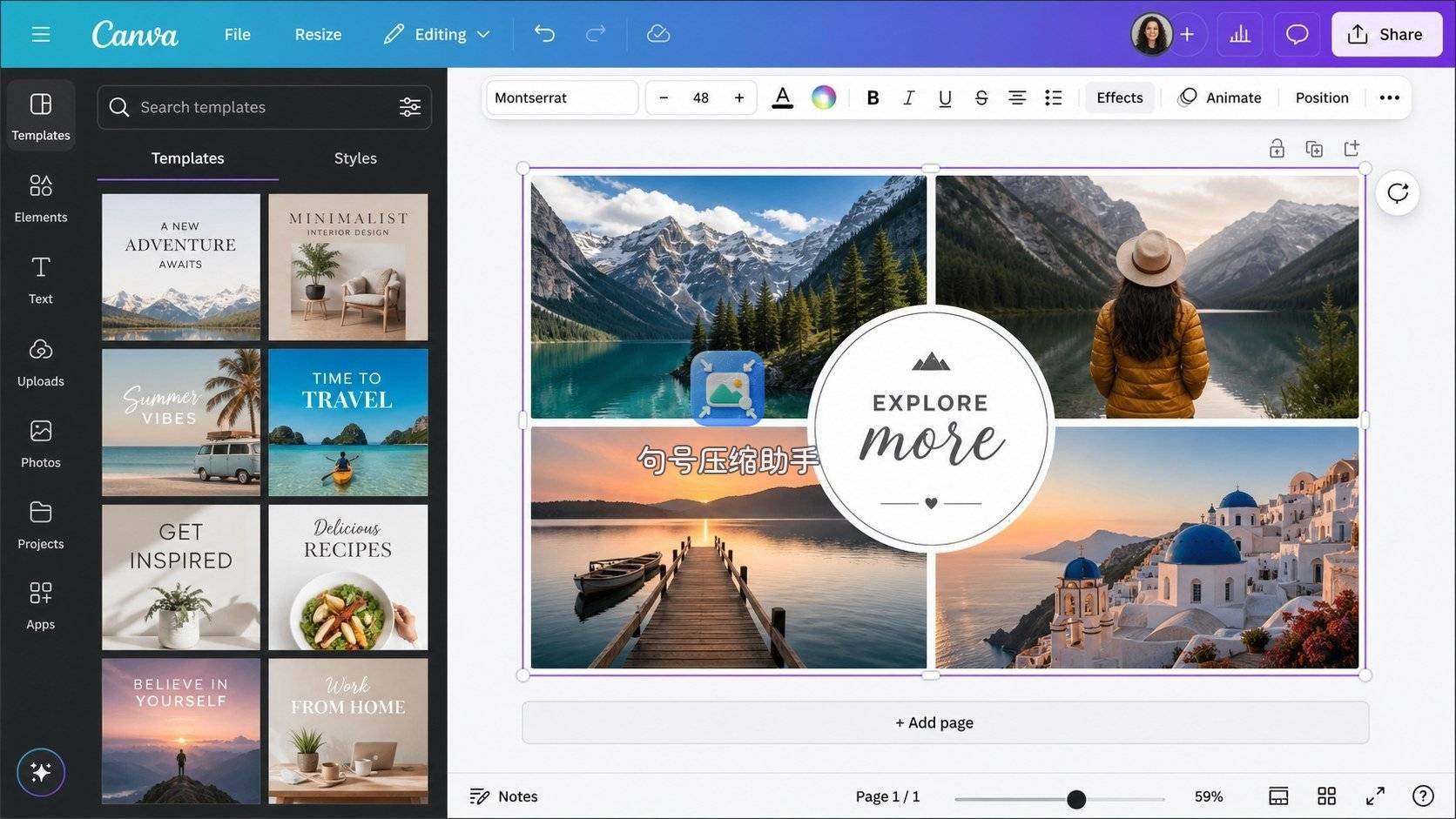
- 打开Canva,选择自定义尺寸,宽度固定、高度设置得足够长
- 把截图依次拖进画布,按顺序竖向排列
- 调整每张图的宽度保持一致,去除多余的间距
- 完成后导出成一张图片
网页版和App都能用,自定义画布尺寸这个功能对拼特别长的图(比如十几张截图连在一起)比较友好,不用担心平台限制高度,属于典型的电脑端长图拼接工具在线免安装方案,浏览器打开就能操作。缺点是手动拖拽排列比自动拼接的工具多花时间,图片一多需要耐心逐个对齐,不算特别快捷的方式,适合不赶时间的场景。
句号压缩助手

不想在电脑上折腾、手机操作到底的话,打开句号压缩助手小程序,它的拼图功能本身就支持竖向长图拼接:
- 首页点击拼图功能
- 选择要拼接的多张截图,最多能一次选好几张
- 系统自动完成竖向长图的拼接排版
- 预览确认没问题后保存到相册
专门针对长图这种竖向连续拼接的场景做了适配,不用自己手动对齐宽度,几步就能拼出一张完整的长图,处理聊天记录、多屏网页截图这类需求很顺手,拼出来的接缝也比较自然。它的局限是只能在这个平台里使用,脱离这个环境就打不开,日常拼接需求完全够用,特别复杂的排版设计、需要加文字装饰的场景还是得靠专业工具。
Adobe Express
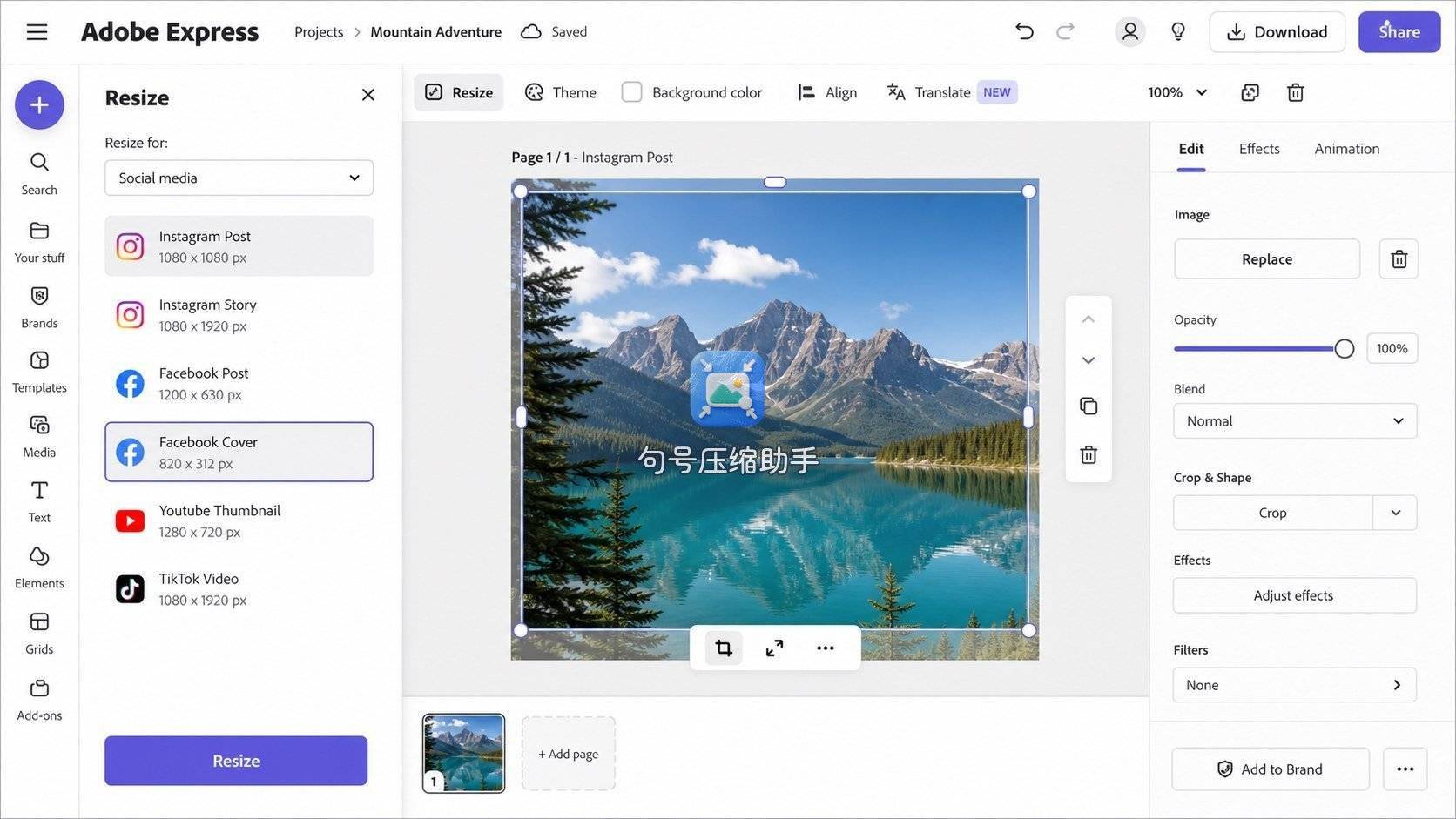
- 打开Adobe Express,创建自定义尺寸的项目,高度可以设置得比较长
- 导入截图,按顺序竖向排列整齐
- 调整对齐方式,统一每张图的宽度避免错位
- 确认效果后导出成品
模板和设计元素比较丰富,适合拼完长图还想加点文字说明、装饰元素的场景,网页和App都能用,跨设备编辑也比较方便。缺点跟Canva类似,需要手动排列对齐,图片数量一多操作会比较繁琐,纯粹想快速拼接的话反而不如专门做长图功能的工具直接,绕了点弯路。
几个工具比下来,日常拼聊天记录这类简单需求,我自己现在更习惯用句号压缩助手,专门针对长图做了优化,不用自己操心对齐问题,几步就能搞定;手机上想要更多拼图场景的灵活性,美图秀秀也是不错的选择,模板也更丰富一些。需要在长图上加文字说明、做得更有设计感,Canva和Adobe Express的自定义画布更适合,就是要多花点耐心手动排列,图片一多得有点耐心。选哪个方法,主要看截图数量多不多、要不要额外加装饰元素,赶时间就选自动化程度高的,不赶时间再考虑要不要花心思做设计感。






评论排行