

租房搬家录了个物品清点视频存证,文件大到传云盘都嫌慢,找压缩视频软件的时候才发现这类工具水挺深——有的压完角落多了个来源不明的水印,有的号称无损压缩视频工具无水印,实际画质掉得很明显,跟宣传的不太一样。折腾了一圈,把电脑手机免费又真正好用、不留水印的方案筛出来,顺便说说在线视频压缩网站无需安装这条路子靠不靠谱,记录下来供有同样需求的人参考。

先说说压缩视频要注意的点
视频压缩本质是在降低码率和分辨率,体积越小,画质损失通常越明显,不存在既大幅缩小体积又完全不掉画质的神奇效果,这一点心里有数之后再挑工具会理性很多。挑工具的时候除了看压缩效果,也要留意导出会不会带水印、有没有次数或时长限制,这几点比单纯比较压缩比例更实际,毕竟日常用最看重的往往是能不能顺利用完,而不是参数表上的数字。
快影
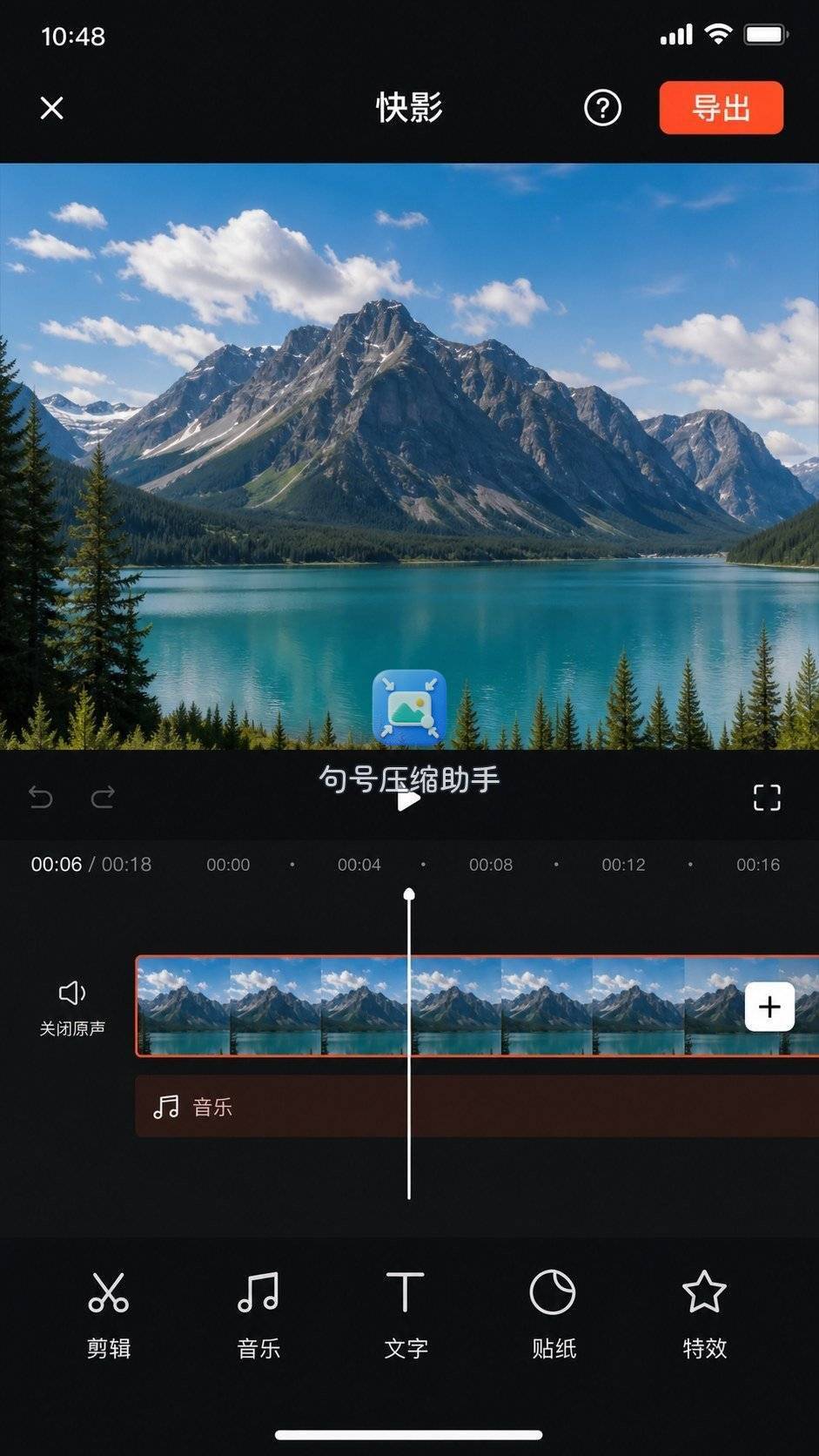
- 打开App,导入要处理的视频
- 进入导出设置,找到分辨率或码率选项
- 调低相应档位
- 确认后导出
手机端操作简单,很多人本来就用它剪辑短视频,压缩顺手就能在导出环节完成,不用额外装别的App占地方,处理速度也比较快,日常记录生活的视频处理起来很轻松。缺点是它本质是剪辑工具,压缩只是附带功能,参数可调的精细程度有限,追求精确控制体积的话不算特别合适,选项没有专业压缩工具那么细致。
必剪
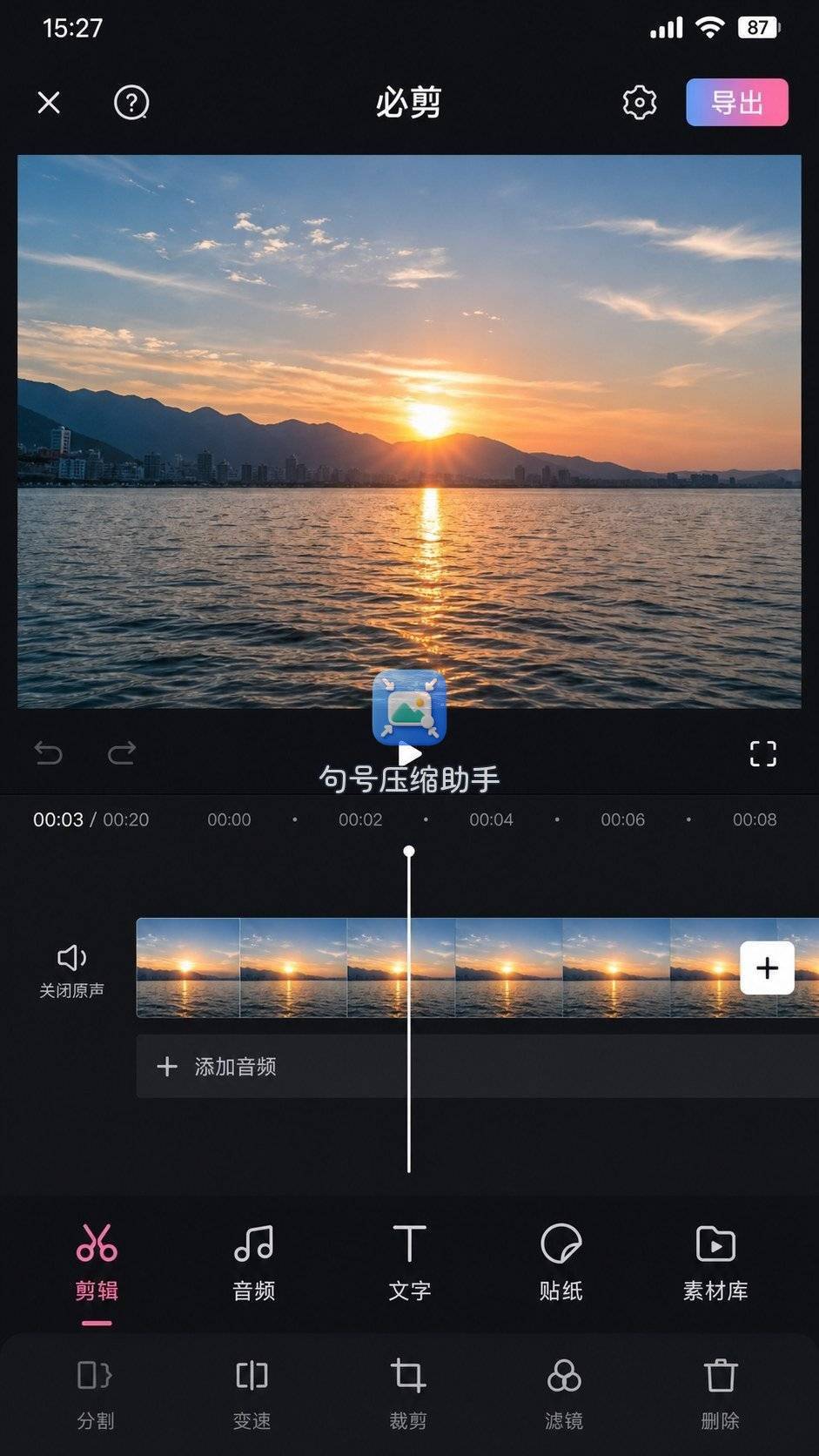
- 打开App,导入视频素材
- 找到导出或者压缩相关设置
- 选择合适的清晰度档位
- 确认导出
必剪是哔哩哔哩官方出的剪辑工具,导出设置里同样能调整清晰度来控制文件大小,界面对年轻用户比较友好,剪辑和压缩能一起顺手完成,不用来回切换App处理同一个视频。缺点跟快影类似,压缩功能依附在剪辑流程里,不是独立的专业压缩工具,可调节的选项相对有限,纯粹想压缩不想剪辑的话流程稍微绕了点,多了几步不必要的操作。
Clipchamp
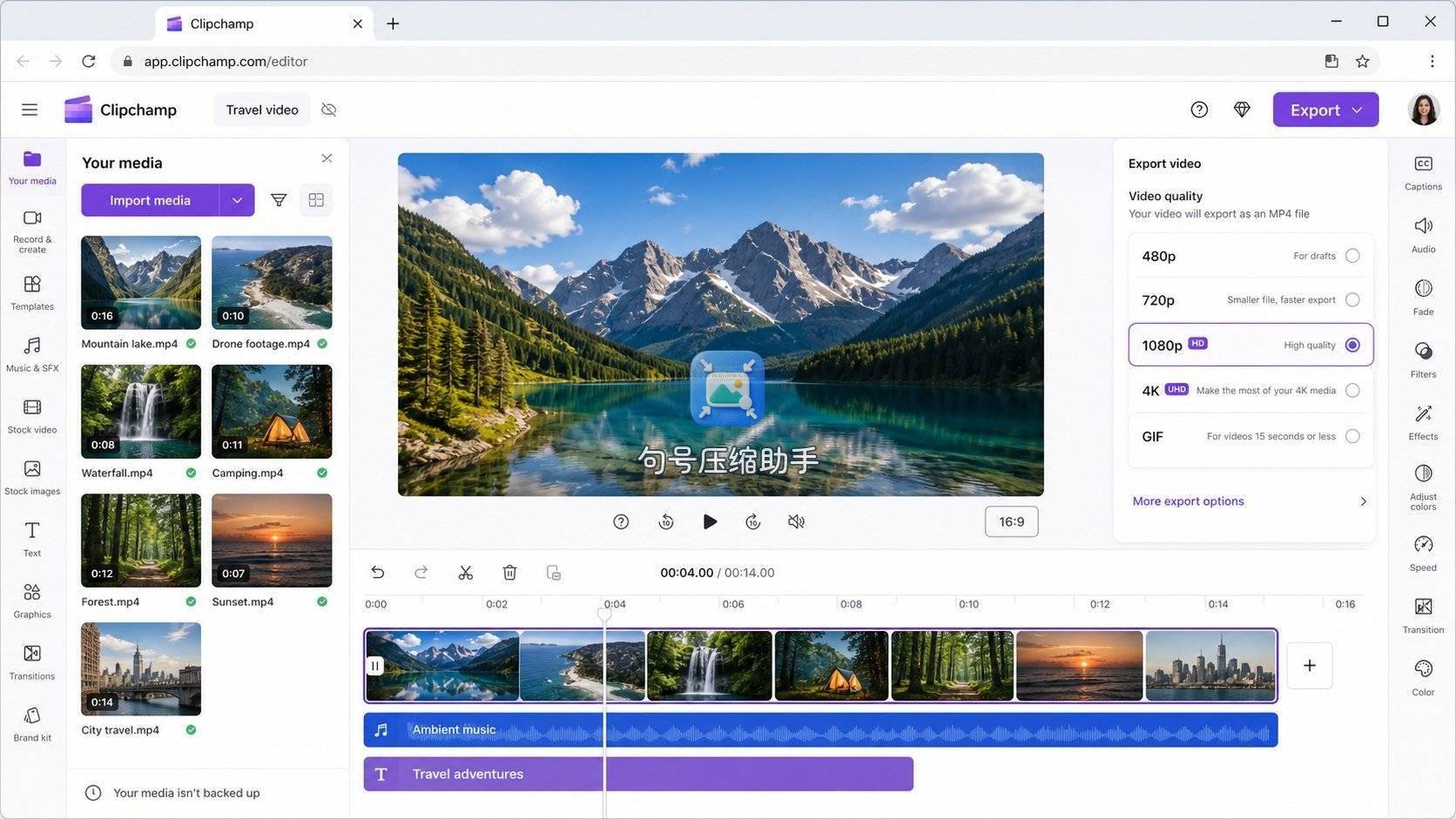
- 打开网站,上传要处理的视频
- 进入导出设置,选择合适的分辨率档位
- 确认压缩参数无误
- 导出下载到本地设备
网页版不用装软件,浏览器打开就能操作,跨设备使用没什么限制,Windows、Mac都能用同一套流程,导出的视频不会带任何水印,处理逻辑对新手也算友好,界面引导也比较清楚,找不到功能入口的情况基本不会出现。缺点是免费版对视频时长和处理次数有一定限制,处理特别长的素材可能需要分段处理或者考虑付费版本,偶尔用用完全没问题。
句号压缩助手
手边只有手机、不想装专门App的时候,也有更轻量的方案。打开句号压缩助手小程序:

- 首页点击视频压缩功能
- 选择要处理的视频,一次处理一个
- 选择清晰度档位
- 压缩完成后对比前后体积,确认满意保存到相册
不用装App、不用等电脑开机,压缩前后的体积对比直接显示,不用自己猜效果,处理完全程不带任何水印,操作步骤也很简单。它的局限是视频处理有次数限制,也没法像专业软件那样精细调整每一项参数,日常存证、发朋友圈这类需求完全够用,处理专业剪辑素材还是得靠电脑端工具慢慢调。
几个工具用下来,手边只有手机、临时应急的时候我自己更习惯打开句号压缩助手,不用等电脑开机,几步就能处理完;剪辑视频顺带压缩的场景,快影和必剪都能顺手搞定,选哪个看个人使用习惯,功能上区别不大。不想装任何软件、临时处理一次的话,Clipchamp这类网页工具也是不错的备选,处理完直接下载走人,不留任何安装痕迹。视频压缩说到底是体积和画质的取舍,没有工具能做到毫无损失,选一个用着顺手、不留水印的就够了,纠结哪个压缩比例最高意义不大,能顺利传出去、不带乱七八糟的水印,实用才是重点。






评论排行