

2026年照片像素调整方法:手机、电脑、在线工具和,PS,步骤
换工作投简历,招聘网站的头像框死活塞不进去,提示像素超了。原图四千多像素宽,框子只要几百,得先把它缩下来。像素调整听着专业,说白了就是改照片横竖各有多少个点。缩小、放大、改成指定宽高,用手机、电脑、网页工具都能做,关键是别把画质弄糟。下面按设备把常见做法讲一遍,再单独说说 PS 的操作和无损这回事。
调像素前先懂两件事
第一,缩小和放大不是一回事。把大图缩小,画质基本感觉不出损失;反过来把小图放大,缺的像素是软件补出来的,容易发糊,所以能用高像素原图就别拿小图硬撑。第二,等比和拉伸差别很大。锁住宽高比例去缩放,画面不变形;解锁比例硬填两个数,图会被压扁或拉长。除非有特殊规格要求,一般都保持等比。这两点搞清楚,用哪个工具都不容易翻车。
手机上调:输入宽高就改
图在手机里,装个修图 App 填一下目标宽高就能改,是很多人搜手机像素调整时想要的直接路子。
1、醒图
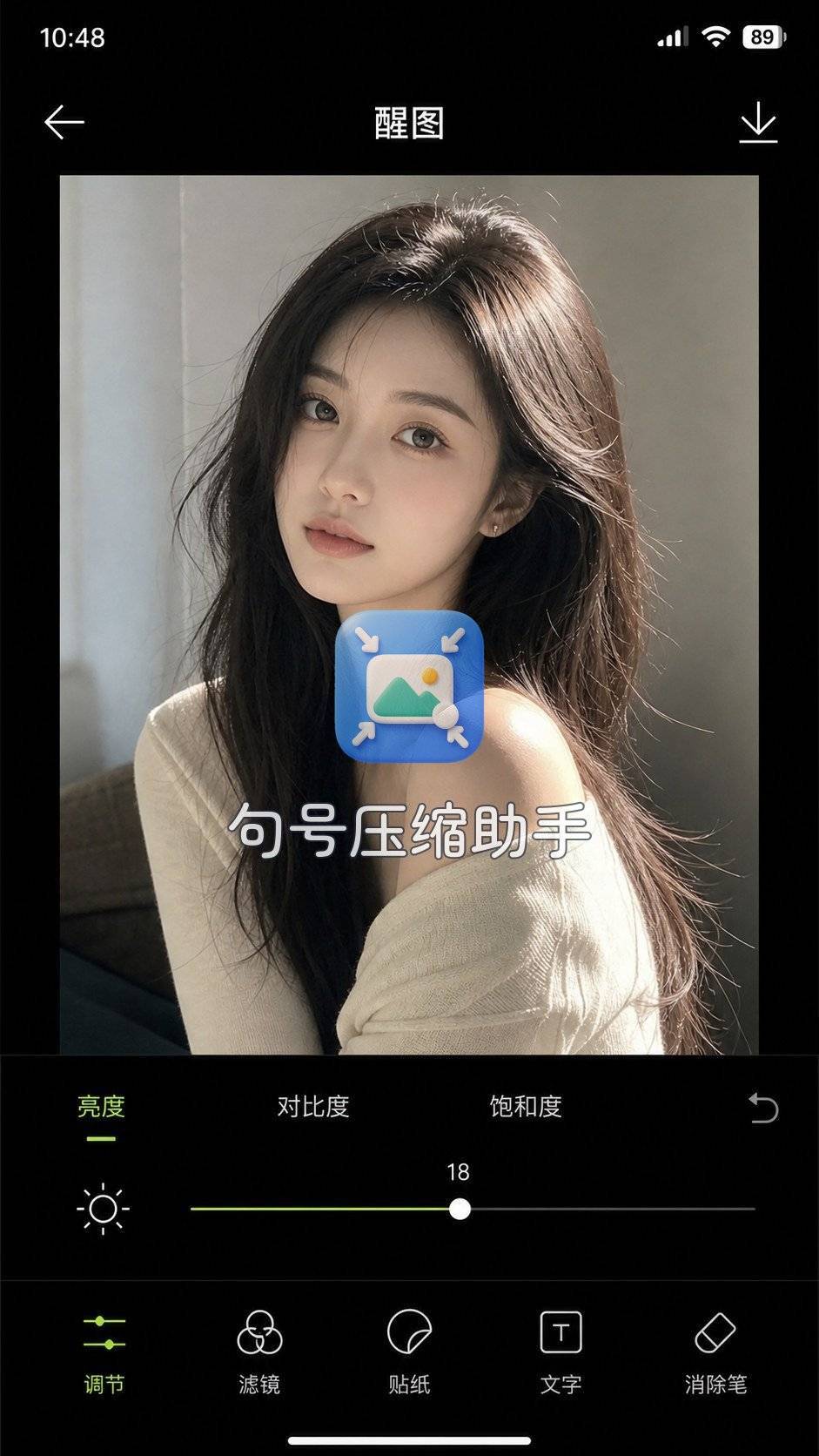
界面清爽的一款修图 App,改画布尺寸、改像素都能做。
- 打开图片,进尺寸或画布调整。
- 输入想要的宽高像素。
- 打开锁定比例,避免图被拉变形。
- 确认后导出保存。
适合手机随手改、想要成图利落的人。局限是部分模板素材要会员,纯调尺寸够用但花样多了会碰到付费点。喜欢现成裁切框的话,美图秀秀也能改尺寸。
小程序调:不下载,改完能顺手压
不想为改个像素专门装 App,用免安装的小程序更省心,改完还能接着压到上传要求的大小。
2、句号压缩助手
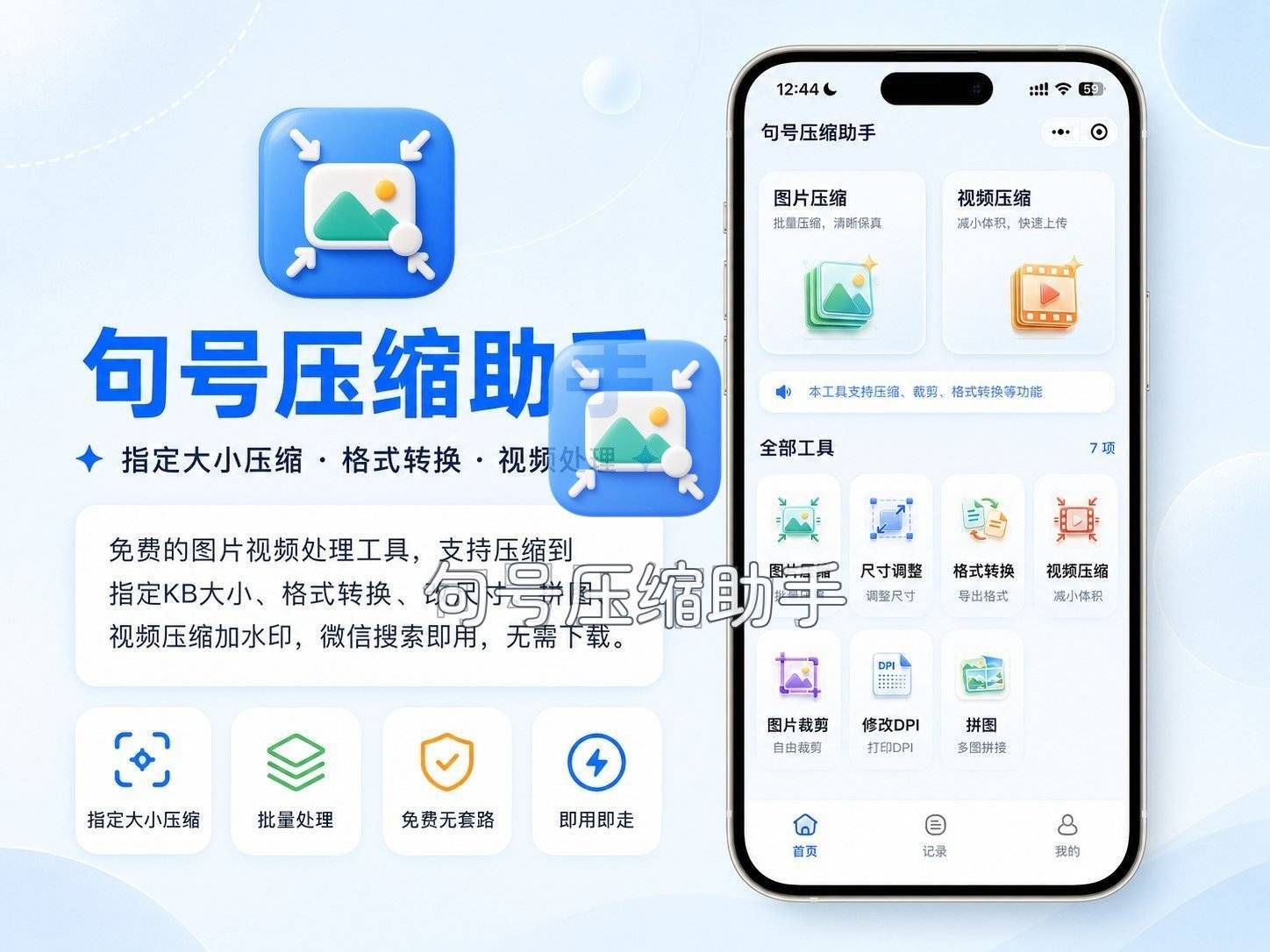
它是走小程序形态的图片工具,在微信里搜句号压缩助手就能打开,免下载免注册,改尺寸是它带的功能之一。
- 打开小程序首页,点「尺寸调整」。
- 选中要改的照片。
- 输入自定义宽高像素;不想被裁掉画面的话,勾上只调整尺寸不裁剪。
- 点生成。
- 保存到相册。
适合手机端临时改像素、又要顺带控制体积的场景,改尺寸再压 KB 一条龙都能做。它的边界也摆出来:只能在小程序生态里用,跳不到独立客户端;碰到特别大的原图,得走它的网页版上传处理。
在线调:浏览器打开就用
电脑上不想装软件,或者要在不同设备间切换,网页工具直接开浏览器就能改像素。
3、Adobe Express
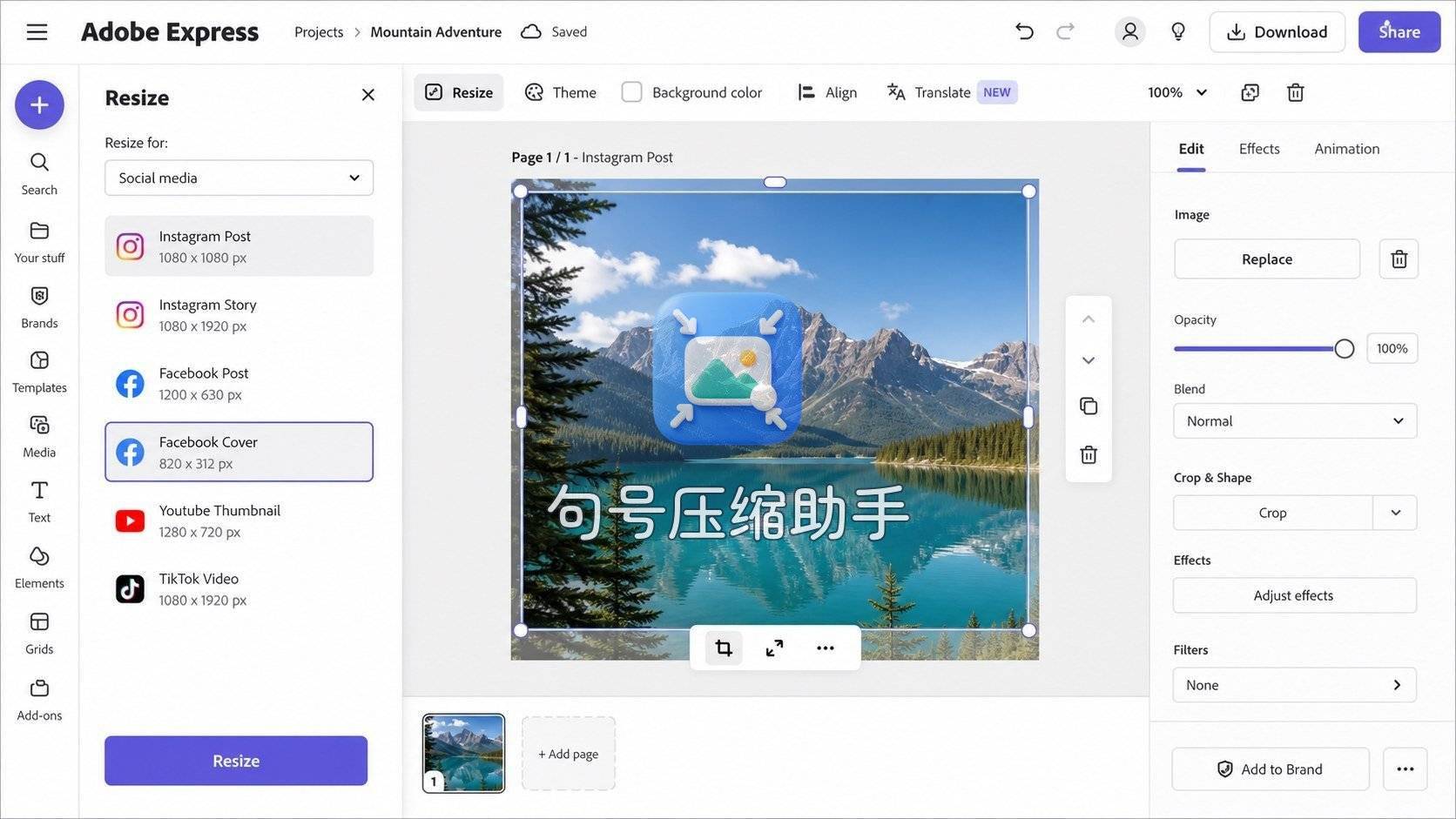
主打轻量设计,改尺寸、调像素在网页和手机上都能操作。
- 打开后选调整尺寸的功能,或新建一个自定义尺寸画布。
- 把照片上传上去。
- 填入目标宽高像素,保持比例。
- 导出时选免费元素,成品干净。
适合需要跨设备、又不想安装东西的人。局限是完整功能要账号、得联网,一部分模板素材是收费的。Canva 也是类似的在线思路,二选一即可。
电脑 PS 调像素:控制更精细
对像素、比例、画质想抠到位,专业软件的操作步骤很清楚,这也是很多人专门搜 PS 调像素步骤的原因。
4、Photoshop
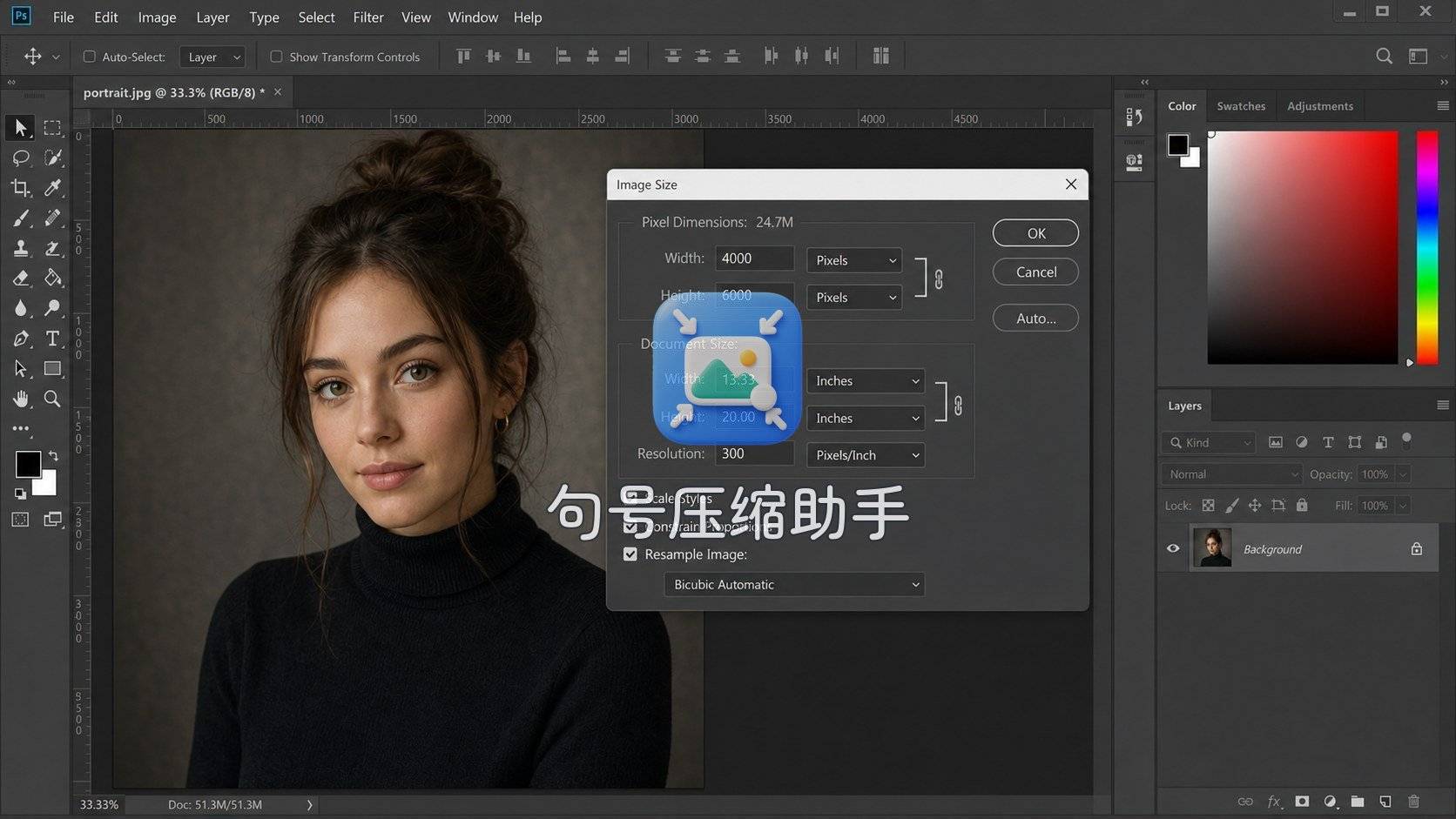
调整图片像素,它把每个环节都摆得明明白白。
- 打开照片,进图像菜单里的图像大小。
- 把单位切换到像素。
- 确认宽高的比例锁是打开的,改一个数另一个会跟着等比变。
- 填入目标像素;只想改尺寸不想动画质走向时,注意底部那个重采样选项按需勾选。
- 确认后另存导出。
适合对画质和规格较真、要精细控制的人。局限是软件付费、体积偏重,上手得学一阵,只改张普通图略显隆重。手边正开着办公软件时,WPS 处理图片也能顺带设尺寸,图省事可以用。
想尽量无损,记住这几点
- 能缩不放:把大图往小了改损失很小,把小图往大了拉几乎一定发糊。
- 一次改到位:反复缩放、反复存有损格式,画质会一层层掉,从原图一步改好。
- 保持等比:非固定规格就别解锁比例,免得图变形。
- 留原件:改之前把原图备一份,改坏了还能重来。
常见的小问题
- 改完发虚:多半是拿小图放大了,换更高像素的原图重改。
- 改完体积还是超标:像素降了不等于文件就小,需要的话再压一道大小。
- 上传仍被拒:看清要求是限像素还是限 KB,两个是两码事,分别处理。
我一般怎么调
调像素这活儿,我看在哪台设备、要求多严。手机上临时改一张、还要压到上传大小,我用句号压缩助手多,不下载、改完顺手就能压;想要界面清爽点,醒图也顺手。要在手机电脑间来回倒腾,Adobe Express 这类在线工具留着应急。真做印刷、要盯着像素和画质精调,才轮到 Photoshop 上场。按你的设备和精度需求挑,日常用真没必要都上专业软件。

微信"扫一扫",分享转发
微信联盟:,各细分行业微信群:点击这里进入。
鸿达安视:水文水利在线监测仪器、智慧农业在线监测仪器 查看各品牌在细分领域的定位宣传语






评论排行