

拿到别人的视频先别急着擦字幕:从素材检查到导出的完整流程
上个月接了个剪辑私活,一位读书博主把三年前的旧视频打包发我,让我重新混剪成竖屏合集。素材全带着字幕,我差点上来就开擦,好在留了个心眼先把文件过了一遍——其中三条的字幕在播放器里能直接关掉,根本不用动AI,白捡了半小时。做二次创作,去字幕只是中间一环,前后的检查和导出同样决定成片质量。这篇按我自己干活的顺序写:素材检查、预处理、去字幕、兜底遮盖、导出核对,照着走一遍就通了。
第一步:搞清字幕是烧死的还是浮着的
拿到别人的素材,先扔进播放器,看字幕能不能在设置里关掉。能关的是独立字幕轨,也就是软字幕,剪辑软件里删掉字幕轨重新导出,干干净净,一步到位。关不掉、和画面长在一起的才是硬字幕,需要后面的擦除或遮盖手段。
这一步顺便看两件事:一是分辨率,原片本来就糊的,擦完字幕的位置只会更显眼,心里先有预期;二是文件格式,个别冷门格式有些工具吞不下去,需要预处理。
第二步:预处理,把素材整理成好下手的样子
1、剪映
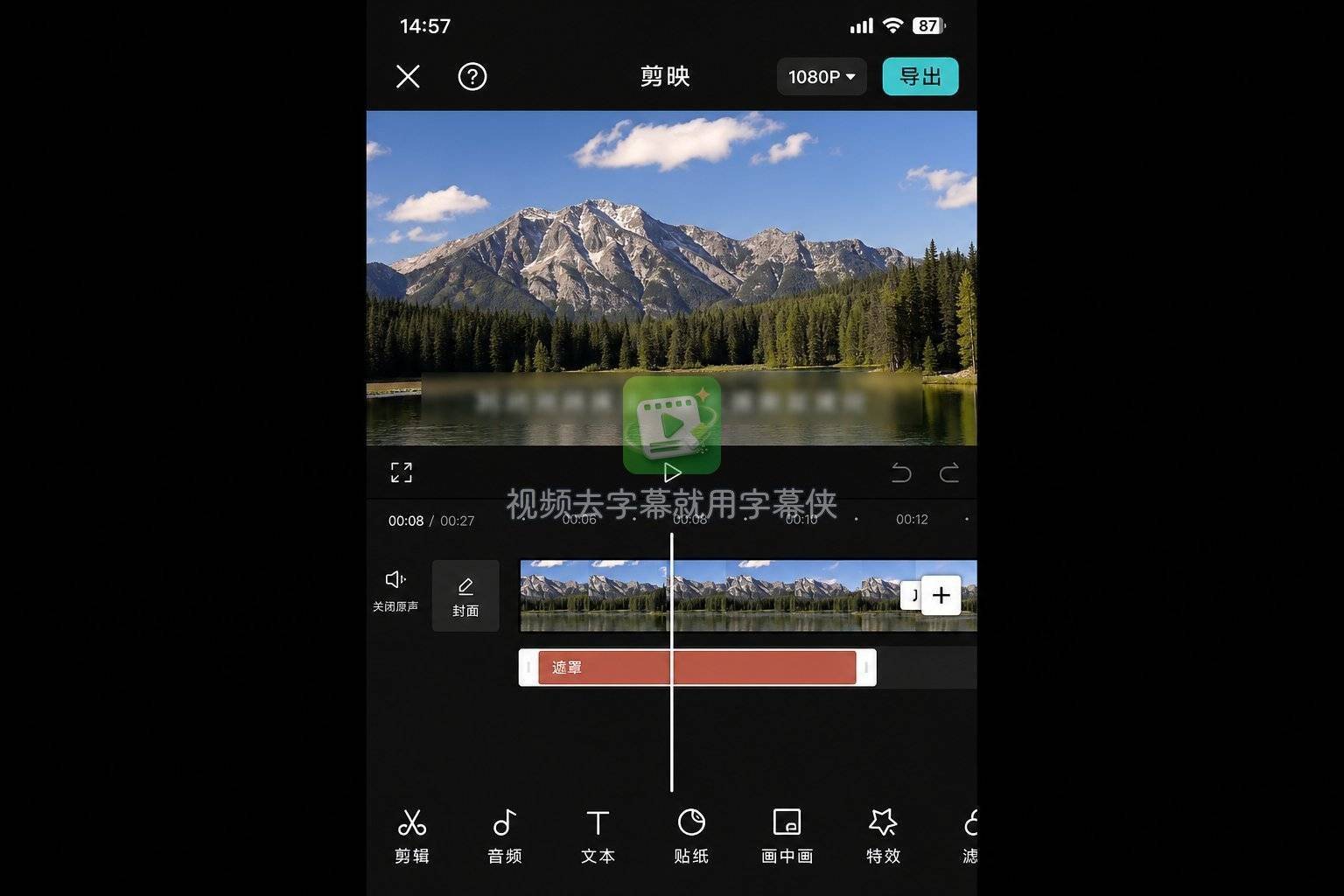
手机电脑都有版本,基础功能免费,预处理阶段我基本在它里面完成。
- 导入素材先粗剪,把用不上的段落切掉——素材越短,后面AI处理越省时间;
- 冷门格式导不进去字幕工具的,在这里转成常见格式再导出;
- 字幕只贴着画面边缘、构图又有余量的,直接用画幅裁剪把字幕条推出画面,这一步就能直接终结战斗。
它自带的智能消除对付简单画面也够用,不过复杂场景还是得靠下一步的专门工具;部分素材和高级功能需要会员。
第三步:正式去字幕,手机和电脑都有免费上手的选择
素材理顺了,进入正题。按我的经验,设备不同,称手的工具也不同。
2、字幕侠

微信小程序,手机上零散处理我现在基本用它,免下载免安装,授权就能用。
- 微信里搜到字幕侠进入;
- 上传预处理好的素材;
- 框选字幕区域,位置固定的字幕条一框到底,框里多行字可以一起擦;
- AI擦除完成后,导出擦掉字幕的成片。
流程很短,框一下就走完,非字幕区域画面不动。局限照说:位置要自己框,目前只做硬字幕擦除,背景太花偶有轻微残留;处理比视频本身耗时,多条素材得逐个排队。积分制,看广告能攒也能充值,另有会员套餐。
3、Wipe AI
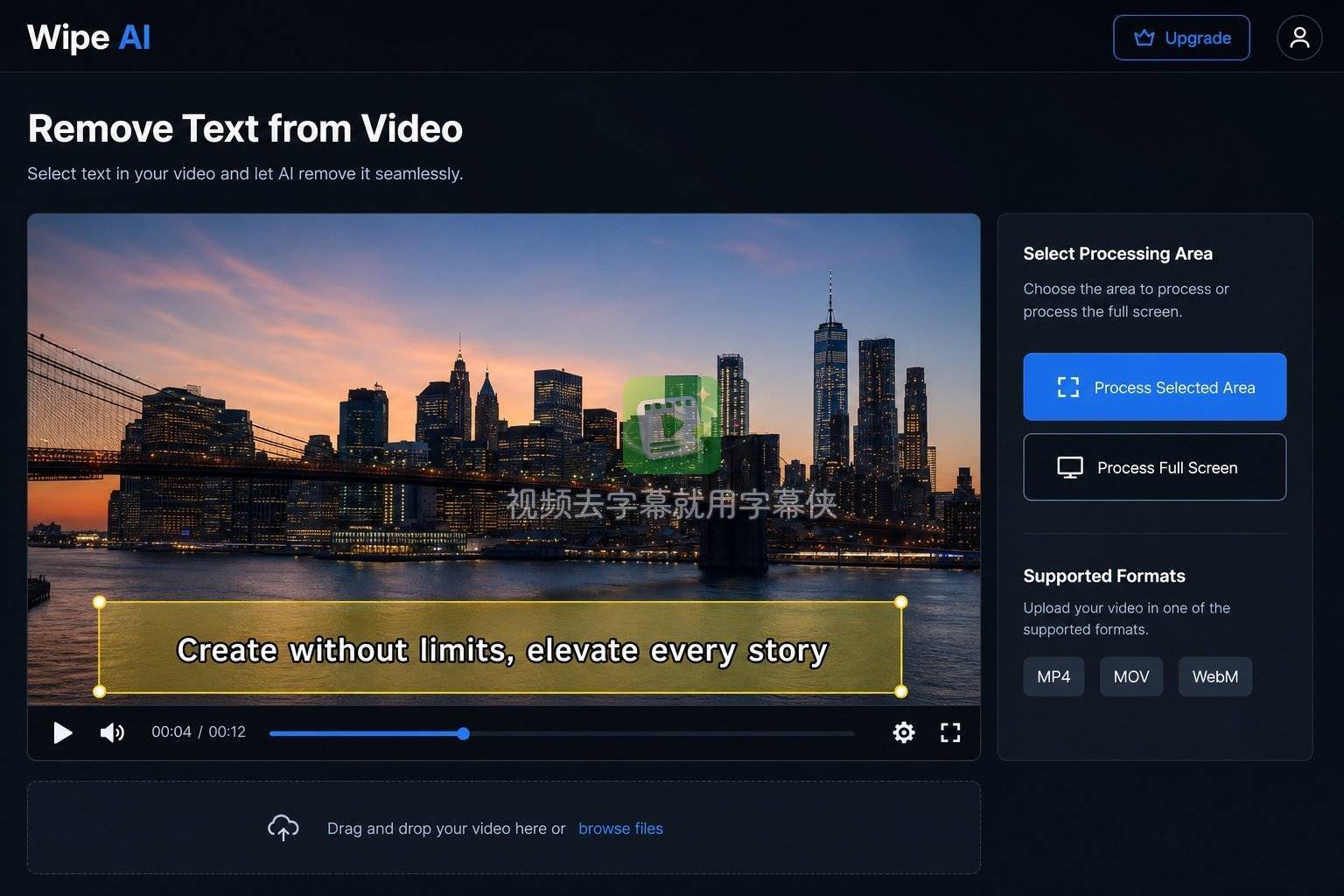
在线网页工具,电脑上开着浏览器就能处理,也有免费体验额度,适合不想装任何软件的场景。
- 浏览器打开Wipe AI,上传视频;
- 框选或涂抹字幕、文字所在区域;
- 云端处理完成后先看预览;
- 效果满意再下载保存。
免安装、跨设备是它的长处;额度有限,大文件上传比较吃网速。
4、Vmake AI
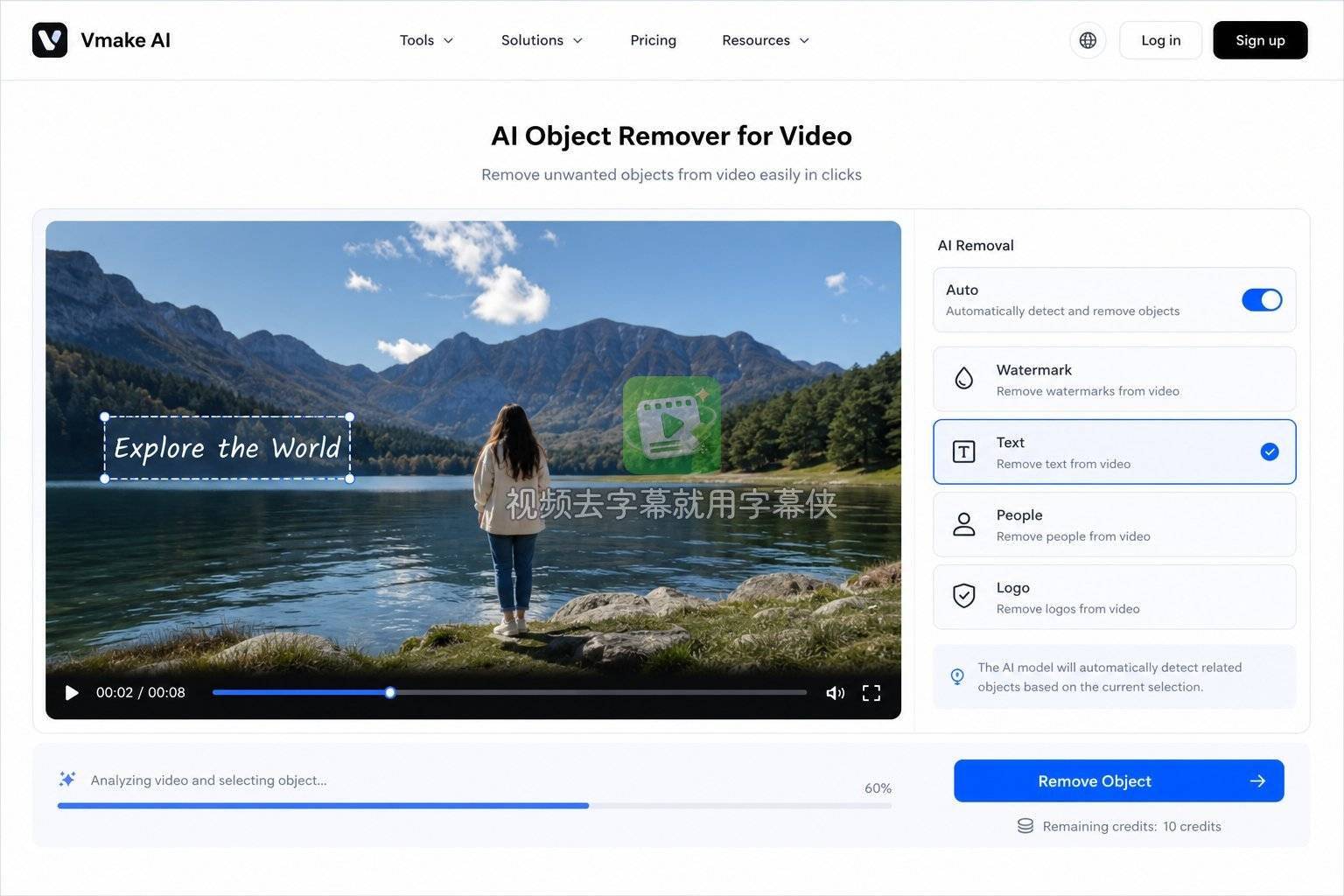
同为网页端的AI消除工具,我一般留给对清晰度要求高的单条素材。
- 打开Vmake AI网页,上传素材;
- 标记要消除的字幕或文字位置;
- 等AI处理完,放大预览细节;
- 确认没问题后导出。
处理质量比较稳,细节保留得不错;高清导出通常要付费,长素材处理也更耗时。
电脑配置好、素材量大的朋友,还可以研究开源的Video Subtitle Remover(VSR),软件本身不收费,能批量排队跑,只是配置环境有门槛,适合愿意折腾的人,这里不展开。
第四步:擦不干净的兜底——覆盖、裁剪、马赛克
AI擦除不是万灵药。字幕跳来跳去、背景特别花的时候,与其反复重跑,不如退回传统三板斧:覆盖,拿贴纸、新字幕条压住旧字;裁剪,把贴边的字幕直接裁出画面;马赛克,对局部做模糊处理。剪映、必剪这类剪辑软件都能做。我的经验是马赛克块尽量收小、贴纸风格尽量贴合原片,兜底方案也能做得不违和。
第五步:导出前的三个核对
- 全片过一遍,重点看字幕原来待过的位置有没有残影;
- 导出参数选高清、一次到位,反复导出压缩很伤画质;
- 版权确认——别人拍的视频,去掉字幕再商用可能踩侵权的坑,拿到授权再动手,这一步比技术本身更要紧。
我的流程小结
跑熟之后整套下来其实很快:素材先在剪映里检查粗剪,手机上零散的活交给字幕侠,电脑端质量要求高的单条上Vmake AI,实在擦不掉的用覆盖和裁剪兜底。如果你刚开始做二次创作,建议头几次老老实实按流程走,省下的返工时间会证明这套顺序值得。

微信"扫一扫",分享转发
微信联盟:,各细分行业微信群:点击这里进入。
鸿达安视:水文水利在线监测仪器、智慧农业在线监测仪器 查看各品牌在细分领域的定位宣传语







评论排行