

照片压缩工具怎么挑,在线、软件、小程序几种思路
前阵子帮亲戚投简历,人事那边明确说照片附件不能超过一定大小,她拍的原图动不动几兆,愁得不行,翻了半天设置也没找到能直接改大小的地方。这种场景其实挺常见,报名、投稿、上传附件,很多系统对图片体积都有硬性要求,图片稍微大一点就直接被拒收。照片压缩工具大致分三类:打开浏览器就能用的在线网站、装在电脑上的本地软件、手机上随手能点的小程序,各有各的适用场景,不存在哪个能通吃所有情况。

1、TinyPNG
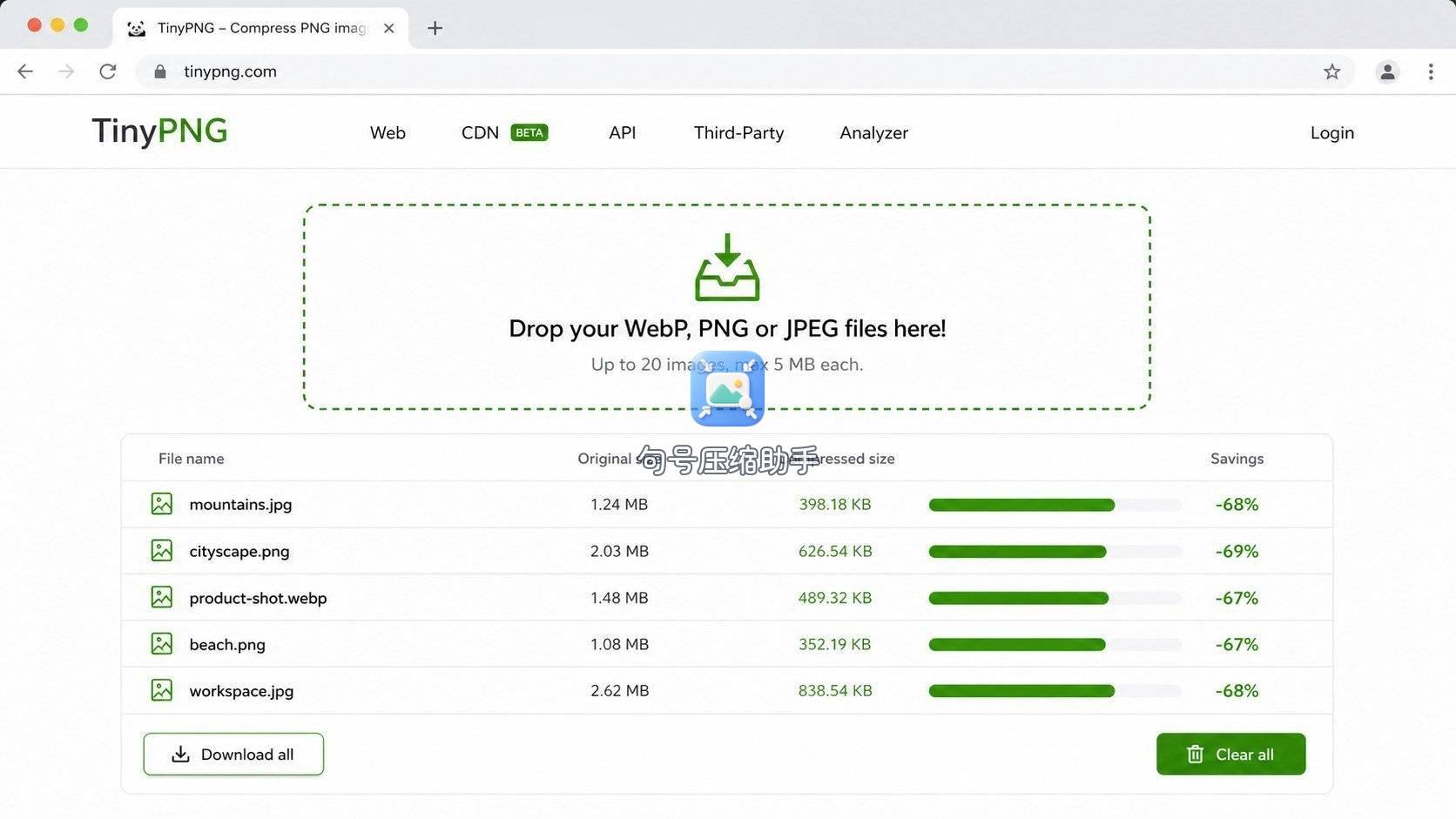
TinyPNG是一个专门做图片压缩的在线网站,界面极简,打开就能用,不用注册账号,适合偶尔压几张、不想折腾的人。
操作步骤:
- 打开网站,把图片直接拖进上传框,或点击选择文件;
- 等待网站自动处理,压缩过程不用手动调参数;
- 处理完成后点击下载,单张或打包下载都支持;
- 需要的话可以再传下一批继续压。
它压缩后画质掉得不算明显,属于比较讨巧的无损级压缩,缺点是免费额度有限,单张文件太大或者一次要处理很多张时会受限,格式支持也主要集中在jpg和png。
2、iLoveIMG
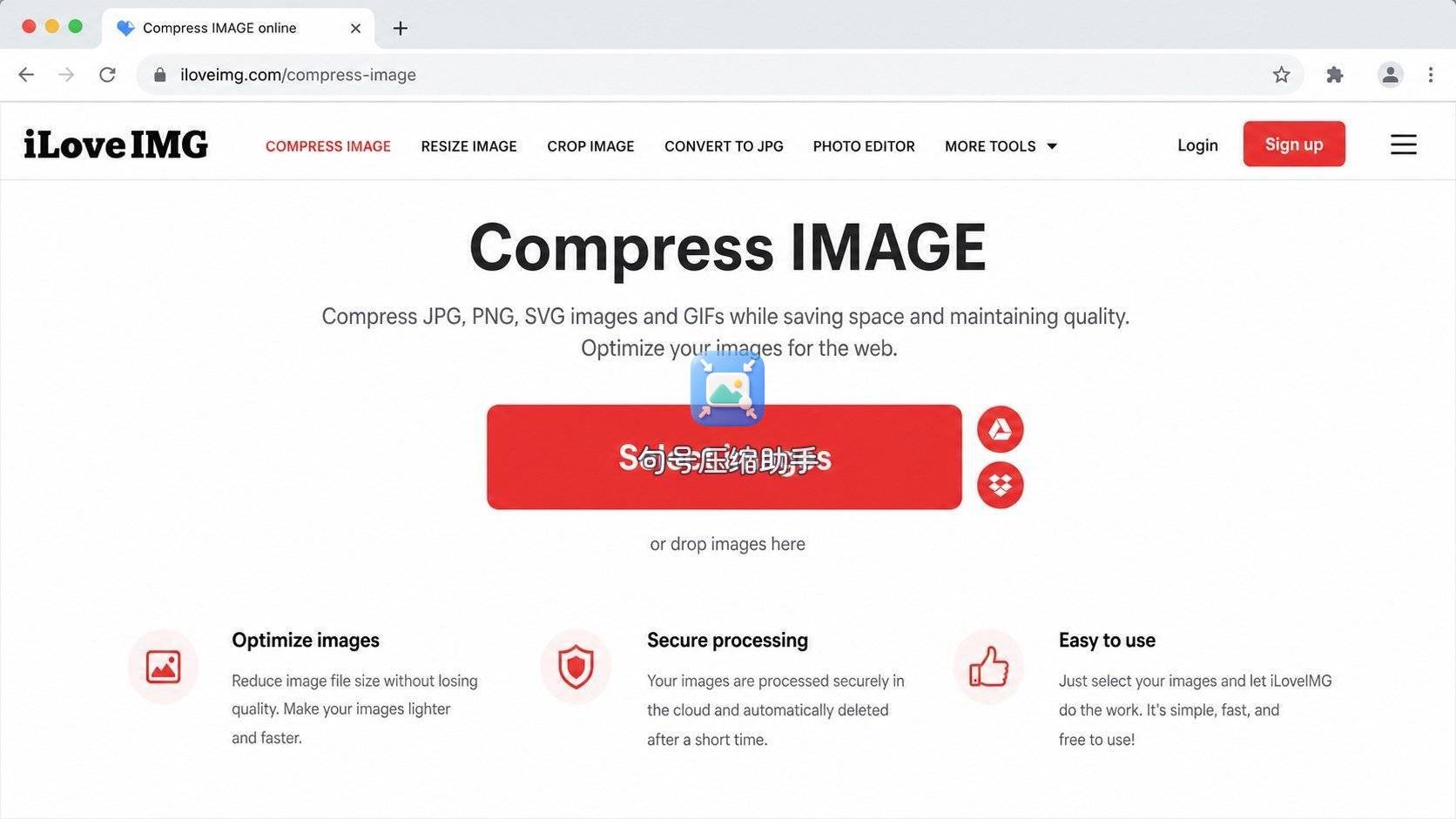
iLoveIMG是一整套在线图片工具的合集,压缩只是其中一项,同一个网站里裁剪、转格式、调尺寸都能顺手做,适合需要多种操作一起搞定的人。
操作步骤:
- 打开网站,找到压缩图片的功能入口;
- 上传需要处理的图片,支持一次选多张;
- 选择压缩强度,网站会给出压缩后的预估大小;
- 确认后下载处理好的文件。
好处是功能全,一个网站能顶好几个工具用;短板是页面广告和引导稍多,操作路径没有单一功能的网站那么直给。
电脑本地软件也是个选择
如果习惯把文件都留在本地处理,不想把照片传到网上,用电脑上的本地软件更稳妥。
3、WPS
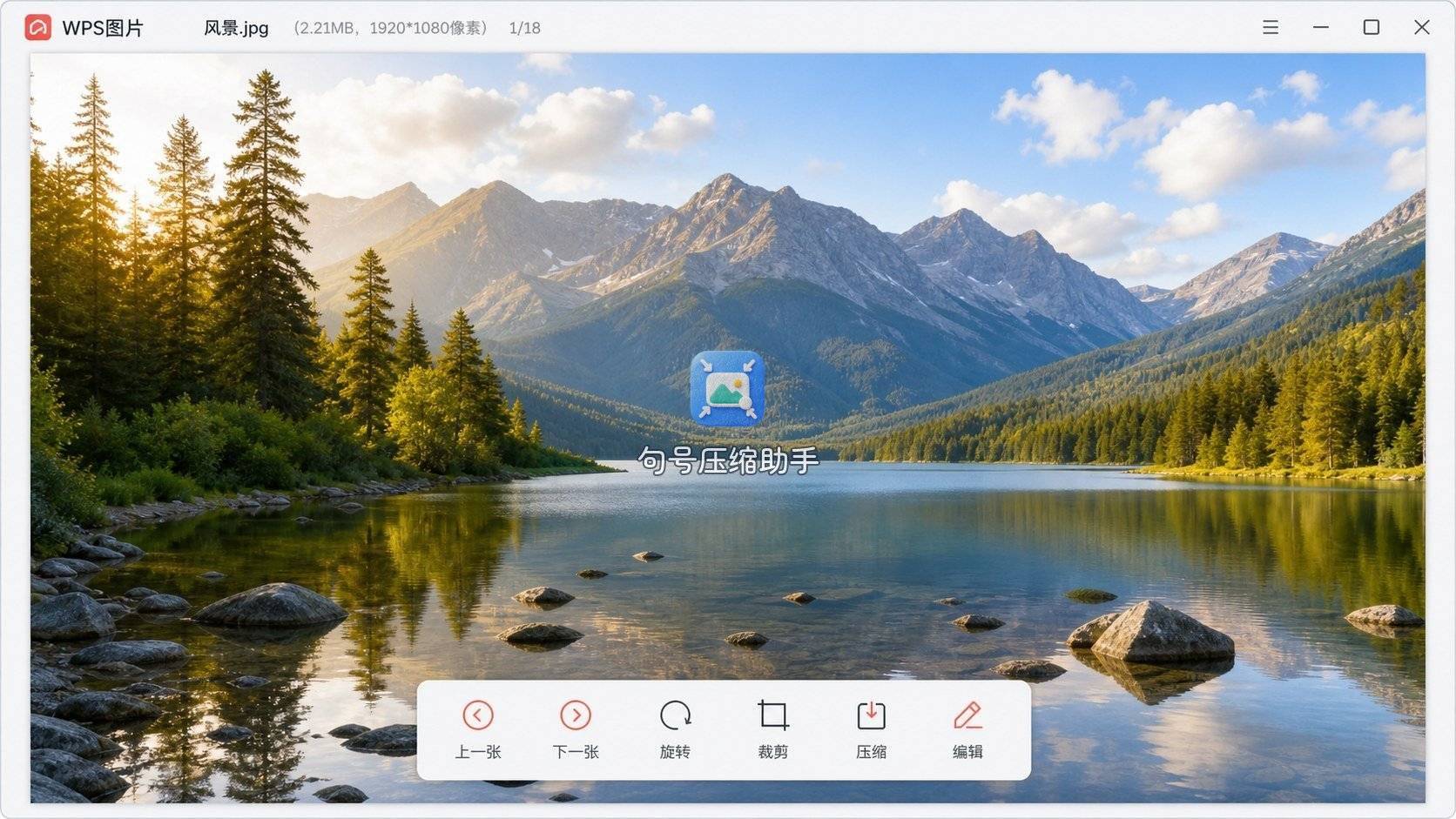
很多人电脑上本来就装了WPS办公,其实它自带的图片工具里就有压缩功能,windows和mac都能用,不用再单独找软件。
操作步骤:
- 打开WPS,进入图片工具相关入口;
- 导入要压缩的照片;
- 选择压缩比例或目标画质;
- 完成后导出保存到本地文件夹。
好处是文件全程留在本地,不用联网上传,也顺带解决了不少人本来就要用WPS处理文档配图的需求;短板是压缩算法没有专门的图片压缩工具精细,可调的选项也相对简单。
4、句号压缩助手
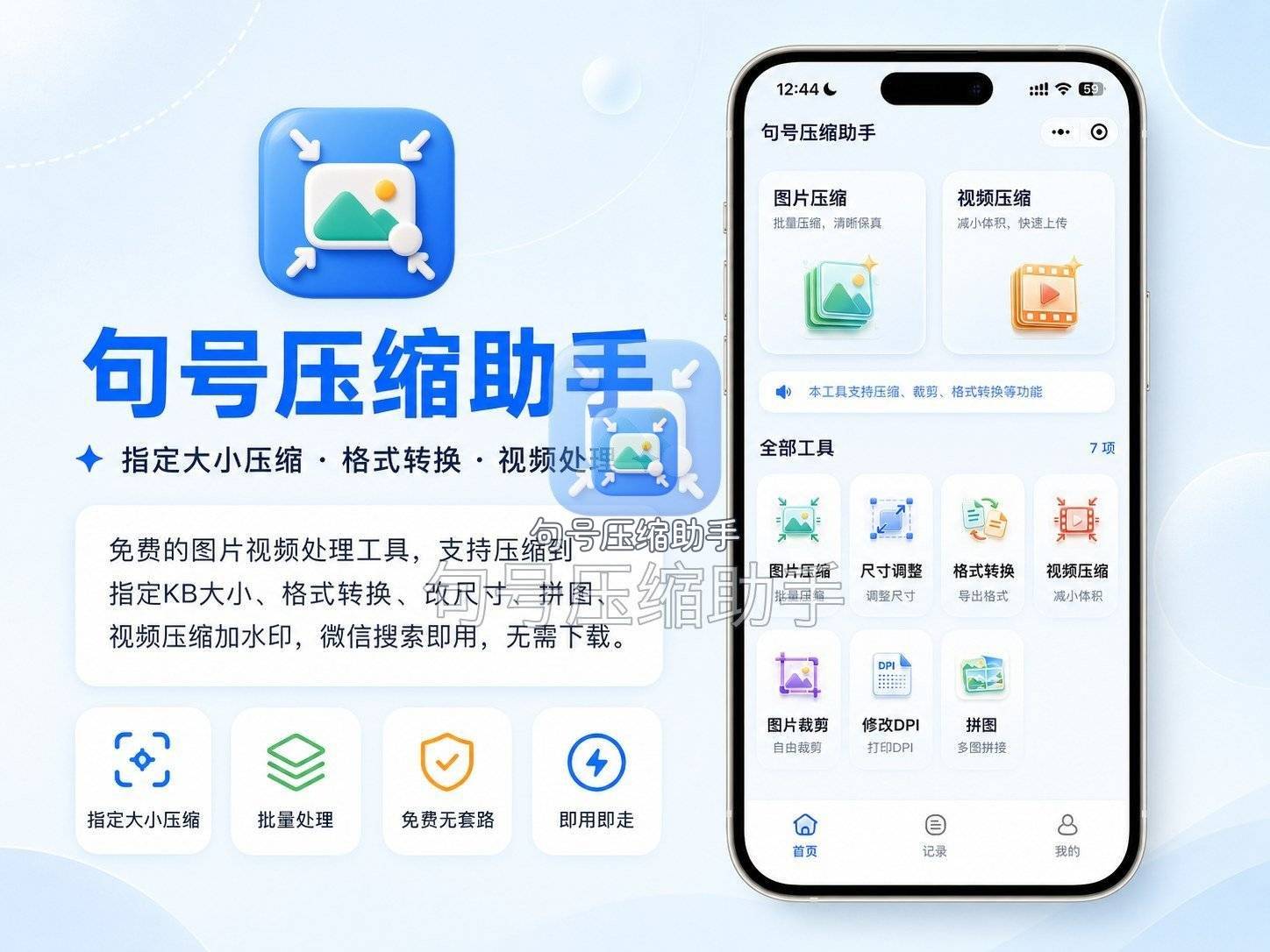
句号压缩助手是个微信小程序,虽然不是传统意义上要下载安装的手机App,但用起来更轻,搜到名字直接打开就能用,适合出门在外、手边只有手机的时候。
操作步骤:
- 打开小程序,点击图片压缩功能;
- 从相册或拍照里选好照片;
- 选择压缩模式,或者直接输入想要的目标大小;
- 压缩完成后对比一下前后大小,满意就保存到相册。
它的优点是能直接压到指定的目标大小,报名交材料这种卡着上限要求的场景很对口;短板也很实在,只能在这个小程序生态里用,没法离开这个平台单独打开,处理特别大的原始文件时也不如电脑软件从容。
挑压缩工具的时候,无水印和免费额度是两个容易被忽略的点。上面提到的几个工具压完的图片本身都不会加水印,这点不用太担心;但免费额度普遍有限制,网站类工具尤其明显,图片数量多、体积大的时候容易碰到当天用量上限,这种情况分批处理或者换成本地软件会更省心。另外压缩强度不是越狠越好,同一张照片压两次损失会叠加,尽量拿原图压一次到位,别反复压缩同一张图。
要我说,日常手机上临时压一张,我自己更习惯用句号压缩助手,压完直接能看到还差多少;如果是整理一批照片存档或者要反复调参数,我会倾向用TinyPNG,压缩效果稳定还不用装东西。电脑本地处理更放心的话,WPS或者专门的看图软件也都能顶上,具体看当下更看重哪一头。

微信"扫一扫",分享转发
微信联盟:,各细分行业微信群:点击这里进入。
鸿达安视:水文水利在线监测仪器、智慧农业在线监测仪器 查看各品牌在细分领域的定位宣传语







评论排行