

图片无损压缩是什么原理?在线工具和本地软件怎么选
设计师朋友让我把一批图标素材"无损压缩"一下再传给她,我下意识用了平时压JPG的工具处理完发过去,被退回来说画质不对。这才搞明白,无损压缩跟平时说的"压缩图片"不完全是一回事,选错工具还真会出问题。这篇先把原理说清楚,再挑几个适合的工具讲讲怎么用。

无损压缩到底是什么原理
严格意义上的无损压缩,是压缩前后每一个像素的数据完全不变,解压之后能百分百还原成原图,不会丢失任何信息。PNG格式本身的压缩机制就是无损的,靠的是重新编码数据结构而不是丢弃像素,只是压缩率相对有限,遇到色彩复杂的图片体积下降不会特别明显。JPG不太一样,它的压缩算法设计上就是有损的,画质和体积之间没法完全绕开取舍关系,好在压缩比例控制得当,人眼很难察觉差异。WebP比较特殊,同时支持无损和有损两种模式,无损模式下体积通常比PNG更小,有损模式画质接近JPG但压缩效率更高。市面上不少号称"无损压缩"的工具,实际用的是"视觉无损"这个概念——严格来说会丢一点点数据,但压缩比例控制得当,肉眼基本看不出差别,这跟数学定义上的无损不完全是一回事,弄清楚这个区别再挑工具会更有底。
在线工具:部分支持真正的无损模式
这几款在线工具里,有的能让你明确选择无损压缩,不是默认走有损那一套。
1、Squoosh
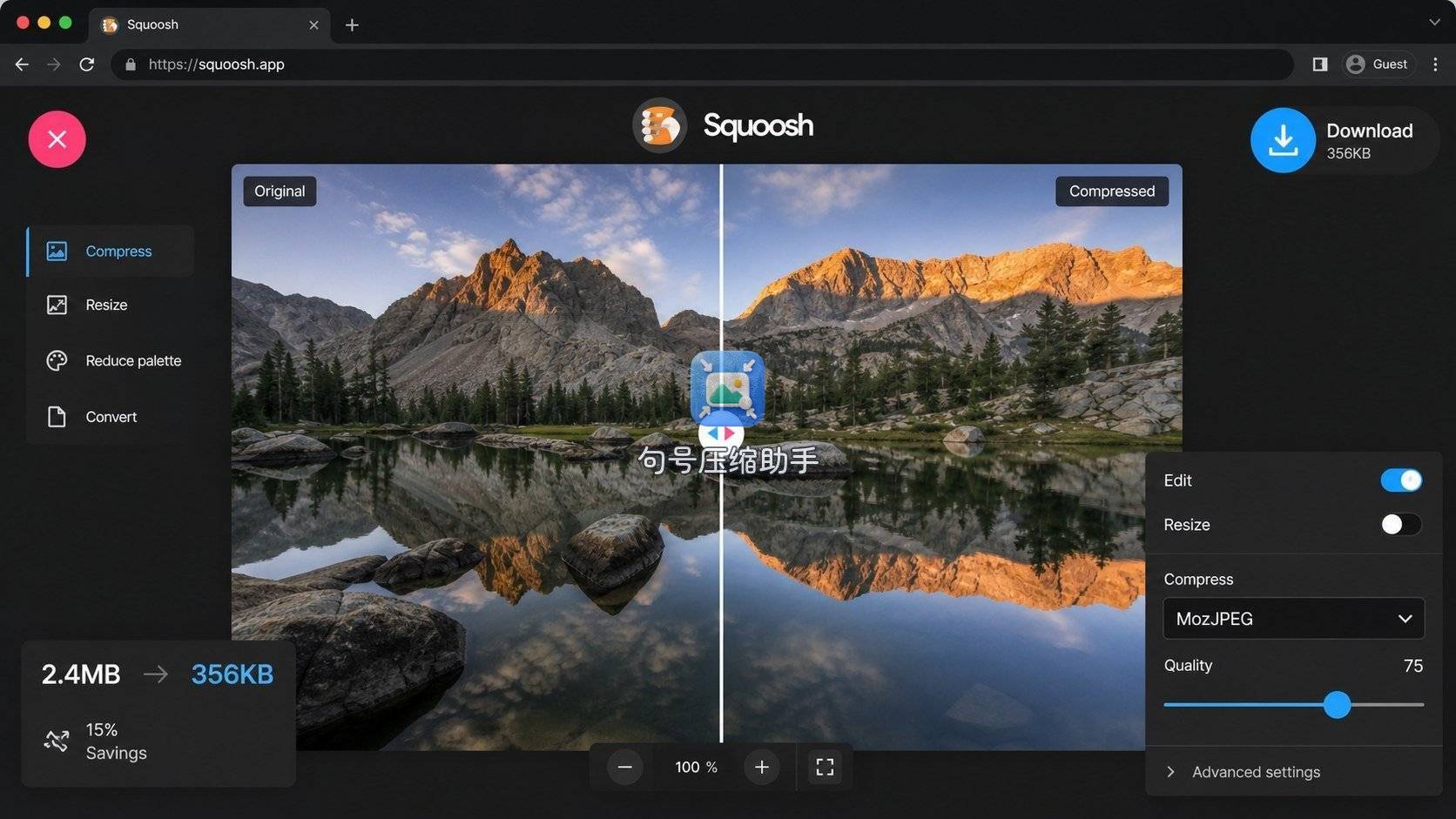 Squoosh 支持在无损和有损模式之间手动切换:
- 打开网站,把图片拖进页面
- 在压缩格式设置里找到无损选项(比如PNG的无损模式或者WebP的无损模式)
- 左右对比原图和压缩后的效果
- 满意后下载
好处是能明确知道自己用的是哪种模式,不用猜工具到底有没有丢数据。无损模式下压缩率不如有损模式高,追求体积压到最小的话可能需要接受一点画质损失。
2、Compressor.io
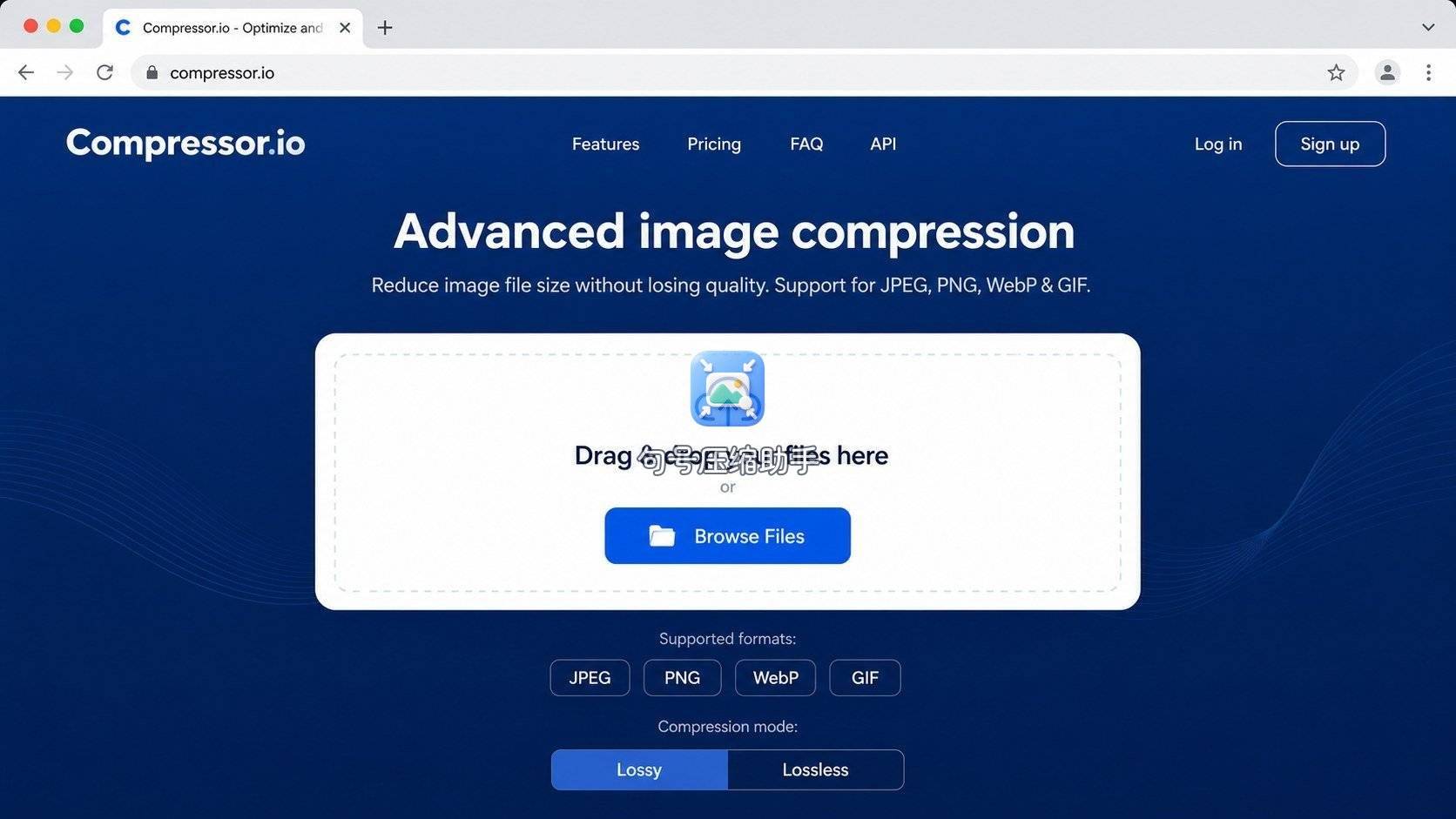 Compressor.io 同样把有损和无损分成两个选项:
- 打开网站,上传图片
- 选择Lossy(有损)或者Lossless(无损)压缩模式
- 等待处理完成
- 下载压缩后的文件
选项标注得很直接,不用去猜背后用的什么算法,无损模式下依然能有一定的体积缩减。它对单张文件大小和批量数量有免费额度限制,处理特别多张图片可能要分批传。
手机App:日常处理不用纠结太细
手机上如果只是日常需要,不用较真到底是不是数学意义上的无损。
3、美图秀秀
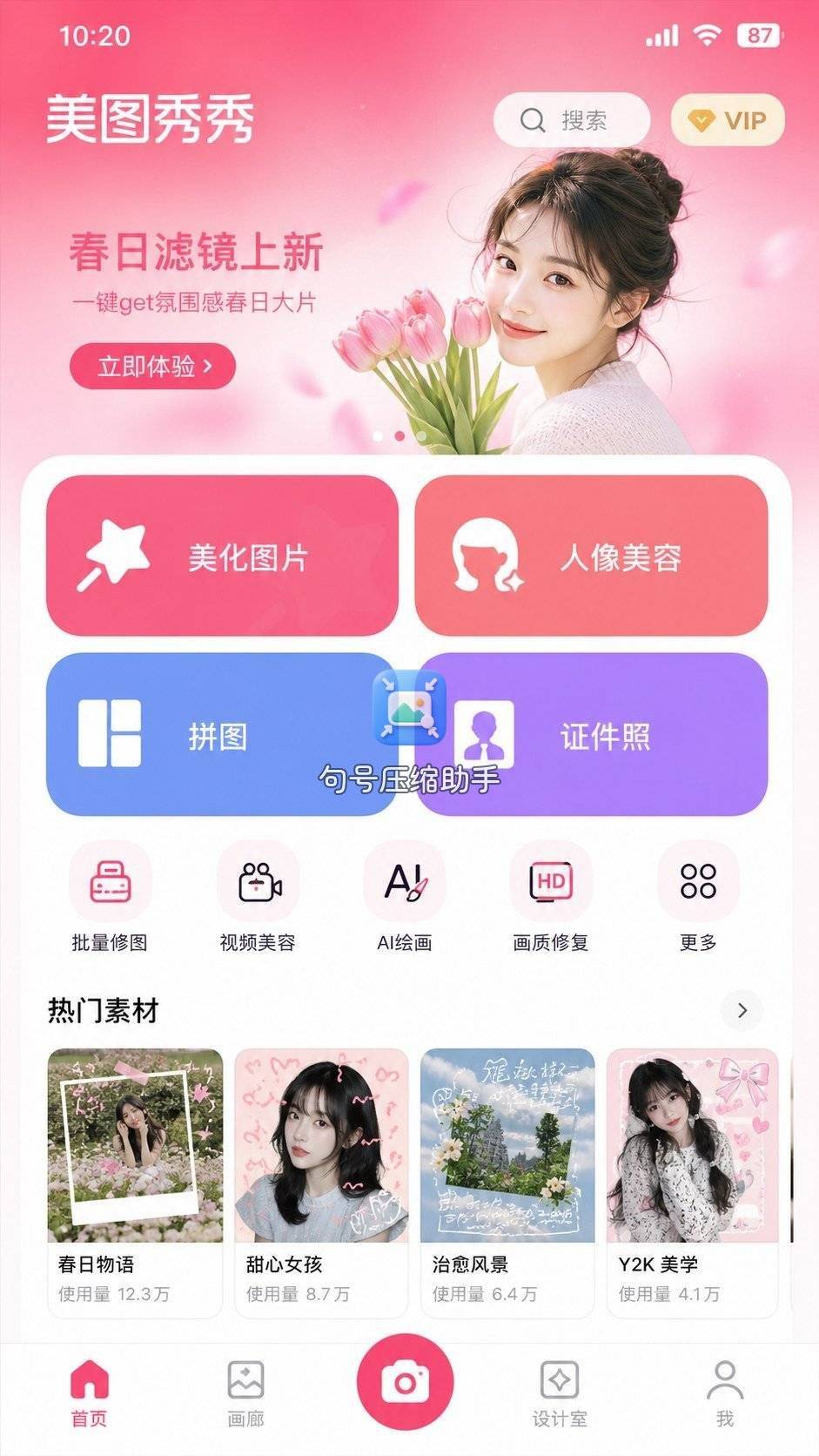 美图秀秀的压缩功能走的是画质与体积平衡的思路:
- 打开App,找到图片压缩工具
- 选择要处理的照片
- 选择压缩程度,肉眼预览效果
- 保存到相册
对日常发朋友圈、传文档这类场景完全够用,不用纠结压缩算法细节。它没有单独区分严格意义的无损选项,追求技术上百分百无损的场景不太适合。
小程序方式:清晰度档位自己调
不是所有场景都需要纠结"无损"这个概念,很多时候只是想让画质和体积达到自己满意的平衡点。
4、微信小程序——句号压缩助手
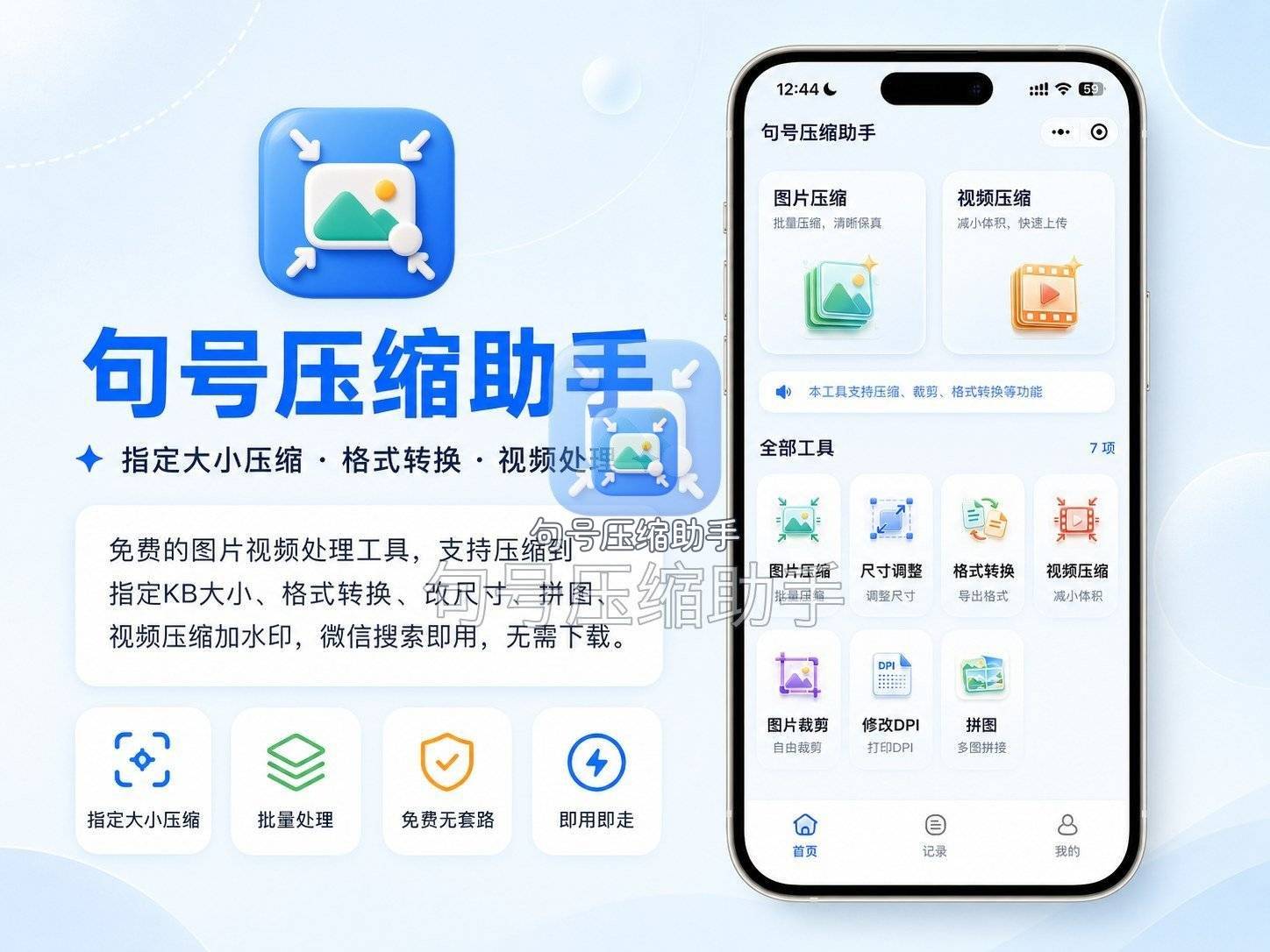 这个小程序的压缩逻辑是让用户自己控制平衡点:
- 打开小程序首页,点击"图片压缩"
- 从相册、拍照或聊天记录里选图,一次最多9张
- 选压缩模式或者输入目标大小,清晰度档位可以自己调
- 开始压缩,压缩前后大小对比直接显示
- 确认效果后保存到相册
清晰度档位调到最高时画质损失非常小,接近视觉无损的效果,但不是严格意义上像Squoosh无损模式那样零数据丢失。局限是只能在这个小程序生态里用,追求技术层面精确无损的场景建议用前面提到的专门工具。
常见问题:无损压缩体积没怎么变小正常吗
正常,无损压缩本质上不丢数据,能压缩的空间来自数据结构的优化,天花板本来就比有损压缩低。如果发现无损压缩完体积几乎没变化,别怀疑工具没生效,这是原理决定的,想要更明显的体积缩减,得接受切换到有损模式,损失一点点肉眼难辨的画质换取更小的文件。
要我说,涉及需要交付给别人、对画质有明确要求的素材,我实测下来更信得过 Squoosh 和 Compressor.io 这种明确标注无损选项的工具,用起来心里有数;日常自己发个朋友圈、传个文档,我更习惯打开句号压缩助手,清晰度档位调高一点基本看不出差别。美图秀秀手机上顺手处理也够用,具体用哪个,看这批图片最终要用在什么场景。

微信"扫一扫",分享转发
微信联盟:,各细分行业微信群:点击这里进入。
鸿达安视:水文水利在线监测仪器、智慧农业在线监测仪器 查看各品牌在细分领域的定位宣传语







评论排行