

免费照片压缩怎么弄?手机App电脑免安装网页都有方法
发朋友圈之前,习惯先把图压一压再发,不然原图动辄好几MB,加载慢不说,流量也费得快。免费照片压缩的工具不少,手机App、电脑网页、小程序都有对应的思路,各自适合不同场景,下面挨个说清楚怎么操作。

1、手机App——美图秀秀
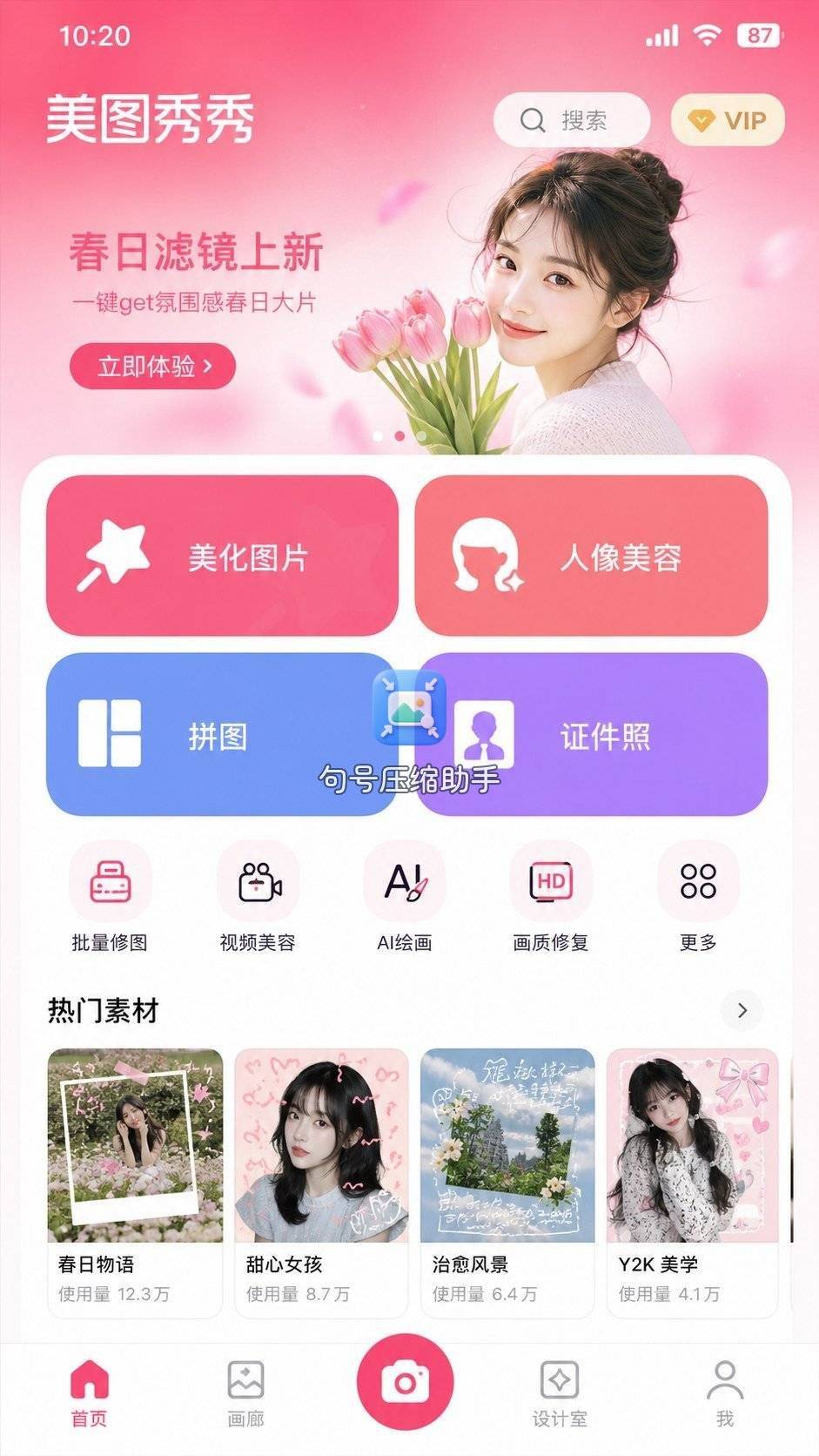
安卓苹果都能装的一款修图App,压缩是它比较基础的功能,适合手机上随手处理。
操作步骤:
- 应用商店下载美图秀秀,打开App;
- 导入需要压缩的照片;
- 找到压缩或者减小体积相关的功能入口;
- 选择压缩程度或者输出画质;
- 保存到相册。
免费就能用基础压缩功能,操作也不复杂;入口有时候藏得比较深,需要在菜单里多翻几层,另外免费版偶尔会插入广告。
2、网页端——TinyPNG
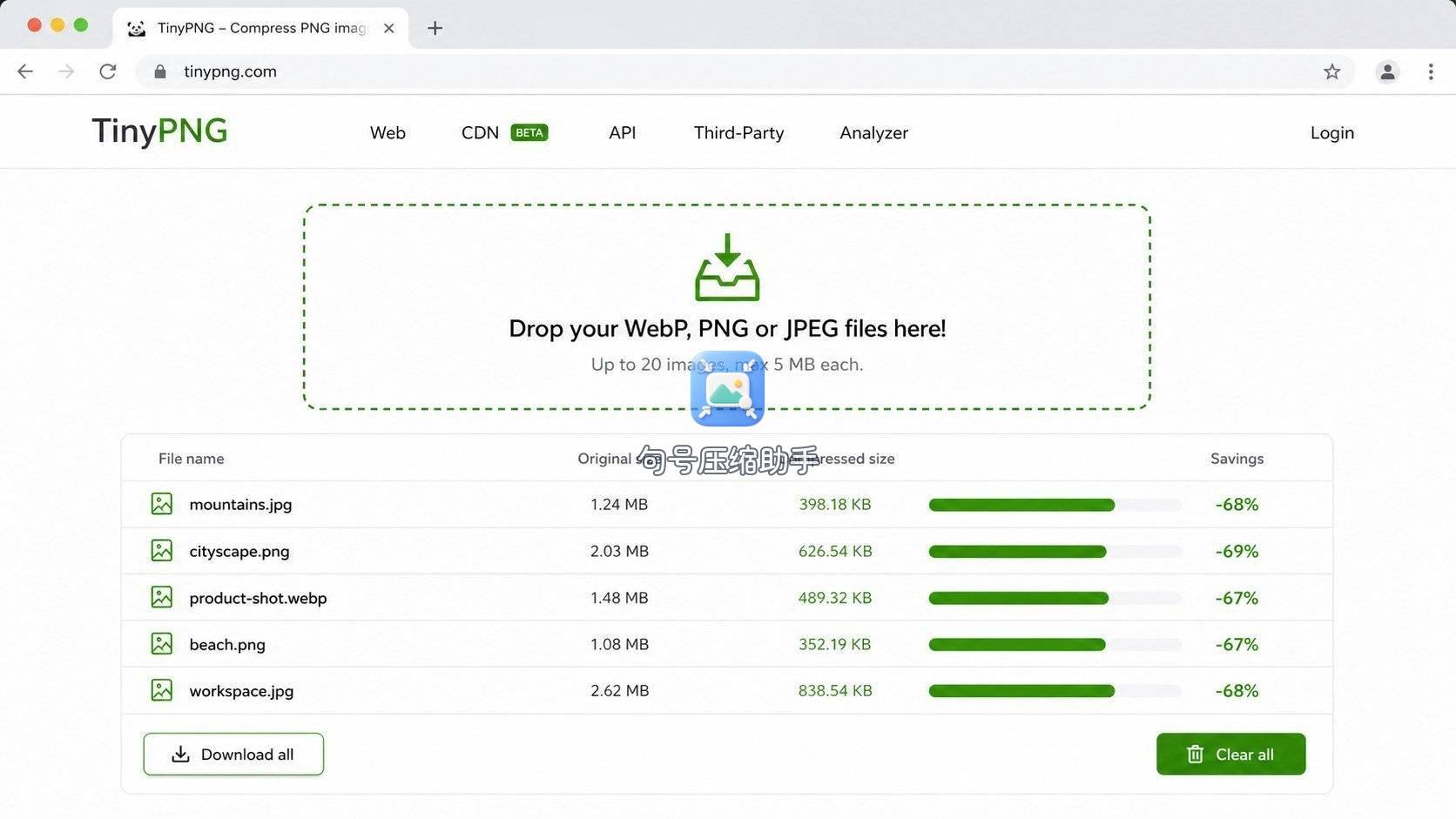
不想装App,直接打开网页处理也是常见思路,TinyPNG是比较常用的一个,压缩后的图片不会带水印。
操作步骤:
- 浏览器打开TinyPNG网站;
- 把图片拖进上传区域,或者点击选择文件;
- 网站自动识别并压缩,处理完成后显示压缩前后的体积对比;
- 点击下载,保存压缩好的图片。
免费额度内不需要注册账号,压缩速度也比较快;它是国外网站,网络状况不好时上传会慢一点,压缩比例由系统自动决定,没法自己输入目标大小。
3、网页端——Squoosh
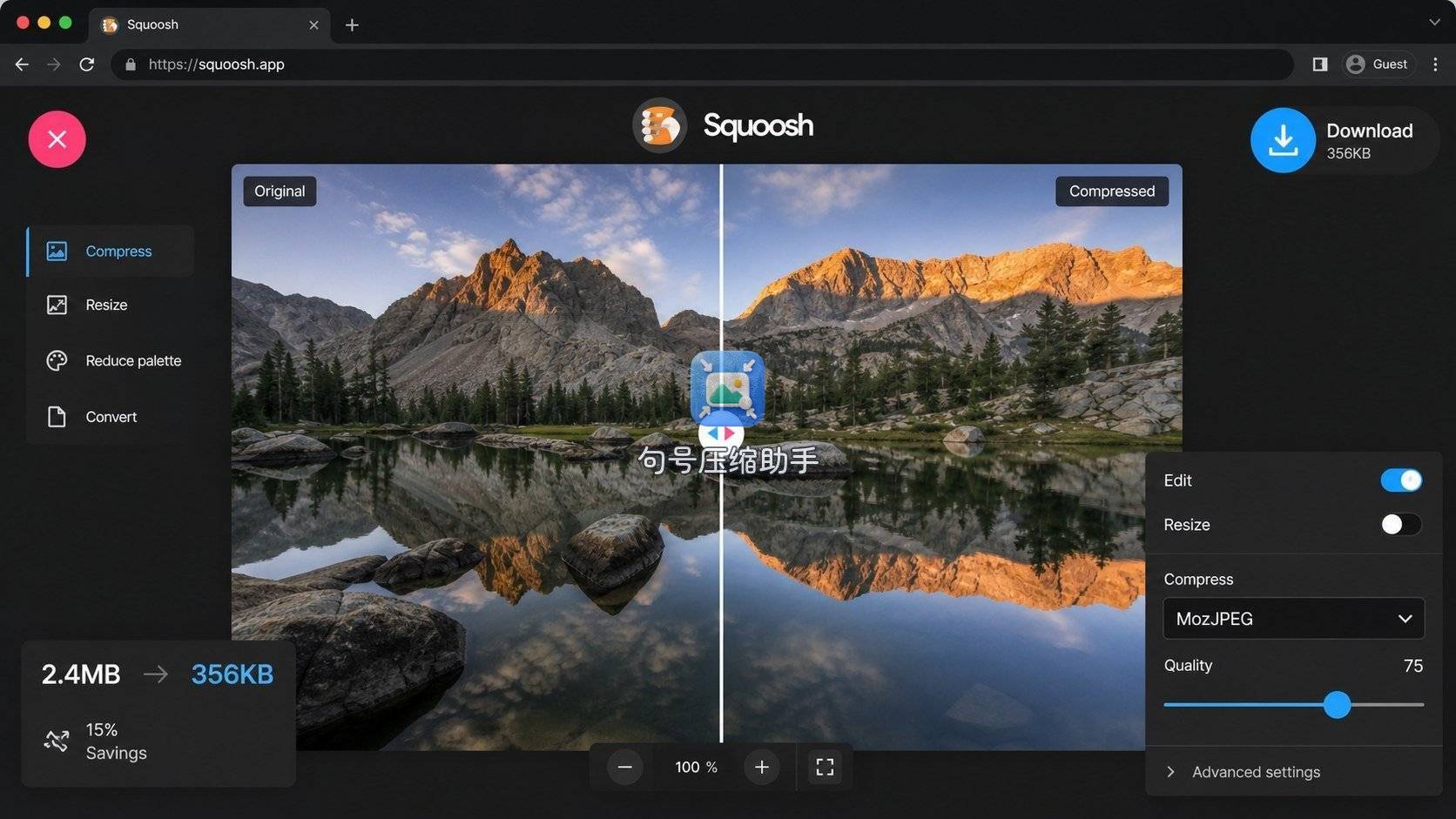
Squoosh虽然也是打开网页使用,但压缩过程是在自己电脑本地完成的,图片不会被上传到任何服务器,不用额外装软件也不用担心隐私问题。
操作步骤:
- 电脑浏览器打开Squoosh;
- 把图片拖进页面;
- 页面实时显示压缩前后的对比效果,拖动滑块调整压缩程度;
- 确认画质和体积都满意;
- 点击下载保存。
本地处理、不用安装,压缩参数还能自己精细调整;每次只能处理一张,图片数量多的时候不算高效。
4、微信小程序——句号压缩助手
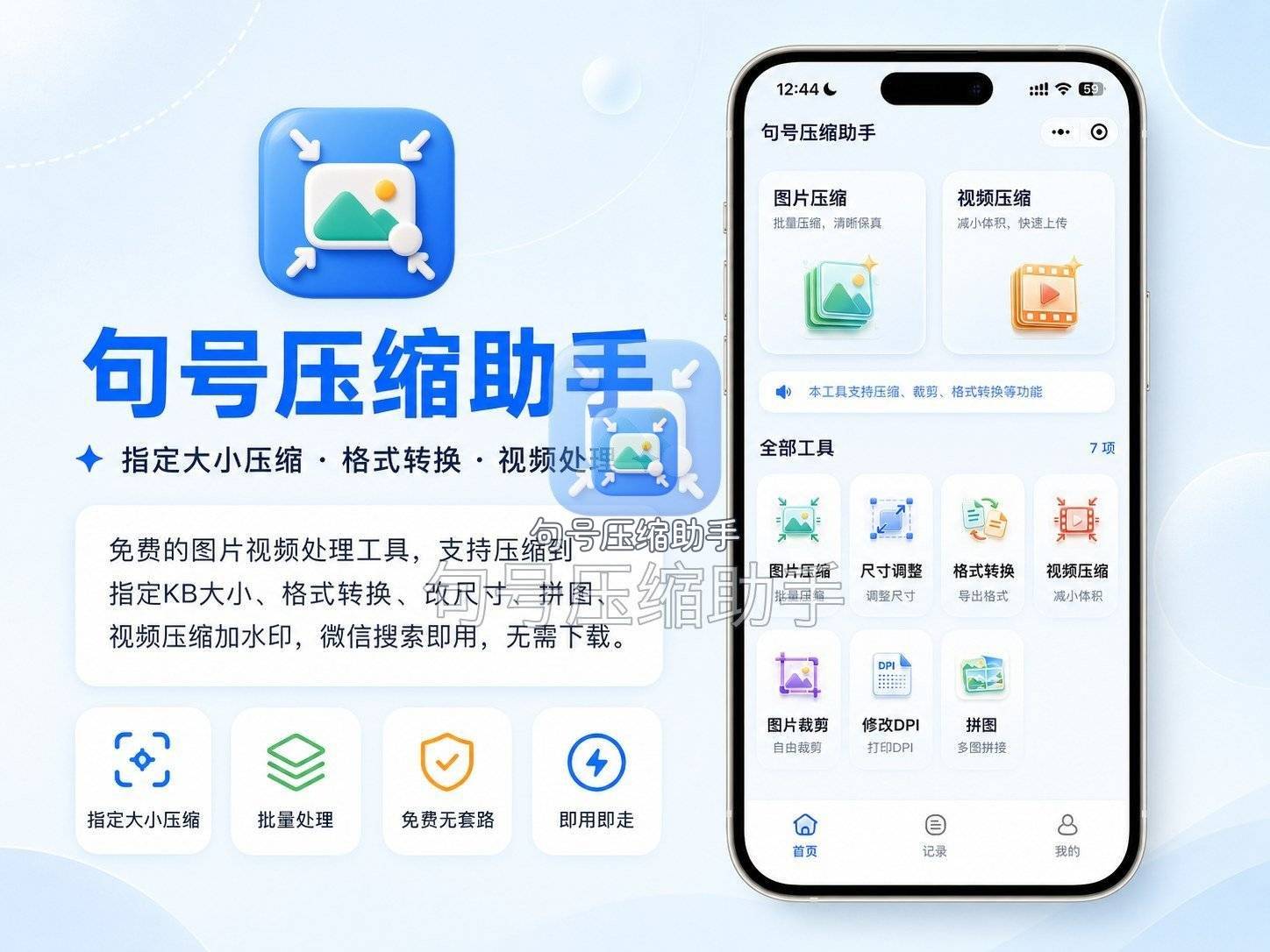
手机上不想装App也不想开电脑,搜一下小程序名字就能用,几步搞定。
操作步骤:
- 打开句号压缩助手小程序;
- 点击图片压缩,从相册、拍照或者聊天记录里选图,一次最多能选9张;
- 选择压缩模式,或者直接输入目标大小;
- 点击开始压缩;
- 查看压缩前后的体积对比,确认后保存到相册。
不用下载安装,随手压完就能用,能直接输入目标KB数这一点比较实用;局限是只能在这个生态里使用,遇到特别大的原图,官方网页版工具能接着处理。
免费工具用多了会发现一个共同点:压缩比例大多是自动的,或者只能选几个固定档位,真要压到某个精确数值,还是得靠支持输入目标大小的工具。另外免费额度、免费次数这些限制也很常见,一个网站用不了了换一个继续用,不用死磕在同一个工具上;批量压缩一堆照片时,优先挑支持多选或者拖文件夹的工具,效率差距会很明显。
还有个小提醒:压缩强度不是越大越好,朋友圈、文档这类场景压狠一点问题不大,肉眼很难看出差别;但如果照片还要用来打印或者放大查看细节,压缩比例设太高会出现色块和模糊,建议边压边预览效果,别一次拉到最低档位。反复压缩同一张已经处理过的图也要留意,画质会一次比一次差,尽量保留原图,每次都拿原图重新压缩,而不是拿压缩过的结果再压一遍。
怎么选看场景:手机上随手压一张,美图秀秀或者句号压缩助手都行,前者顺便能修图,后者能直接填目标大小;电脑前处理,TinyPNG省事,Squoosh适合想自己精细控制画质的人。日常我自己发朋友圈这类不讲究画质的场景,更习惯直接打开TinyPNG拖进去就好;需要压到精确大小的时候,会用句号压缩助手输入具体数值,两个搭配基本够用了。手机电脑轮流用惯了之后,其实几种工具的操作逻辑都差不多,选哪个更多是看当下手边有什么设备方便。

微信"扫一扫",分享转发
微信联盟:,各细分行业微信群:点击这里进入。
鸿达安视:水文水利在线监测仪器、智慧农业在线监测仪器 查看各品牌在细分领域的定位宣传语







评论排行