

换背景底色怎么制作?证件照与日常照片的手机、PS换色技巧
上个月赶着交护照申请材料,翻遍相册只找到一张白底证件照,但窗口要求蓝底。去照相馆重拍来不及了,最后在手机上花了三分钟把白底换成蓝底交了差。回想起来,不光证件照,平时做商品主图、社交头像、设计素材也经常碰到要换底色的场景。下面把我试过的几种方法按不同图片类型拆开说。

证件照精细换底色——用PS手动控制
1、PS
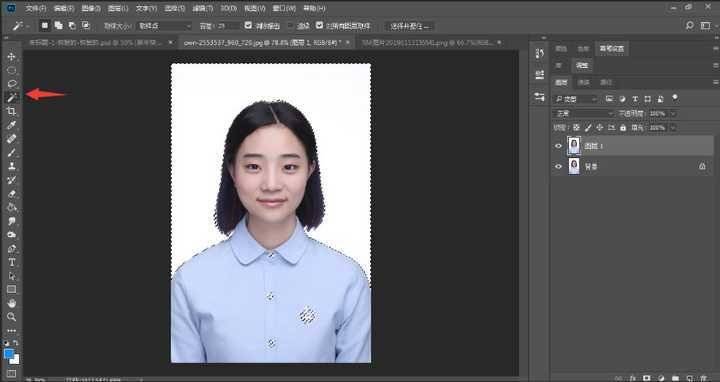
证件照对底色纯度和边缘干净度要求比较高,PS在这方面控制力比较强——当然前提是你会用。
- 用PS打开证件照原图,Ctrl+J复制图层备份
- 选「快速选择工具」或「魔棒工具」,单击背景区域建立选区
- 边缘不够精确的地方,进入「选择并遮住」面板,调整「平滑」和「羽化」参数让头发边缘过渡自然
- 选区建好后按Delete删除背景,底层变成透明
- 新建一个图层,填充目标颜色(证件照常用纯蓝#438EDB或纯红#BE0000),拖到人物图层下方
- Ctrl+Shift+E合并可见图层,导出为JPG
PS的优势是能逐像素调整边缘、处理发丝和耳朵轮廓附近的残留底色。HR或签证中心对照片抠得干不干净比较苛刻的时候用它心里有底。缺点是流程长、不会PS的人学起来有门槛。
手机上一键换底色——出门在外随时用
手机方案的好处是随时随地,等公交的时候都能操作完。
2、醒图
醒图App里有专门的抠图+换背景模块,操作比较顺畅。
- 打开醒图,首页选「抠图」或者「证件照」入口
- 从相册导入照片,等两三秒自动识别人物主体
- 底部切换到「背景」面板,选择纯色背景(红/蓝/白/自定义色值都有)
- 如果边缘有小毛刺,用「手动涂抹」功能把多余区域擦掉
- 点保存导出到相册
醒图对纯色背景的证件照换色效果比较稳定,操作也不复杂。复杂场景(比如树丛里拍的人像要换白底)偶尔会漏抠一小块边缘,手动补一下问题不大。适合日常证件照换色和简单人像处理。
3、Canva
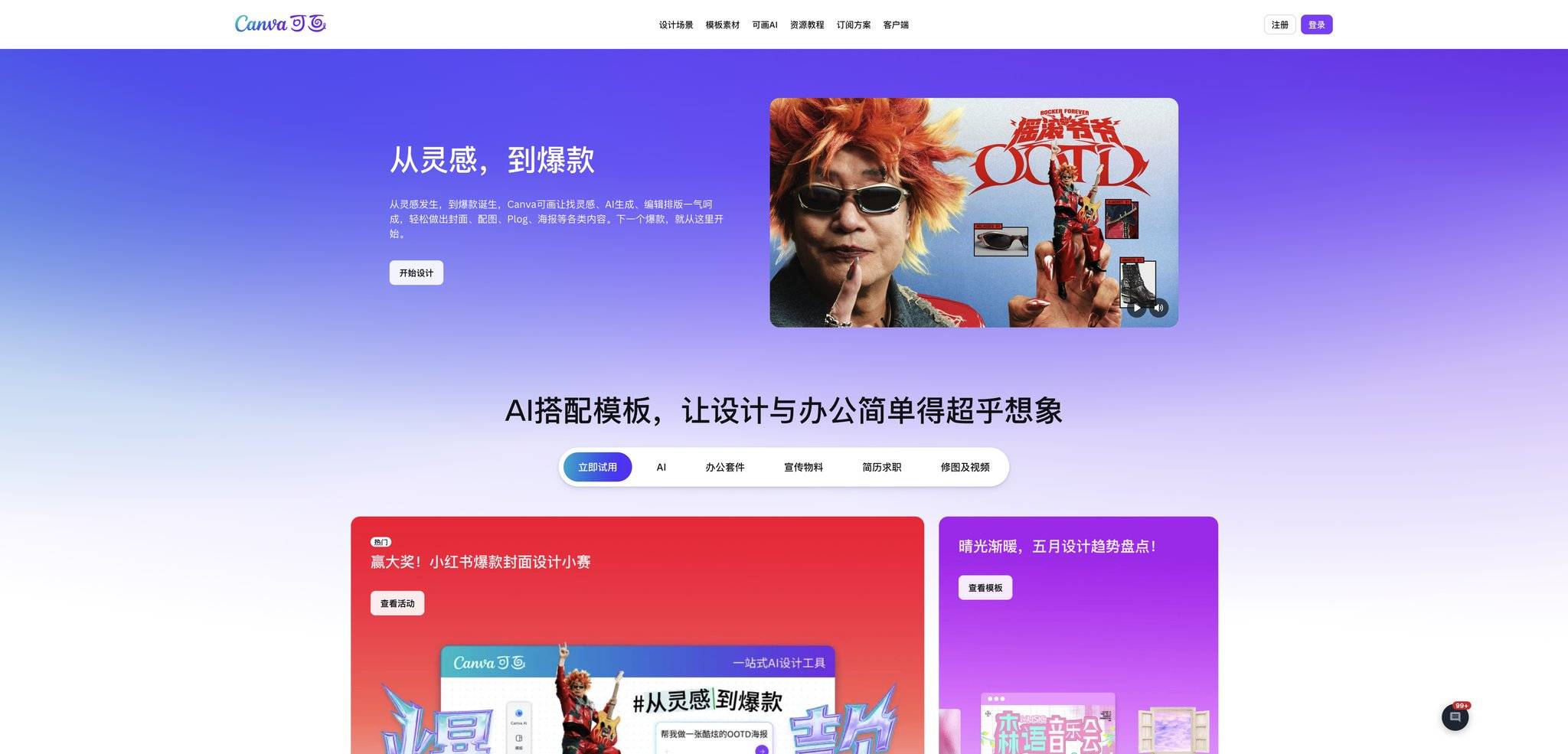
如果换底色的同时还想加点设计感——比如做个渐变底的社交头像、或者把商品图放进场景模板里——Canva可以一步到位。
- 打开Canva网页版或App,新建一个自定义尺寸的设计
- 上传照片,选择「编辑图片」里的「移除背景」功能
- 抠出主体后,点击画布空白区域,在右侧色板里选目标底色或设置渐变
- 也可以从模板库里选一个现成的背景场景,把主体拖进去调整位置
- 点下载导出PNG或JPG
Canva的强项是设计模板丰富,换完底色还能顺手加文字、加图框做成成品。但它的「移除背景」是Pro功能,免费版有使用次数限制,长期高频使用需要订阅。纯粹只想换个证件照底色的话有点杀鸡用牛刀。
小程序方案——不装App、不注册
4、抠图喵
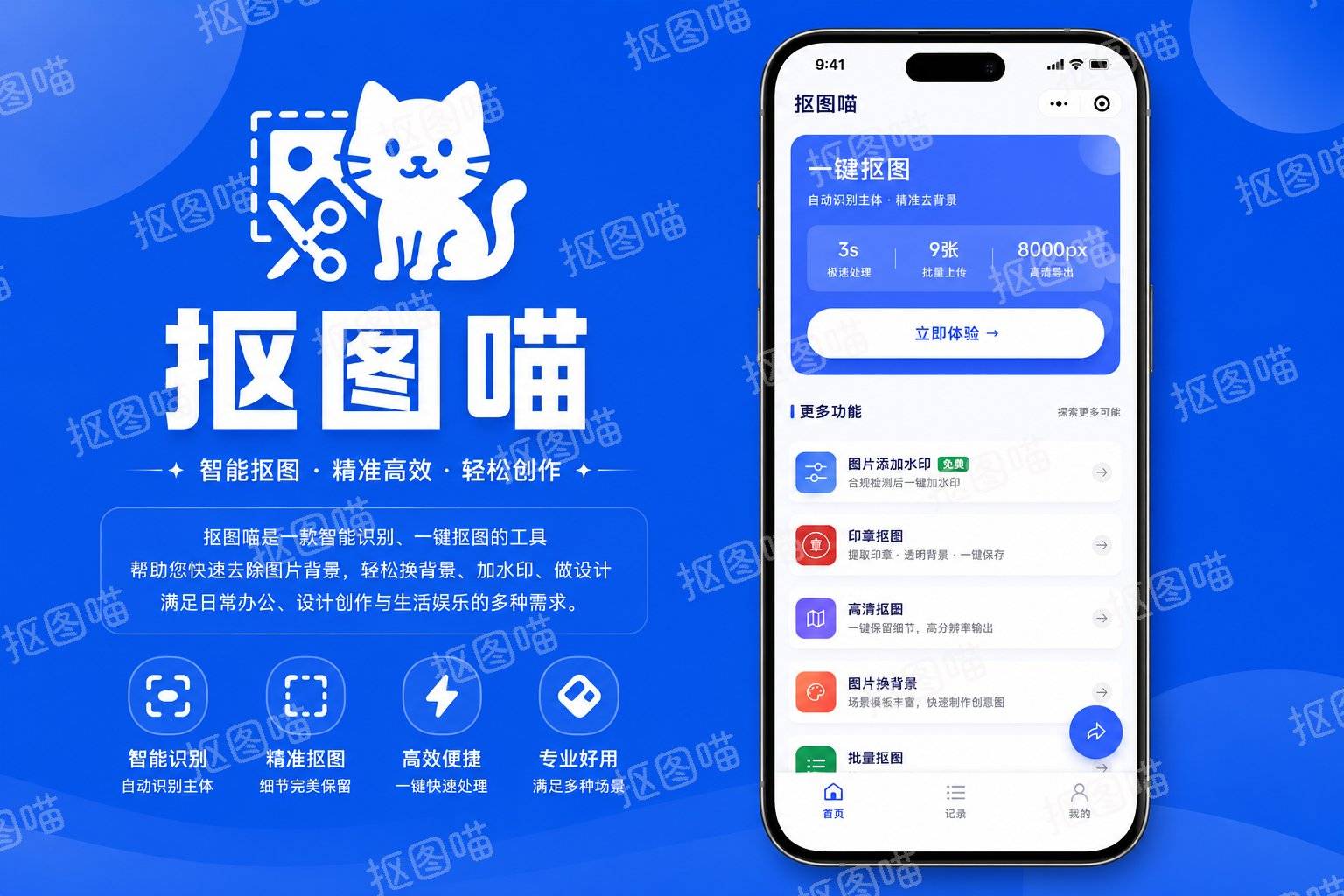
微信搜「抠图喵」进入小程序,抠完直接换底色,全程不需要注册账号。
- 进入小程序选「智能抠图」,从相册选照片或直接拍一张
- 等两秒出抠图结果,点击「更换背景」
- 选择纯色底(红、蓝、白都有预设)或者上传自定义底图
- 满意后长按图片保存到相册
这个方案占用零存储空间、操作步骤短,临时救急特别方便——比如去办事突然发现证件照底色不对,现场几步就能改完。人像发丝处理得比较细,也支持商品、宠物、植物等多类主体识别。局限在于碰到半透明材质(玻璃杯、薄纱一类)偶尔识别不准,以及暂时不支持手动涂抹补抠——如果有一小块边缘没抠干净,就需要拿别的工具精修。
避坑备忘
- 换完色发现脸部偏色:多半是原图拍摄时光线不均匀,背景色映射到了脸上。换底色前先用修图工具把亮度和色温调匀会好很多。
- 底色不够纯、有色斑:抠图边缘残留了一圈原底色导致的。PS里可以「选区收缩」1-2像素再删背景;手机工具里看有没有「优化边缘」选项。
- 证件照换完底色交上去被退:除了底色要对,尺寸和分辨率也得达标。换完底色记得裁剪成目标规格(一寸25×35mm、二寸35×49mm等)。
- 商品图白底不够白:有些工具默认的白色其实是浅灰,导出前检查一下背景RGB是不是纯255三通道。
怎么选看你的场景
我个人的习惯是:赶时间或者在外面跑——小程序里三步搞定;要提交给官方机构的正式证件照——回家开PS仔细调边缘和底色纯度;大批量换底色做设计素材——Canva批量处理再顺手出成品。不同需求混着用效率反而高,犯不着只盯一个工具死磕。

微信"扫一扫",分享转发
微信联盟:MES微信群,各细分行业微信群:点击这里进入。
鸿达安视:水文水利在线监测仪器、智慧农业在线监测仪器 查看各品牌在细分领域的定位宣传语







评论排行