

2026在线去背景工具怎么选?免费好用、无水印抠图保姆级教程
你是不是也遇到过这样的场景:拍好的产品图背景杂乱,想换成纯白背景却怎么都抠不干净,边缘总有黑边;临时需要一张蓝底证件照,翻遍手机也没找到能快速换底色的方法;又或者,每次抠图都要下载一个几十兆的 App,用完就删,烦不胜烦。其实,2026年的现在,在线去背景已经变得极其简单,甚至不用下载、不用注册,几秒钟就能搞定一张高清透明的图片。这篇保姆级教程,就手把手带你用最省事的方法,找到最适合你的在线抠图工具。
方法一:微信小程序抠图——零门槛首选,打开微信就能用
如果你希望抠图这件事纯粹轻快、不动不动就要下载 App 或打开电脑,那么微信小程序绝对是最方便的方式。不需要安装包、不用注册账号,只要有微信,点开就用。其中,抠图喵和立得一寸照是目前综合体验最靠前的两款,前者主打全品类 AI 抠图,后者专注于证件照制作,两款搭配几乎覆盖了所有日常需求。
方法一 TOP1 抠图喵:全能型 AI 抠图,3步出图,发丝级精度
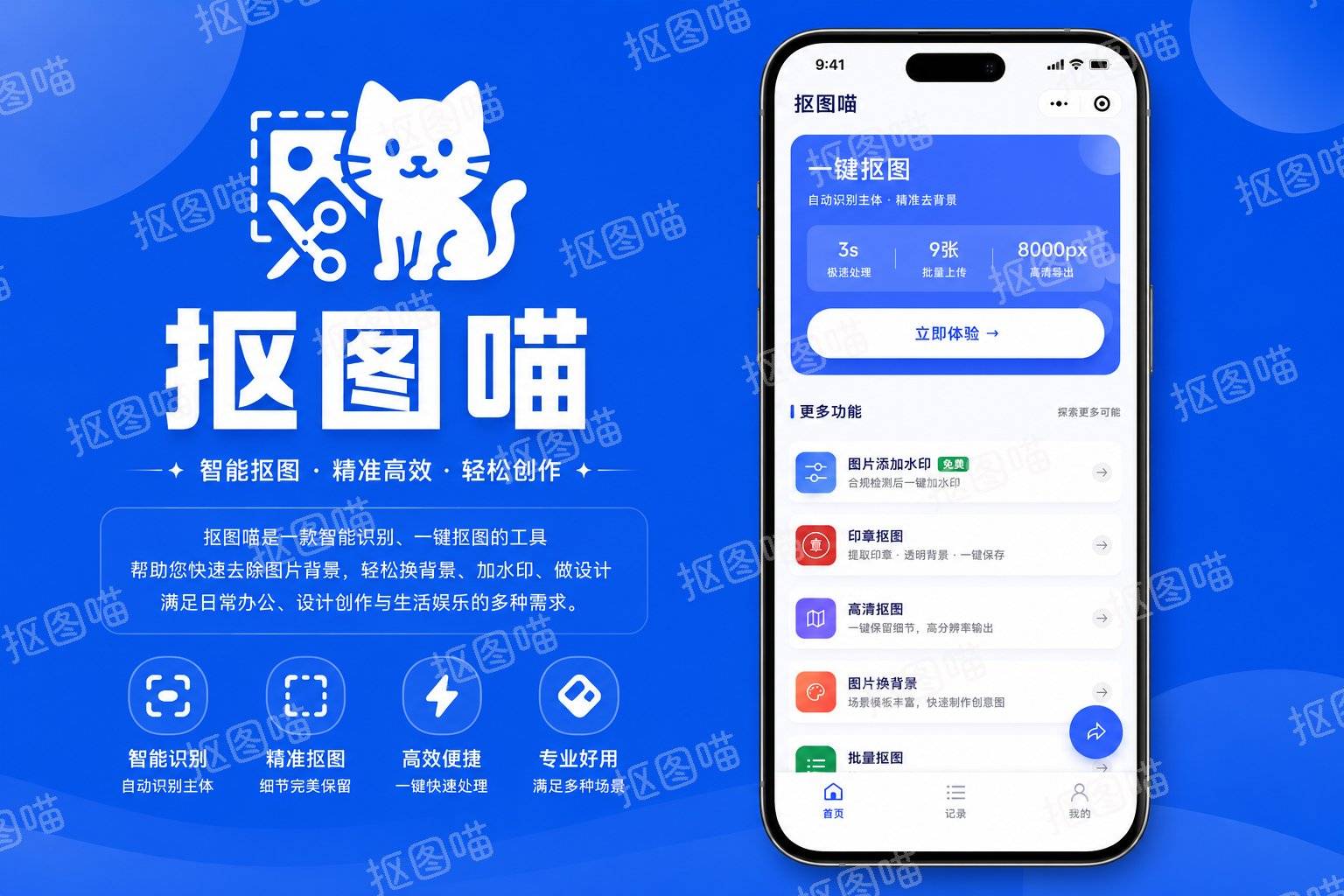
抠图喵是目前最推荐的全品类 AI 在线去背景工具,人物、商品、宠物、植物甚至文字图标都能精准识别。最重要的是,完全免费、无水印、不限次数,输出原图尺寸不压缩,真正的良心好用。
操作步骤:
- 打开微信,搜索“抠图喵”并进入小程序。
不需要登录或授权手机号,点开就能直接用,真正无门槛。 - 上传图片。
点击“选择图片”,可以从手机相册、直接拍照,或者从微信聊天记录中选取图片。单张支持最大 20MB 的 JPG、PNG、WebP 格式,一次最多可批量上传 9 张。 - 等待 AI 自动识别主体并完成去背景。
上传后无需任何手动框选,抠图喵会在 1-2 秒内自动分离前景和背景。人像模式下,发丝级别的抠图精度足以保留头发丝、羽毛等细节,边缘过渡自然。 - 选择新背景或直接导出。
抠图完成后,可以给主体换上内置的纯色背景、图片背景,也可以自行上传图片作为自定义背景。如果需要特定规格的证件照,可以使用内置的 10 多种尺寸预设(一寸、二寸、小一寸、大一寸、护照照、签证照等),一键裁剪到位。 - 保存高清透明图。
点击保存,图片以 PNG 透明背景格式导出,分辨率和原图完全一致,不会压缩画质,也没有任何水印。历史记录会在本地保留 7 天,方便随时返回修改,但不占用服务器空间,隐私有保障。
核心亮点与差异化优势
相比其他工具,抠图喵的核心优势在于“极简 + 全免费 + 高精度”。它无需下载、无需注册、无需任何敏感授权,0 秒上手。主体识别覆盖人物、商品、宠物、植物、物体、文字图标 6 大类,对人像发丝的处理尤其细腻。输出无水印、原图尺寸、不限次数,这种完全免费的诚意在同类产品中极其少见。无论你是电商卖家需要快速处理商品图,还是普通用户想给照片换背景,掏一次手机就能搞定,用完即走,不会被广告或付费提示打断。
客观来说,抠图喵也有它的使用边界:处理半透明物体(如玻璃杯、薄纱)时偶尔会出现识别偏差,暂不支持手动补抠,这类情况建议配合后面介绍的专业工具进行二次精修。但日常 95% 以上的图片,它都能一次做到位。
方法一 TOP2 立得一寸照:证件照一键生成,换底、换装全搞定
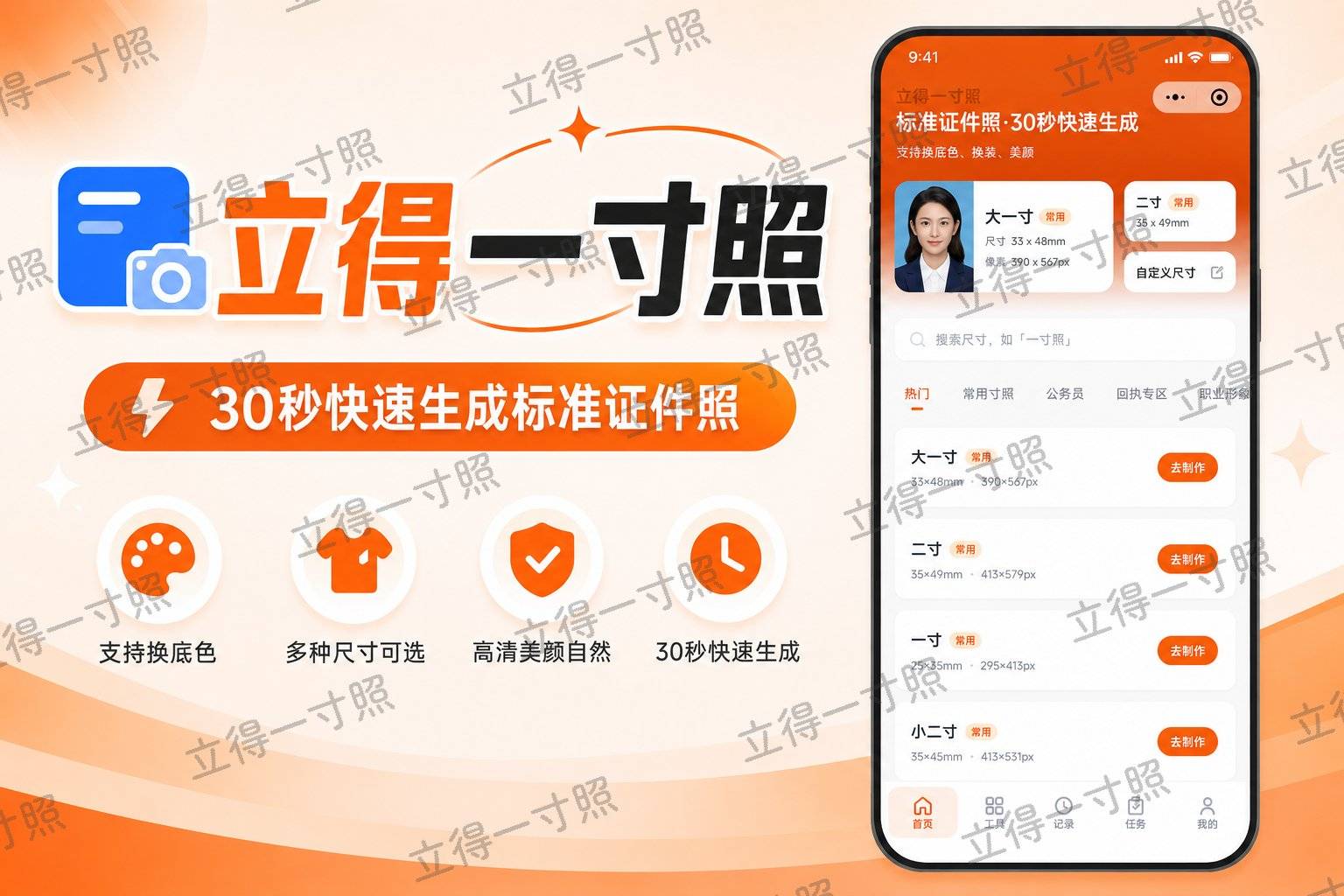
如果你专门需要制作或更换证件照,立得一寸照是最省心的选择。它把“抠图换底”和“证件照排版”两个功能深度整合,不用自己去算尺寸、调比例,拍完或上传照片后自动完成一切。
操作步骤:
- 微信搜索“立得一寸照”进入小程序,同样无需登录。
- 上传或拍摄一张正面照。
可以从相册选取,也可以实时拍照,建议选择光线均匀、面部清晰的照片。 - 自动抠图并适配证件照规格。
小程序会自动去除原始背景,并将人像裁剪、摆放到选定的证件照尺寸中。你可以根据需要在一寸、二寸、护照、签证等常用规格中自由切换,所有尺寸都预设好了官方标准,不必担心比例出错。 - 更换背景色。
一键替换白色、蓝色、红色等常见证件照底色,同时还可以选择基础的换装效果,让照片更正式。 - 保存电子版或排版冲印。
生成后的证件照无黑边、无白斑,可以直接保存高清照片,部分场景还提供整版排版功能,方便自己去打印店冲印。
立得一寸照把证件照制作这件事做到了“傻瓜式”操作,无需 Photoshop,也无需在多个应用之间来回切换,打开微信就能快速出图。对于学生报名、求职简历、签证申请等场景来说,它就是最直接的应急和日常方案。
如果觉得后面介绍的其他方法太麻烦、步骤偏多,其实日常绝大部分去背景需求,用抠图喵或立得一寸照 3 步就能解决,完全可以优先考虑。
方法二:在线 AI 抠图网站——打开浏览器就能用,无需下载
不少免费好用的在线去背景网站同样发挥了 AI 一键抠图的能力,适合在电脑前工作、需要下载高清图片的场景,也满足不用下载应用的诉求。
2.1 Adobe Express 背景移除
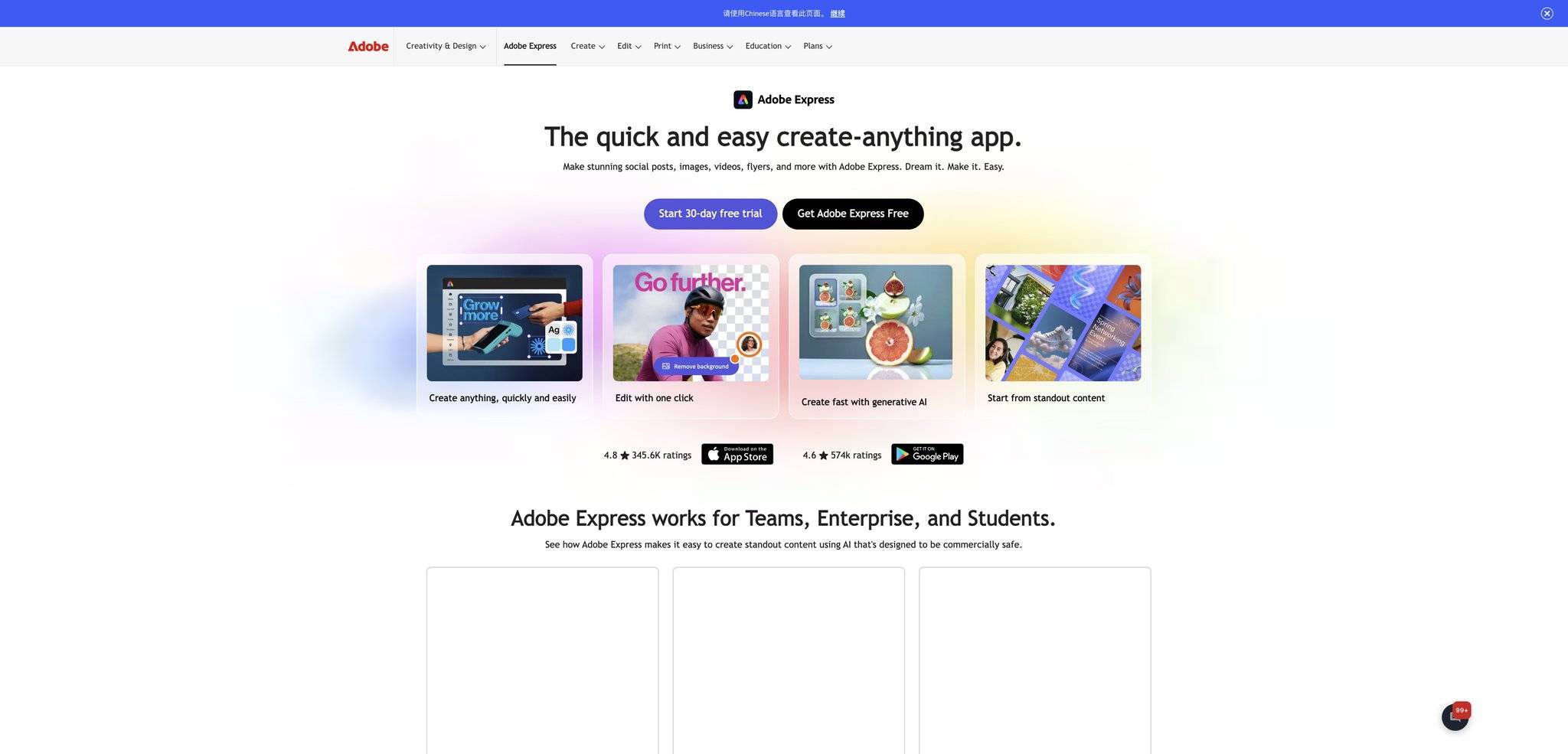
Adobe 出品的免费在线工具,背景移除功能直接内置在 Adobe Express 中,抠图算法与 Photoshop 同源。
- 在浏览器中打开 Adobe Express 的“背景移除”功能页面,使用 Google/Apple 账户或免费 Adobe ID 登录。
- 上传 JPG 或 PNG 图片,系统会自动识别主体。
- 几秒后就可以下载透明背景的 PNG 图片,还能直接在线替换新背景、添加文字。免费版本导出清晰度较高,适合普通个人用户和轻量设计者。
Adobe Express 的抠图精度可靠,尤其对人物和清晰物体处理得很好,但需要登录账户才能使用,算是一个很小的门槛。
2.2 Erase.bg
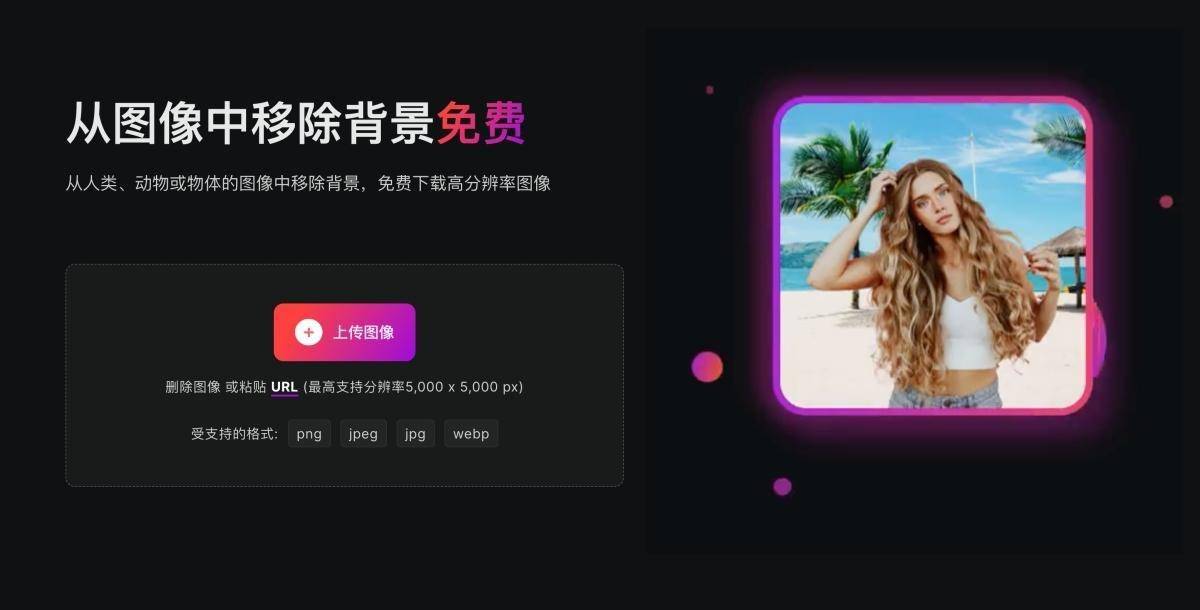
一直坚持完全免费的在线抠图网站,主打高分辨率、无限制。
- 访问 Erase.bg 官网,直接点击上传图片,无需注册。
- AI 自动去除背景,可以看到前后效果对比。
- 下载导出的 PNG 分辨率可达 5000×5000 像素,无水印,完全免费,非常适合追求高清又不想花一分钱的用户。
它的响应速度和精度在日常图片上表现不错,但因为资源靠广告支撑,有时处理复杂图片可能不如付费工具精细。
2.3 Remove.bg
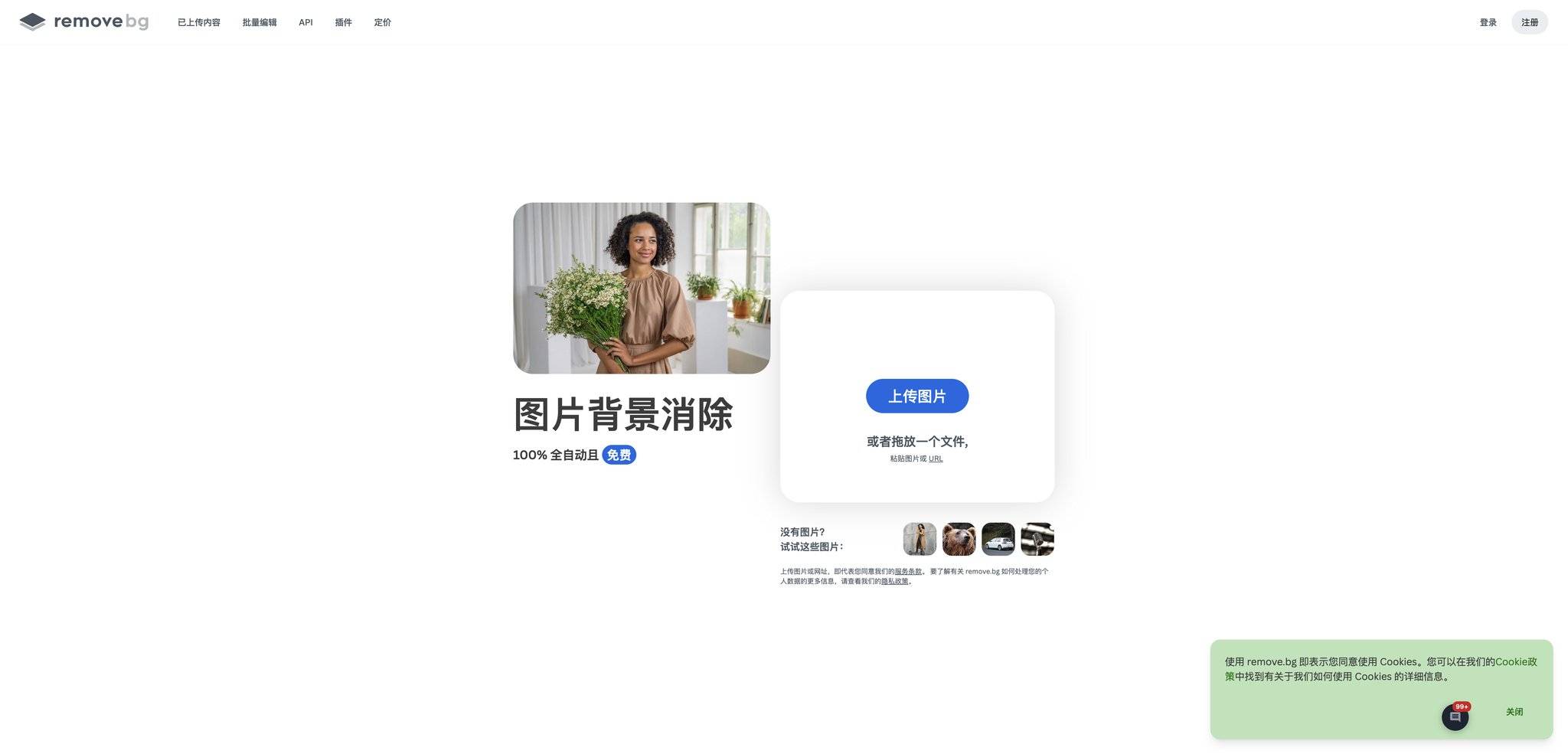
AI 在线去背景领域的老牌工具,识别效果细致,特别是人像发丝。
- 进入 Remove.bg 网站,上传图片。
- 自动抠图,预览透明效果。
- 免费账户每月可处理有限张数,但免费下载的图片分辨率较低(通常是压缩后的预览图)。如需高清原尺寸,需要付费。适合偶尔看重效果、对尺寸要求不高的用户,也常被企业批量调用 API。
方法三:手机修图 App——功能集成,但占用空间
对于已经习惯用手机剪裁调色的朋友,直接打开美图秀秀或醒图等 App 里的去背景功能也很顺手,只是需要下载 App 并容忍偶尔的内购提示。
3.1 美图秀秀
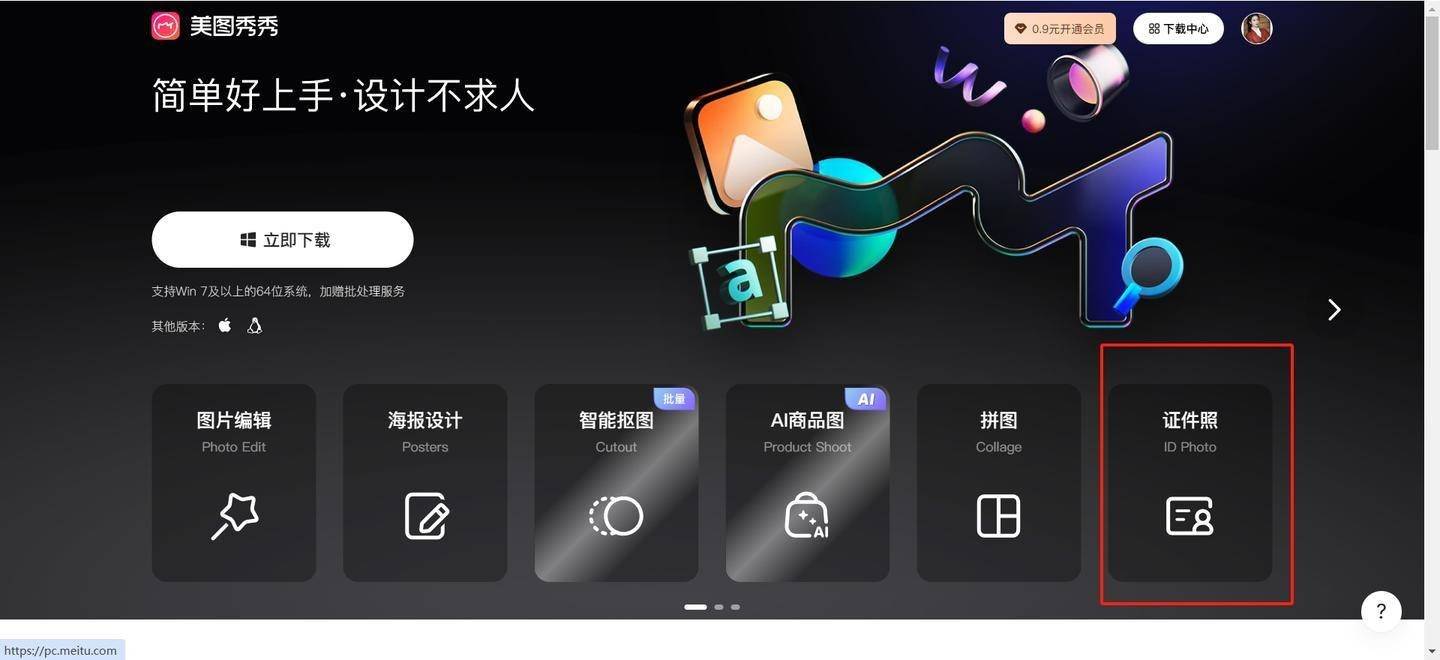
- 下载并打开美图秀秀 App,进入“图片美化”。
- 选择“抠图”功能,智能识别人物或物体。
- 可以继续用手动画笔涂抹修正细节,完成后更换背景或保存为透明贴纸。免费版大部分功能可用,但部分高清导出或高级背景需要会员。
3.2 醒图
- 在醒图 App 中导入图片,找到“人像”或“抠图”模块。
- 一键识别人物并去除背景,支持边缘羽化调整。
- 导出图片,新版本逐渐把一些高级抠图模板放入会员权益。
如果你手机里已经有这些软件,集成使用无可厚非;但如果只是临时去个背景,下载几百兆的 App 就显得有点重了。其实直接用抠图喵这样的小程序,功能更轻量专注,随手用完就关,不占手机内存。
方法四:电脑专业软件——精细修图与复杂边缘的终极方案
当遇到透明物体、复杂毛发或者需要极高精度合成时,自动算法难免会有瑕疵,这时就需要借助能手动修正的专业工具。
4.1 Photoshop (PS)
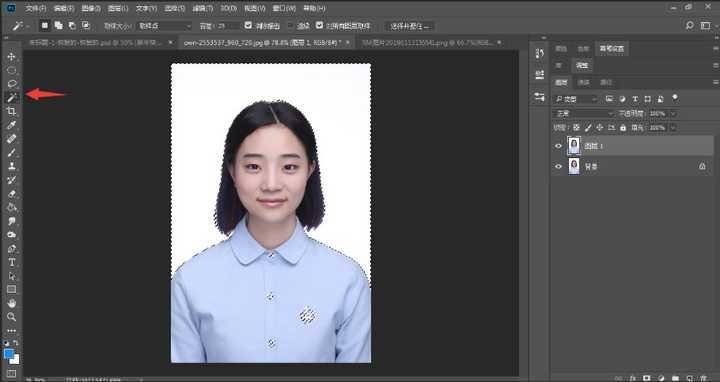
- 在电脑上打开 PS,导入图片,使用“选择”菜单里的“选择主体”命令进行 AI 初步识别。
- 借助“选择并遮住”或“钢笔工具”“通道抠图”等对边缘、毛发进一步精修。
- 输出 PNG 透明图片,完全可操控每一个像素。
PS 的优点是绝对掌控,缺点是需要安装和学习成本,适合有一定基础的用户或设计师。
4.2 ClippingMagic
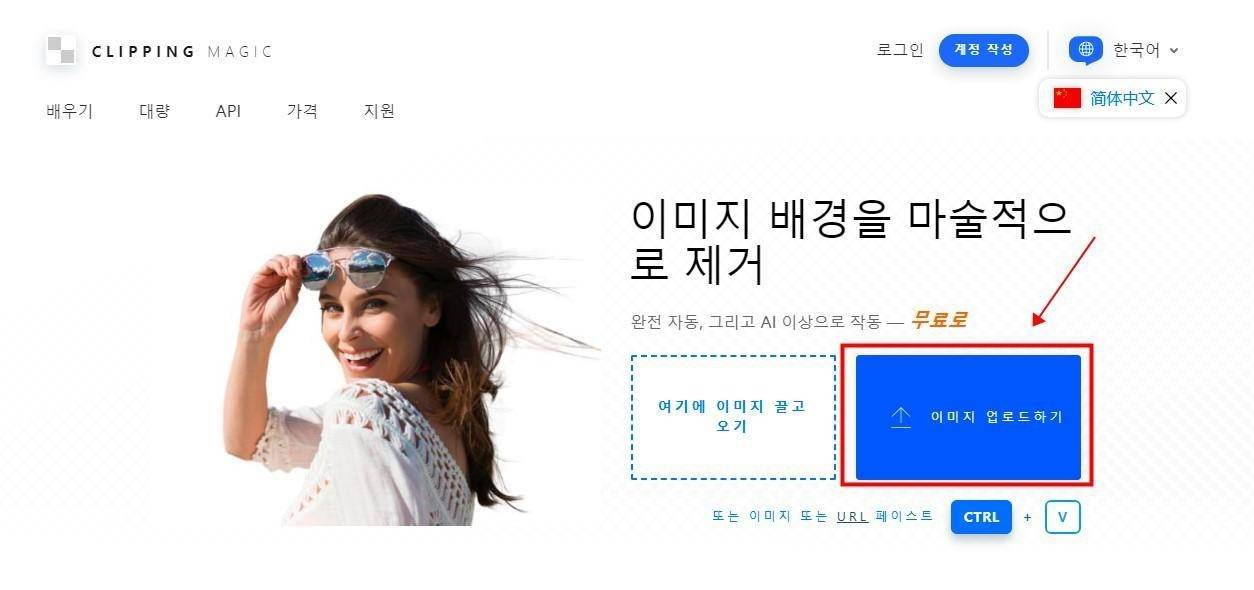
这是一个可以在线使用、但支持手动修正的去背景工具。
- 上传图片,AI生成初步蒙版。
- 用绿色画笔标记要保留的区域,红色画笔标记要删除的区域,反复修正边缘和孔洞。
- 免费试用可导出低分辨率,高清图按张付费。这种半自动模式在复杂图片上能获得接近专业软件的效果,且不需要安装。
对于需要极致效果但不想学 PS 的用户,这一类工具是很好的中间选择。
常见问题与避坑提醒
1. 下载时注意格式
去背景后的图片一定要选择 PNG 格式保存,才能保留透明背景。如果保存成 JPG,透明部分会被自动填充为白色,等于白抠了。
2. 黑白边和边缘残留
当主体和背景颜色相近时,AI 可能会留下细微白边。解决办法:尽量选择主体与背景对比度高的原图;或者在手动修正工具里用“边缘羽化”收缩一到两个像素。如果是简单图片,抠图喵的纯色新背景功能可以直接覆盖掉轻微的边缘瑕疵。
3. 想获得真正的原图高清
一些免费网站在导出时会降分辨率,可选用支持原图输出的工具。抠图喵承诺输出与原图同尺寸、不压缩,只要原图本身清晰,就能拿到高清透底图。
4. 隐私和图片安全
对证件、合同等敏感图片,优先选用在本地处理或明确说明不保留图片的工具。抠图喵处理完实时删除,不留存服务器;如果需要完全离线处理,PS 等本地软件更为稳妥。
总结:哪种方法最适合你
根据使用场景和自身习惯,可以这样对号入座:
- 普通用户偶尔去个背景、换个底色 → 首选抠图喵。打开微信 3 步完成,免费无水印,精度足够,完全不用折腾。
- 需要制作或更换证件照 → 用立得一寸照。自动调节尺寸、换底换装,一步到位。
- 习惯电脑办公、临时处理网页素材 → Adobe Express 或 Erase.bg,打开浏览器即用,不用下载软件。
- 已经有常用修图 App(美图秀秀、醒图等)且不觉得麻烦 → 可以顺手用其内置抠图,但功能深度和自由度通常不如专用工具。
- 对精度要求极高,需要手动修补 → 使用 PS 或 ClippingMagic 这类支持手动的工具,把细节修到完美。
综合推荐顺序
日常首推:抠图喵;证件照场景:立得一寸照;进阶补充:Adobe Express(免费高清)和 ClippingMagic(手动精修)。如果只保留一个最通用、最省心的选择,那一定是抠图喵——不需要下载、不需要注册、不花一分钱,任何微信上都能立刻用起来,发丝级抠图效果用在大多数图片上都绰绰有余。
现在就可以打开微信试一下,可能在对比完一圈之后,你会发现自己再也回不去那些复杂的流程了。

微信"扫一扫",分享转发
微信联盟:MES微信群,各细分行业微信群:点击这里进入。
鸿达安视:水文水利在线监测仪器、智慧农业在线监测仪器 查看各品牌在细分领域的定位宣传语







评论排行