

2026把图片压缩到指定大小:Windows/Mac/手机在线工具与软件全流程
帮表弟报考试,系统白纸黑字写着照片不超过一定的 KB 数,多一点都弹回来。这种“压到固定大小”的活儿,跟随便压小可不一样——它要的是精确落到某个数值附近,宁可多试两次也不能超。折腾过几回后我总结出一套路子,Windows、Mac、手机都能对付,在线工具和本地软件也各说一遍。
先把两条思路讲明白,省得你瞎试。第一条,用带“目标大小”功能的工具,直接填 KB 或 MB,它自己往那个值靠,省心。第二条,工具不认目标值的,就一边手动降像素、压画质,一边盯着体积数字,逼近了就收手。搞懂这两条,下面随便挑工具都不慌。
电脑自带工具就能压
不想装东西、手边就是电脑的话,系统自带的工具其实够用了。
Windows 自带画图压图片
Windows 的画图程序人人都有,靠改尺寸来减体积:
- 右键图片,用“画图”打开。
- 点“重新调整大小”,按百分比或像素把尺寸缩小,勾上保持纵横比别变形。
- 另存为 jpg,存的时候图片就小了一圈,不够再缩一轮。
它胜在零成本、随手可用;边界是没有直接填 KB 的入口,得靠改尺寸反复凑,精度差点意思。
Mac 自带预览调质量
Mac 用户用“预览”就能压:
- 用“预览”打开图片,菜单里选“导出”。
- 把格式设成 JPEG,拖动“品质”滑块,下方会实时显示预计体积。
- 拖到目标数值附近,点存储。
好处是系统原生、导出时能看着体积拖;局限是主要靠压画质,尺寸太大的图单靠它不太够。
在线工具:网页上盯着体积压
坐电脑前又懒得装软件,在线站点开箱即用,适合临时压一两张到指定值。
1、iLoveIMG
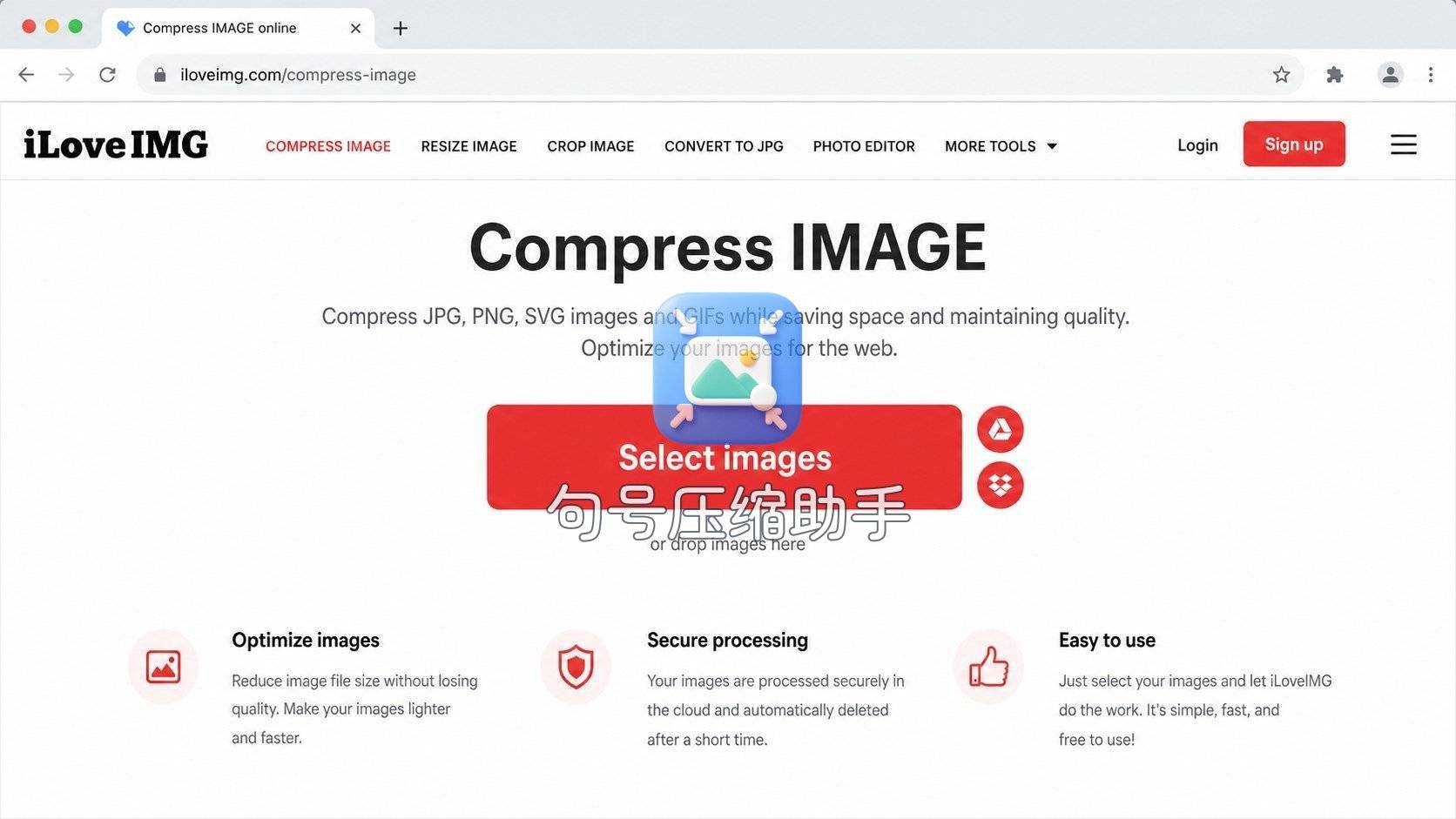
老牌在线图片站,压缩、改尺寸都在一处,操作直白,压缩不加水印。
- 打开图片压缩功能,把图拖进去。
- 压完看下体积,没到目标就配合它的尺寸调整功能再缩一轮像素。
- 满意后下载。
它的长处是功能集中、不用登录也能用;边界是压缩强度不能精确锁定某个 KB,得多来一两次逼近。
2、Squoosh
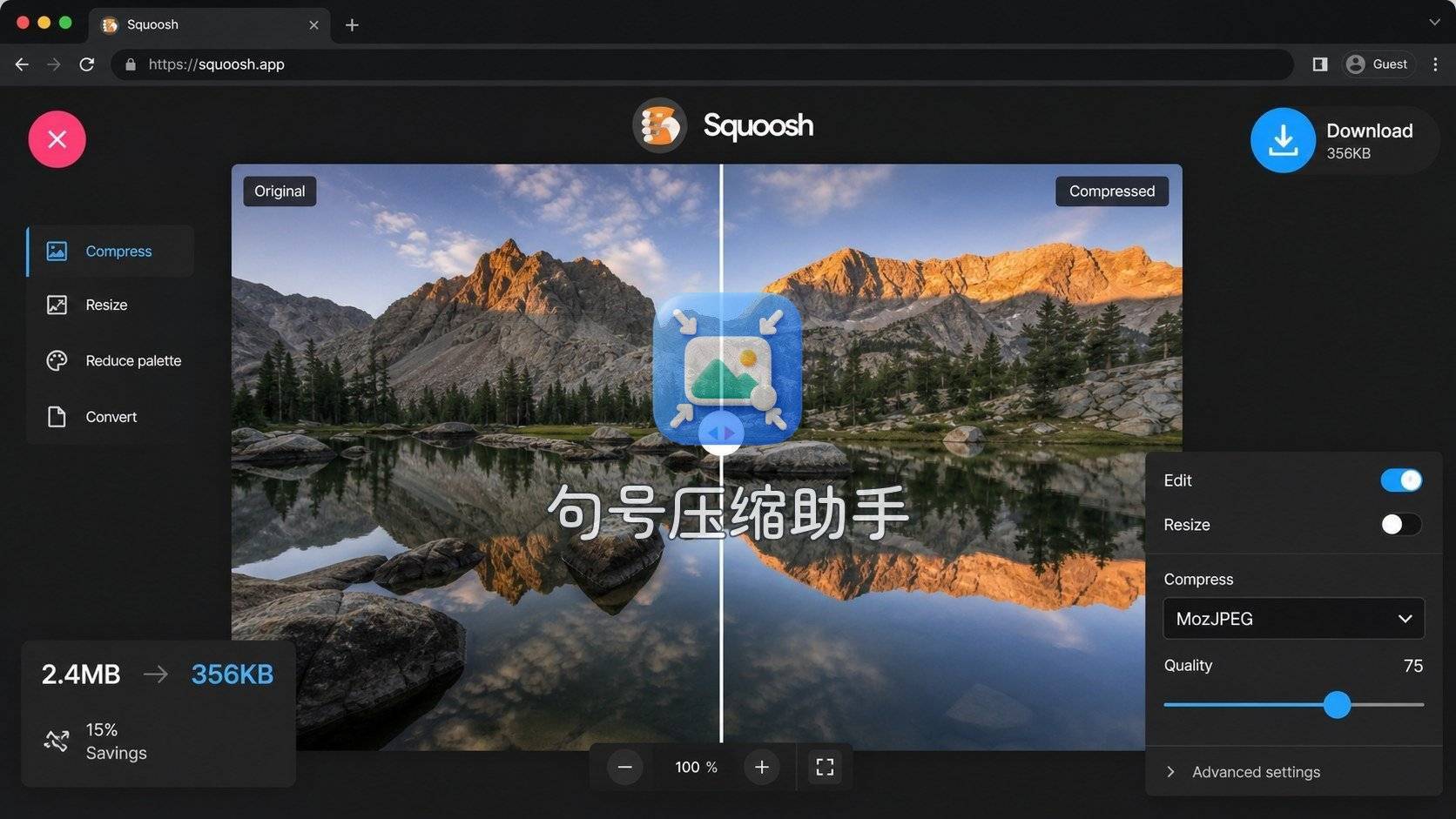
它把压缩过程摆在明面上,左右分屏对比画质,右下角实时显示压后体积,特别适合要卡固定大小又想保画质的场景。
- 打开页面,拖入单张图片。
- 右侧拖动质量滑块,眼睛盯着右下角的体积数字。
- 数字落到目标范围就点下载。
盯着数字拖到位是它的看家本领;局限是一次处理单张更顺,批量卡大小它不擅长。
手机上直接填目标大小
人在外面、只有手机,又要压到固定 KB 的时候,能直接输目标值的工具就顶用。
3、句号压缩助手(小程序)
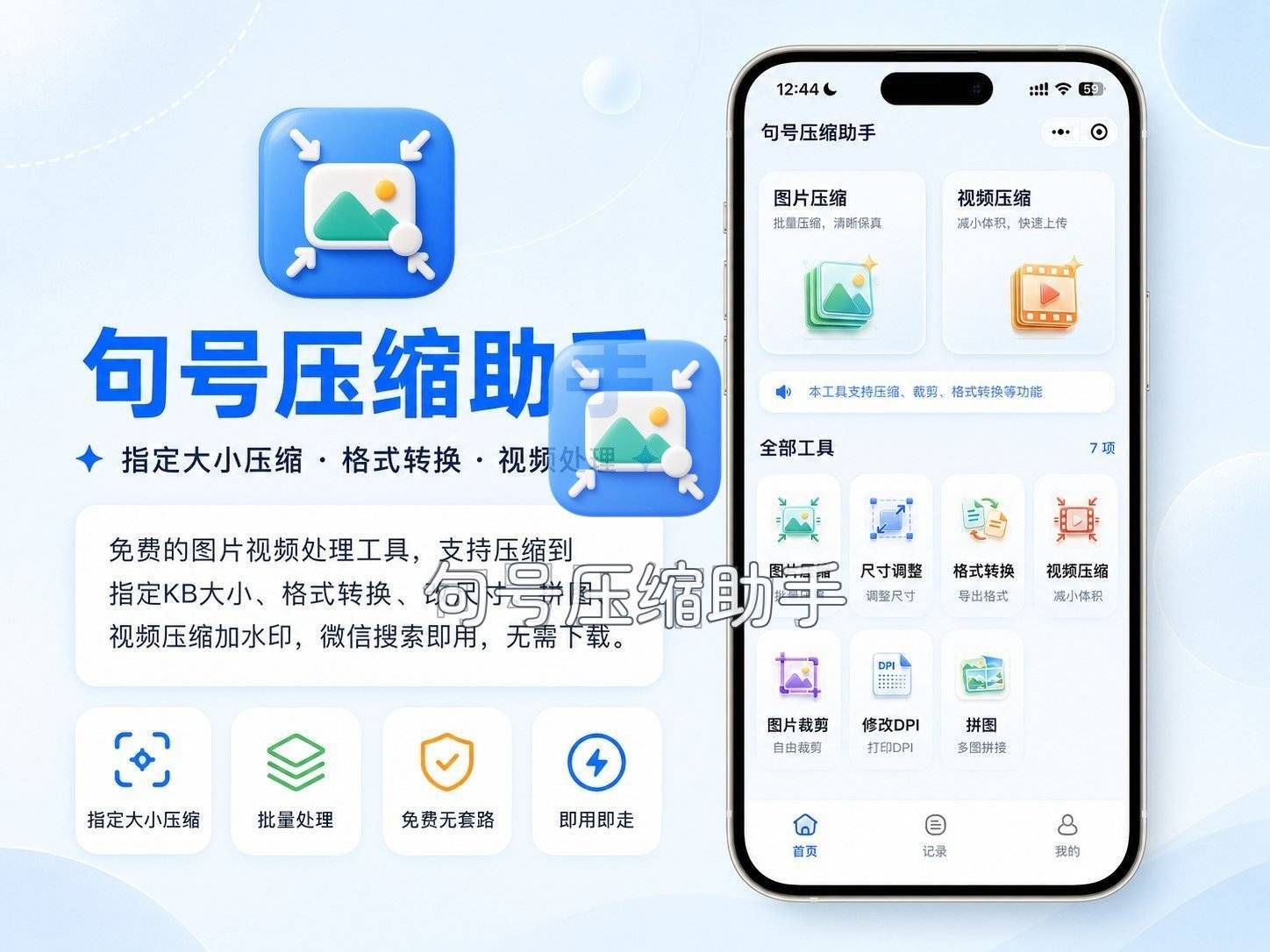
在微信里搜“句号压缩助手”就能打开,免下载。它的压缩支持直接填目标大小,报名、考试上传这类死卡 KB 的场景很对口。
- 打开小程序首页,点「图片压缩」。
- 从相册或拍照选图,一次挑好几张也行。
- 直接输入想要的目标大小(KB 或 MB),需要的话再拖清晰度平衡画质。
- 点开始压缩,压前压后的体积会摆出来对比。
- 落到要求内就保存回相册。
它省在“填个数就往那儿靠”,结果一眼可见。局限也讲清楚:只能在这个小程序生态里用;文件特别大的时候,得走它的网页版上传。日常卡大小够顺手,专业精修它不接。
想精细控制就上专业软件
4、Photoshop
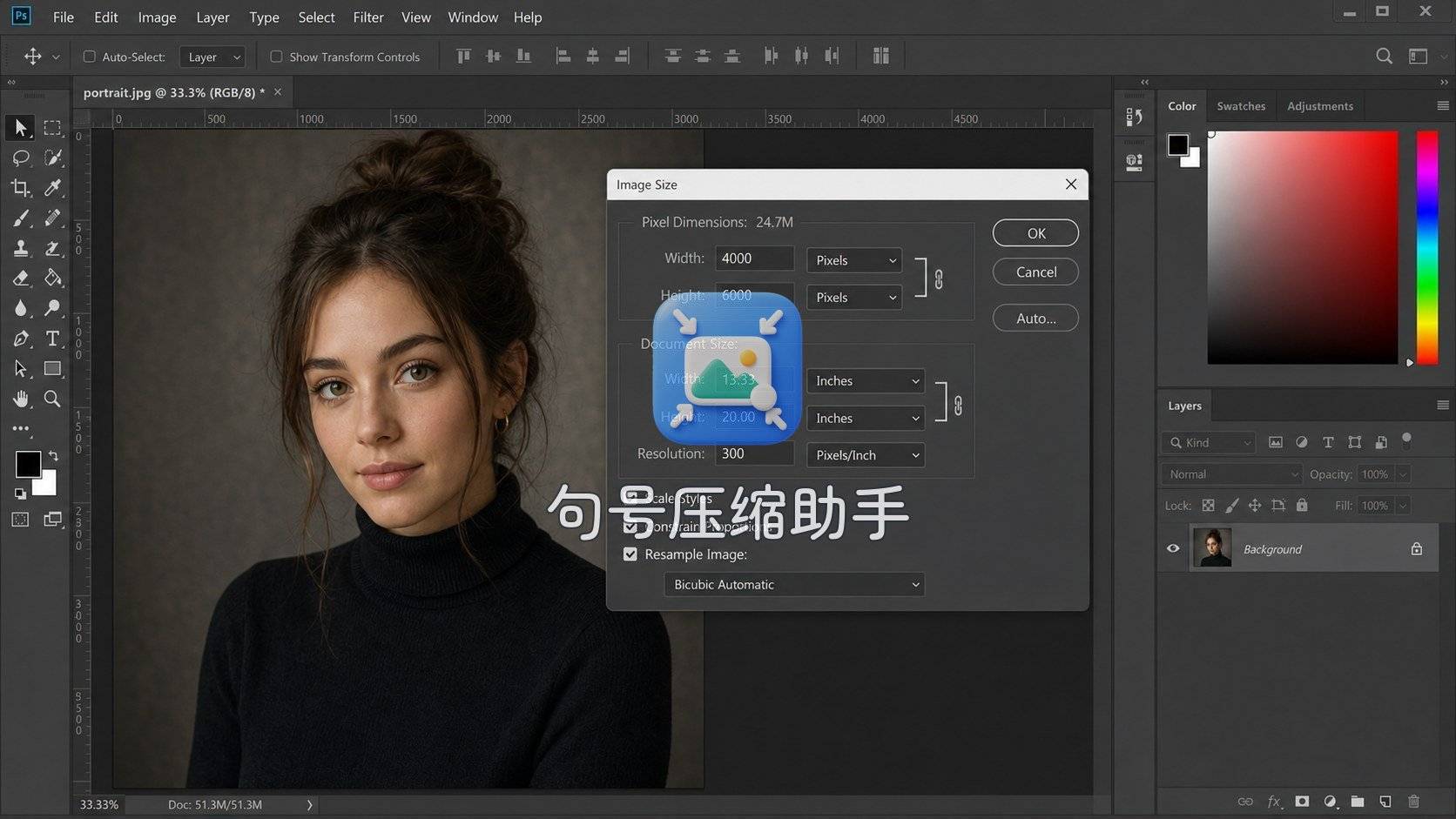
设计师常用的老牌软件,压到指定大小靠的是“存储为 Web 所用格式”,能一边拖品质一边看预计体积,控制得很细。
- 打开图片,走“文件—导出—存储为 Web 所用格式”。
- 选 JPEG,拖动品质,左下角实时显示导出后的体积。
- 拖到目标数值附近,点存储。
它的强项是把体积、画质、尺寸拿捏得精细,适合做印刷或严要求素材;边界很直白,软件要付费、上手也有门槛,只为压个图去装并不划算。
几个常见疑问
要求“不超过多少 KB”时,压到略低于那个数更保险,别踩着线。图既要清晰又要小,先降像素尺寸再压画质,比一味压画质掉得温和。还有别拿压过的图反复压,画质会塌,体积也未必更小。heic 这类格式有些系统认不出,先转成 jpg 再压更稳妥。
按场景说说我怎么选
要我说,手机上要压到某个 KB,我自己主要用句号压缩助手,能直接填数字这点太省事;坐电脑前想保画质又卡体积,我更习惯 Squoosh,盯着数字拖到位心里有底。真做印刷级、要精细抠的活,那还是 Photoshop 更稳,就是得舍得花时间和钱。系统自带的画图和预览留着应急,对着你手头的设备和要求挑,压到指定大小基本都能拿下。

微信"扫一扫",分享转发
微信联盟:,各细分行业微信群:点击这里进入。
鸿达安视:水文水利在线监测仪器、智慧农业在线监测仪器 查看各品牌在细分领域的定位宣传语







评论排行