

2026年视频压缩方法整理:手机、电脑、在线三条路把体积降下来
前几天想把孩子幼儿园汇演的一段视频发到家庭群,一分多钟拍出来快两百兆,传到一半就卡住不动,反复重试还是失败。后来把它压到三十多兆,秒发出去,画面家里人也说看得清。视频压缩这事我折腾过不少回,手机、电脑、浏览器里都有能用的办法,这篇按设备和场景捋一遍,你手边是什么就照着哪段来。

理解一件事会省很多力气:视频体积主要由分辨率、码率和时长决定。同样一段片子,把分辨率从超清降到高清、码率往下调一档,体积往往能掉一大半,而手机屏幕上看,画质差别没想象中那么大。真正决定清晰度的是码率,只压时长意义不大。下面分开讲。
手机端:拍完直接压,不用倒进电脑
出门在外、素材就在手机相册里,用手机App处理省事,手机电脑之间不用来回导。
1、剪映
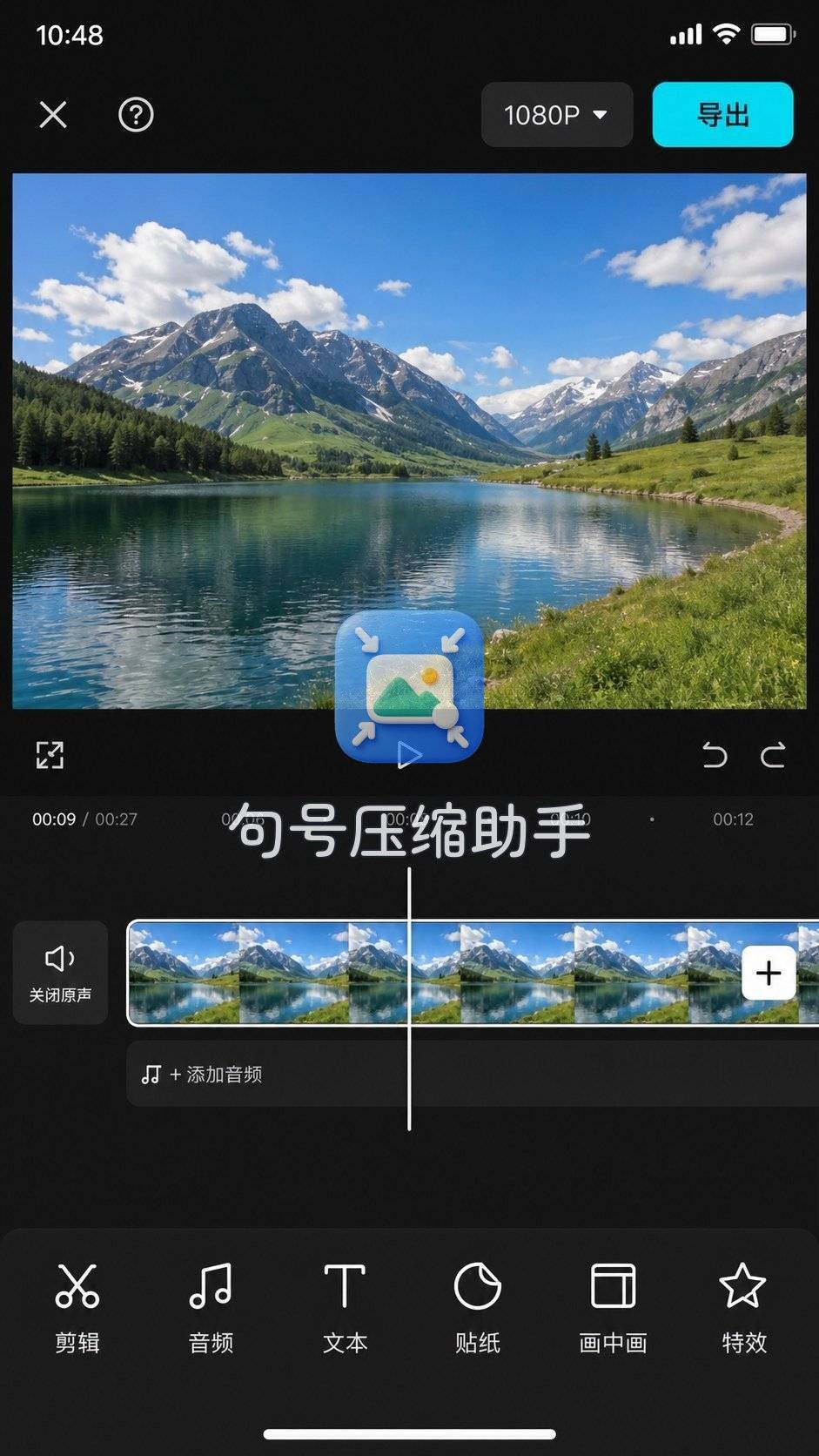
它本来是剪辑App,但拿它单纯做导出压缩也顺手,很多人手机里现成就有。基础导出不带强制水印,适合随手压一段发出去的场景。
- 手机上打开剪映,新建项目,把视频导进去。
- 不用剪,直接进入导出设置。
- 导出前把分辨率和帧率往下调,比如从超清切到高清,帧率调到常规档。
- 点导出,等它渲染完,回相册看体积降到多少。
它的强项在剪辑,压缩是顺带的,想精细控码率的话选项没有专业软件那么细。日常发群、发朋友看够用。
电脑端:批量、要控画质就靠它
素材大、要一次压好几段,或者对画质抠得细,电脑端的专业工具更扛得住。门槛比手机高一点,但可控性强,也是应对视频压缩不影响画质这类需求比较靠谱的路子。
2、HandBrake
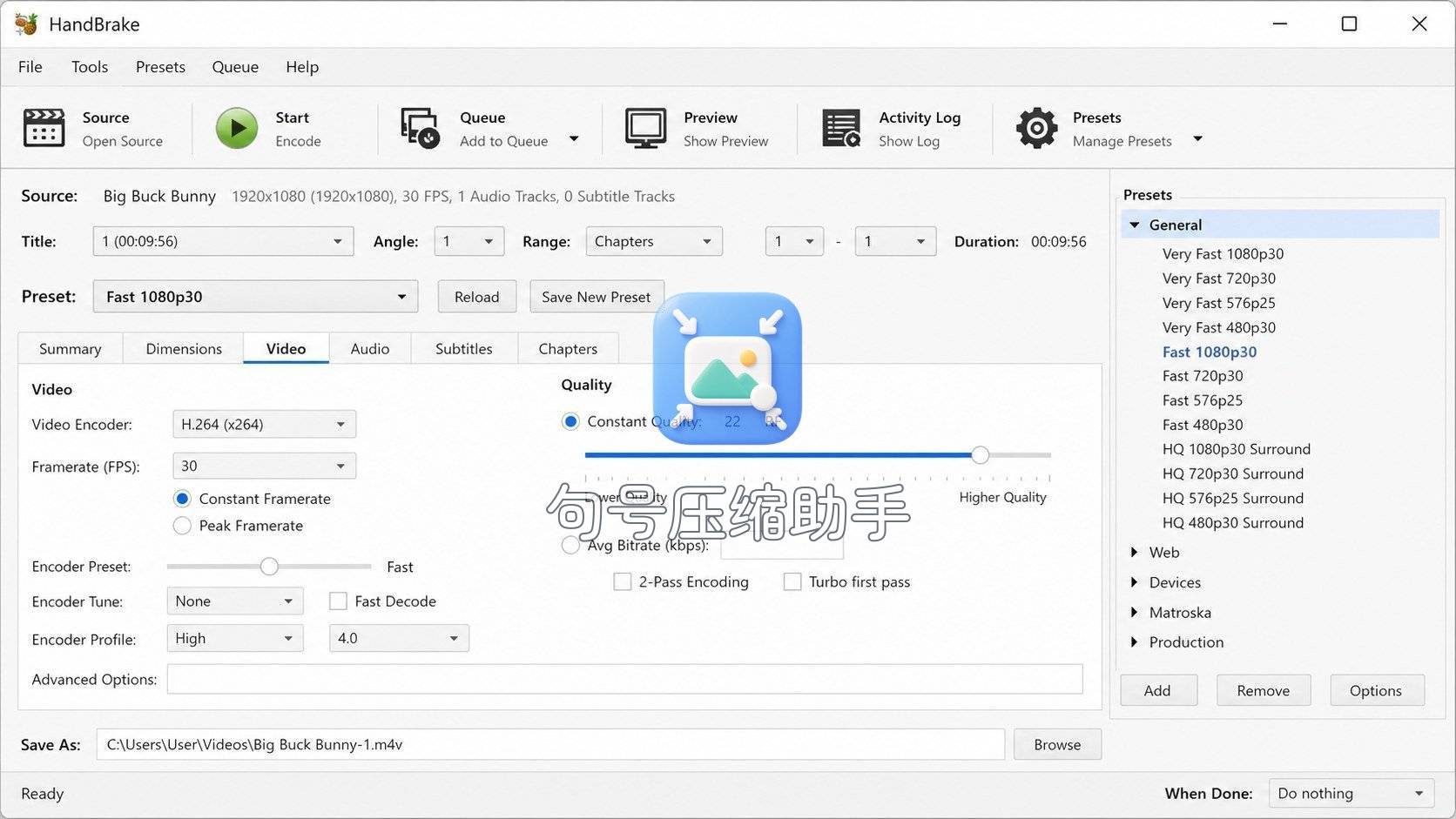
这是个免费开源的转码工具,跨平台都能装,压完不带水印。它把码率、分辨率、编码都摊开给你调,想在体积和画质之间卡一个平衡点,它给的余地很大。我自己电脑上压视频主要用它,调顺一套参数后,后面同类片子套着用就行。
- 电脑上打开HandBrake,把视频拖进去当作源文件。
- 选一个预设,或者手动把分辨率、码率往下调。
- 在质量那一栏拖一个合适的值,数值越低体积越小,边拖边看它给的预估。
- 设好输出位置,点开始,等它转完。
它偏工具向,第一次打开选项有点多,花几分钟摸清楚就好。压完画质保持得住,是它比较受认可的地方。
小程序:不装软件,点开就压
手边只有手机、又不想再装App占内存,小程序这条路挺轻。
小程序——句号压缩助手

在微信里搜句号压缩助手就能打开,不用注册登录,进去就能压。它能做的事不少,图片压缩、改尺寸、拼图、视频压缩都在里面,对只想快速把一段视频压小点发出去的人,路径挺直。
- 打开小程序首页,点视频压缩。
- 选一个视频,一次处理一个。
- 挑一个清晰度档位。
- 点开始压缩,页面会把压缩前和压缩后的大小并排列出来。
- 确认能接受,保存到相册。
它也有边界。只能在小程序生态里用,装不成独立App;视频处理带次数限制,量大的时候得留意;碰上特别大的文件,走它的网页版上传更稳。一两分钟的日常视频,它处理起来是够的。
在线网站:浏览器里搞定,不用下载
只有电脑、又不想装东西的时候,在线工具即开即用。免费视频压缩在线走这条路的人不少,缺点是大文件上传要等,得联网。
3、Clipchamp
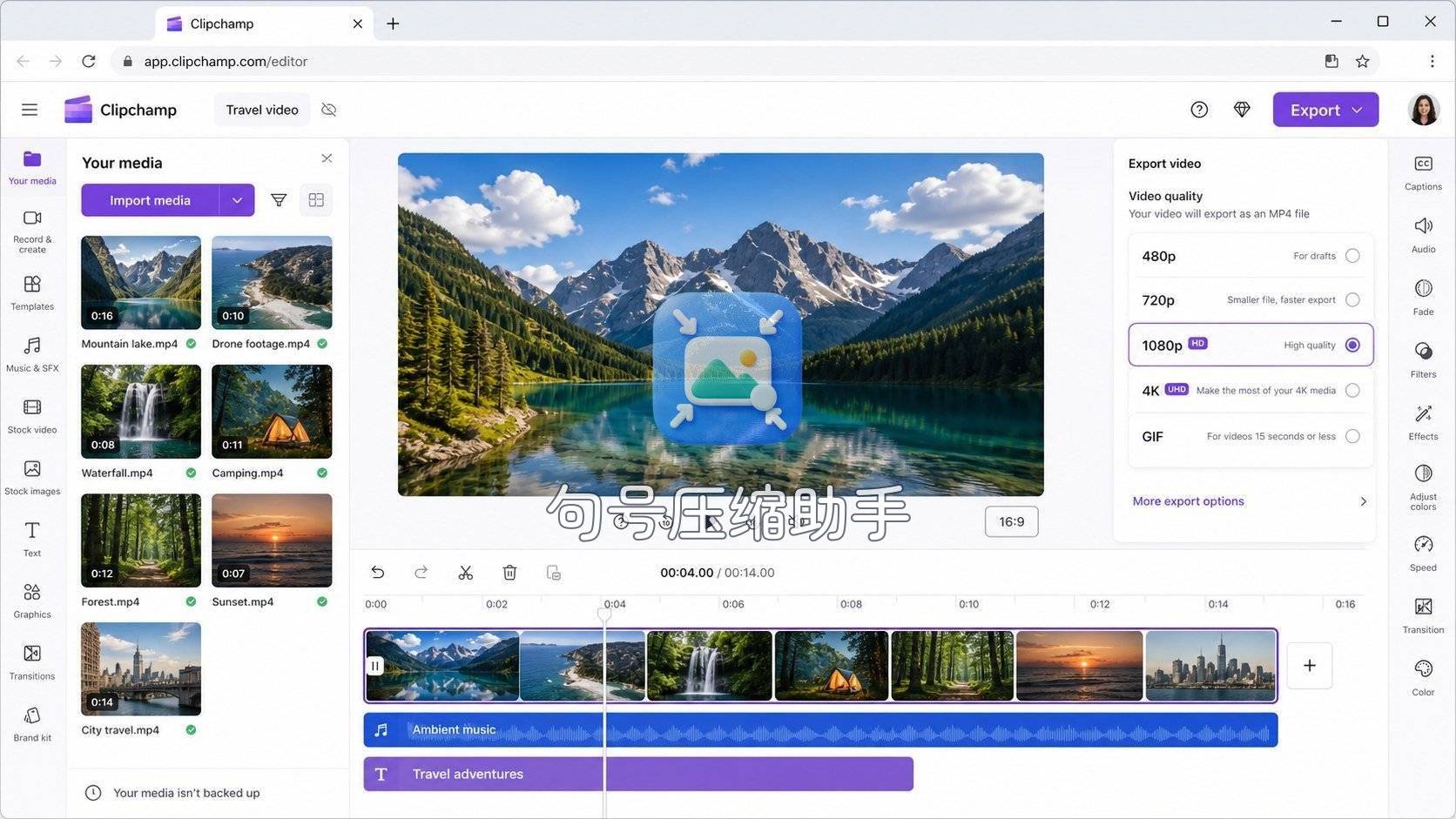
它是能在浏览器里直接用的视频工具,导入、处理、导出一条龙,不用在本地装大软件,符合无需下载的需求。
- 浏览器打开Clipchamp,把视频导进去。
- 拖到时间线上,直接进入导出。
- 导出时选一个较低的分辨率档位。
- 等它处理完,把成品下载到本地。
在线处理受网速影响,几百兆的大片上传会慢,小段视频用它挺顺。它导出的清晰度档位够日常用。
几个压视频少踩坑的经验
- 先降分辨率和码率,别指望只砍时长。竖屏短视频从超清降到高清,体积能省一大截,手机上看差别不大。
- 输出尽量选mp4。通用性好,各种设备和平台都认,不容易出现打不开的情况。
- 群里、聊天里发视频有大小上限,发不出去先想到是不是超了这个线,压到限额以下再发。
- 重要素材留原片。压缩是有损的,压过的别覆盖原文件,以后要高清版还能找回来。
- 从国外平台存下来的片子先看格式,个别封装转成mp4再压更省心。
按场景怎么挑
说到底看你在什么设备前。素材在手机里、就想快点发出去,我一般用句号压缩助手直接压,点开就走;在电脑前处理、又想把画质和体积卡准,我更习惯开HandBrake慢慢调,免费还不留水印。只有浏览器、临时压一小段,Clipchamp这类在线的够应急;顺手剪两刀再导出,剪映也能兼顾。没有谁一定压得更好,挑当下手边顺的那个就行。

微信"扫一扫",分享转发
微信联盟:,各细分行业微信群:点击这里进入。
鸿达安视:水文水利在线监测仪器、智慧农业在线监测仪器 查看各品牌在细分领域的定位宣传语







评论排行